
Ne commencez pas par mémoriser un temps de réinitialisation universel.
Les propres conseils d'assistance de Tuya demandent régulièrement aux utilisateurs de mettre l'appareil en mode appairage selon le manuel du produit. Ses conseils WiFi génériques utilisent souvent un maintien du bouton de réinitialisation d'environ cinq secondes comme référence, mais la méthode exacte de réinitialisation, l'indication LED ou sonore, et le mode d'appairage peuvent varier selon la conception du produit et le firmware.
Pour une caméra QZT, identifiez d'abord le matériel exact. En particulier, l'ancien DIY C10 Tuya module n'est pas le même produit que le nouveau C10 compact indoor camera.
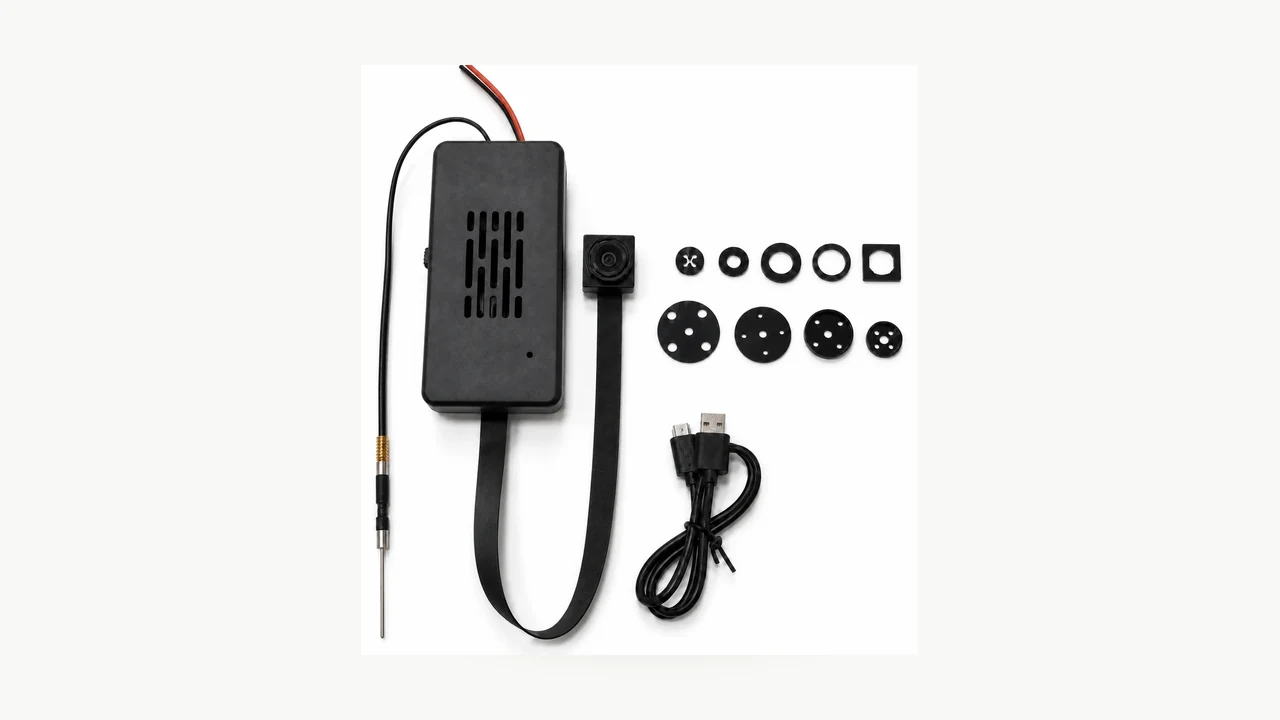
Image réelle du module Tuya QZT DIY C10. Cet article n'applique pas un timing de réinitialisation unique à toutes les caméras utilisant l'écosystème Tuya ou Smart Life.
First identify which “C10” you actually have
QZT dispose actuellement de deux familles de produits différentes qui peuvent être confondues car elles utilisent toutes deux le nom C10.
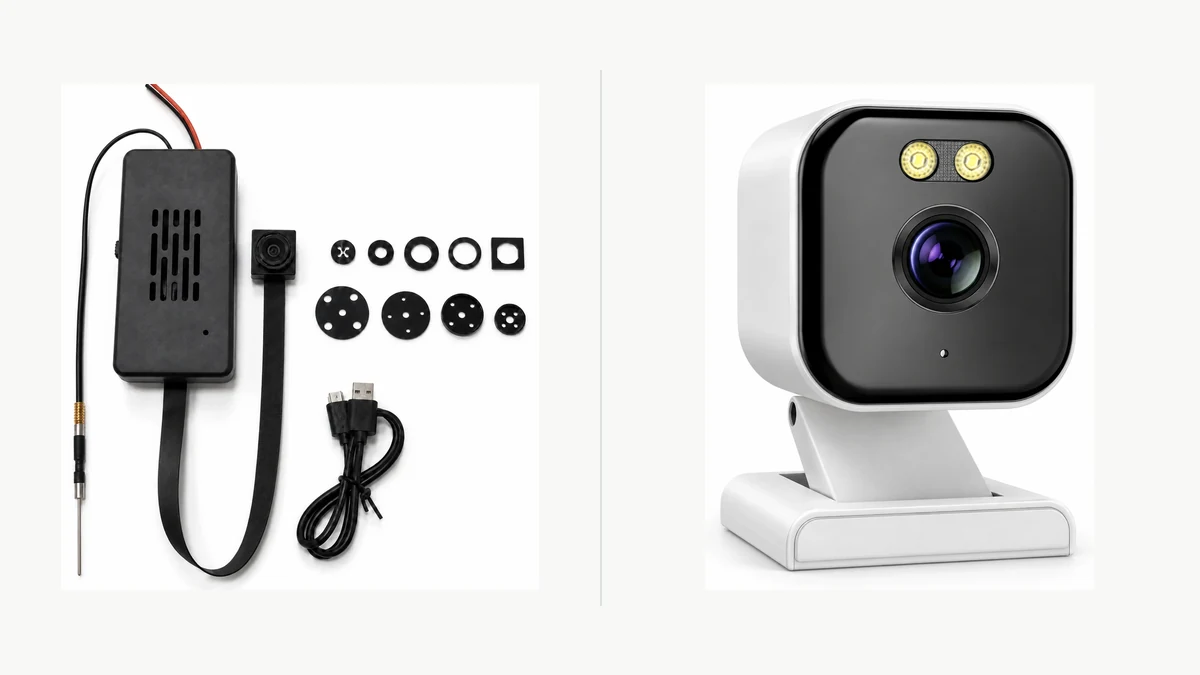
Composite réalisé à partir de deux images réelles de produits QZT. L'ancien module Tuya DIY et la nouvelle caméra intérieure C10 sont des familles matérielles différentes.
L'ancien Kit de caméra espion caché DIY avec module WiFi Tuya est un module utilisé à l'intérieur de produits tels que des horloges, des prises et des boîtiers décoratifs. Sa page actuelle répertorie :
– Tuya app viewing;
– 2.4GHz WiFi;
– 1080p / 4K product options;
– USB power / battery configurations;
– MicroSD storage.
Le nouveau C10 4MP Compact Indoor WiFi Camera is a complete visible indoor camera. Its current page lists:
– 4MP;
– 5V DC power;
– 2.4GHz WiFi;
– Bluetooth-assisted setup;
– ONVIF listed;
– MicroSD up to 256GB.
La page actuelle de la caméra intérieure C10 ne pas établit pas qu'elle utilise le même firmware de module DIY, le même comportement du bouton de réinitialisation, le même schéma LED ou le même flux d'appairage Tuya que l'ancien module de caméra cachée.
Enregistrez donc au minimum :
| Champ | Quoi enregistrer |
|---|---|
| Product family | Old DIY C10 module / newer indoor C10 / another Tuya camera |
| Exact SKU / housing | |
| Révision matérielle | |
| Firmware / app version | |
| Application nommée dans le manuel | Tuya Smart / Smart Life / another app |
| Reset control | Button / pinhole / other documented method |
| Pairing indication | LED / sound / screen / app prompt |
| Bande WiFi indiquée pour cette version | |
| Storage behavior | Preuve exacte du manuel / test |
Un nom de modèle seul ne suffit pas lorsque plusieurs familles de matériel le partagent.
Sachez ce que fait une réinitialisation matérielle — et ce qu'elle peut ne pas faire
Réinitialiser le matériel de la caméra et supprimer un appareil de votre compte Tuya ne sont pas toujours la même action.
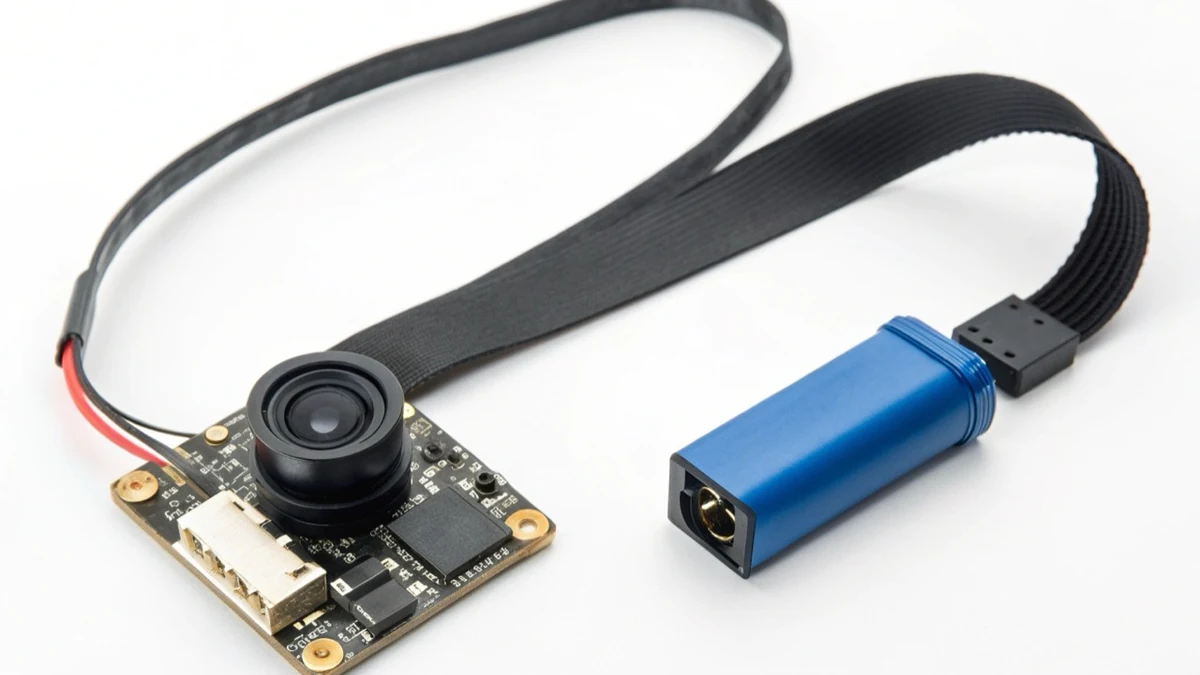
Image réelle du produit QZT DIY C10. Utilisez la commande de réinitialisation réelle documentée pour la version fournie plutôt que de copier l'emplacement d'un bouton d'un autre boîtier.
Tuya’s current support article « Pourquoi appuyer longuement sur le bouton de réinitialisation de la caméra/serrure/sonnette… ? » indique qu'une caméra précédemment liée ne peut pas nécessairement être retirée du compte par une simple réinitialisation matérielle ; pour des raisons de sécurité, l'appareil peut devoir être supprimé de Tuya Smart.
Cela crée deux tâches distinctes :
Tâche A — mettre le matériel en mode appairage
Il s'agit de l'action locale sur l'appareil : alimentez correctement la caméra exacte et utilisez la commande de réinitialisation/appairage documentée jusqu'à ce que l'appareil affiche son état prêt pour l'appairage.
Task B — remove or transfer account binding
Il s'agit d'une action dans l'application/le compte. Si l'appareil est encore lié à l'ancien compte, suivez la procédure de suppression ou de transfert Tuya/Smart Life pour ce produit.
Ne promettez pas qu'un appui long sur le bouton permettra automatiquement de :
– effacer chaque enregistrement de compte côté cloud ;
– transfer ownership;
– delete cloud recordings;
– formater la carte microSD ;
– retirer l'appareil du compte d'un autre utilisateur.
Ce sont des états distincts.
Si la caméra est transférée à un autre propriétaire, vérifiez à la fois le local reset state et le account-binding state before handover.
Réinitialisez selon l'état d'appairage, pas selon un nombre de secondes deviné
Pour les appareils Tuya WiFi génériques, le support Tuya actuel utilise couramment « environ cinq secondes » comme référence pour maintenir le bouton de réinitialisation. Mais ces mêmes pages d'assistance invitent les utilisateurs à consulter le manuel du produit pour la méthode exacte.
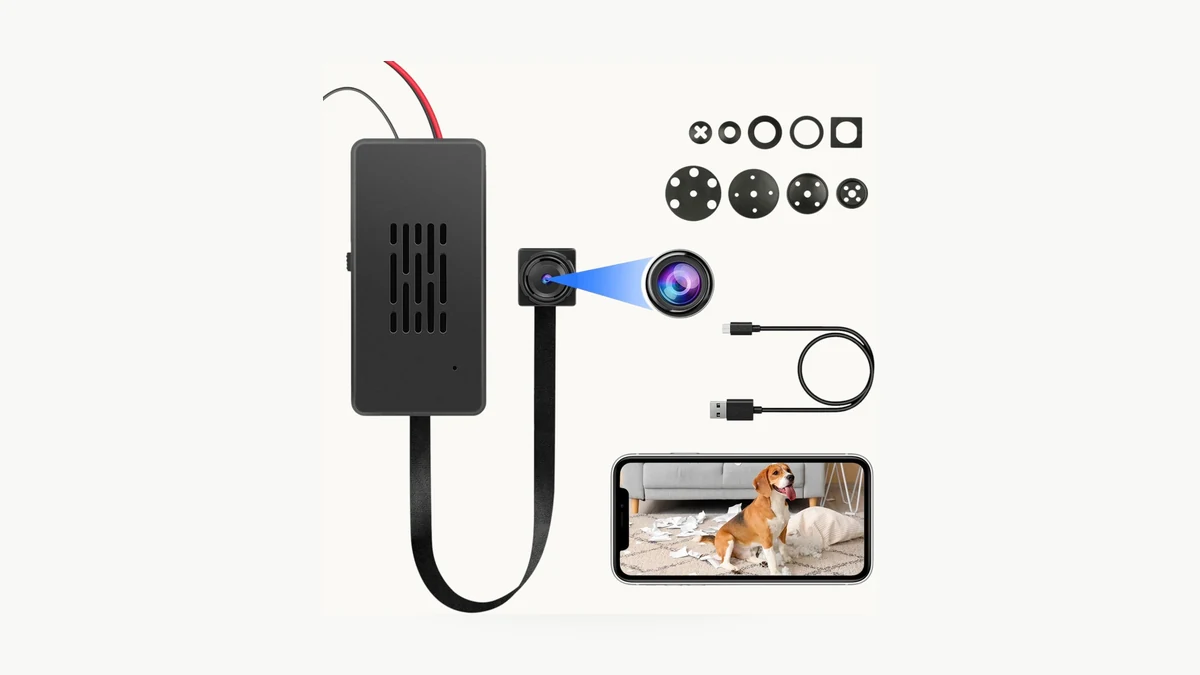
Image réelle du QZT DIY C10. La page produit actuelle ne publie pas de temps de réinitialisation vérifié de 6 à 7 secondes, de fréquence LED de 2 Hz ni de fenêtre d'appairage de trois minutes.
Useful current Tuya references include:
– How do I configure a Wi-Fi device? — place le manuel du produit en premier et utilise environ cinq secondes comme référence générique pour le bouton de réinitialisation.
– Que faire si l'appareil ne peut pas être réinitialisé ou ne peut pas entrer en mode appairage ? — recommande de vérifier l'alimentation, la commande de réinitialisation et l'indication d'appairage propre à l'appareil ; il note que les méthodes varient.
– Comment la caméra utilise-t-elle le scan du code QR pour configurer le réseau ? — donne un flux générique de caméra utilisant un appui de redémarrage d'environ cinq secondes jusqu'à ce que l'appareil indique le mode appairage.
Pour l'ancienne page QZT DIY C10 examinée pour cet article, la fiche produit publique ne pas fournit pas de preuve des affirmations précédentes de l'ancien article concernant :
– exactly 6–7 seconds;
– exactly 0.5Hz → 2Hz LED behavior;
– exactly two flashes per second;
– exactly a three-minute pairing window.
Ces valeurs sont donc supprimées de cette page propriétaire, sauf si un manuel matériel correspondant ou un enregistrement d'échantillon contrôlé est ajouté ultérieurement.
Utilisez plutôt cette règle d'acceptation :
1. alimentez la caméra exacte en utilisant l'entrée documentée ;
2. trouvez la commande de réinitialisation/appairage pour ce boîtier exact ;
3. suivez la séquence de maintien ou de bouton indiquée dans le manuel du produit ;
4. cessez de vous fier au chronomètre dès que l’appareil fournit l’indication d’appairage prêt documentée ;
5. confirmez que l’application reconnaît le mode d’appairage avant de continuer.
S’il n’y a pas de LED, l’appareil peut utiliser un son, un écran ou une invite dans l’application. Si le bouton de réinitialisation ne produit aucun changement, vérifiez l’alimentation et le fonctionnement du bouton avant de répéter des pressions de plus en plus longues.
Vérifiez la bande WiFi pour la caméra exacte
Ne généralisez pas « caméra Tuya = 2,4 GHz uniquement » à tout l’écosystème.
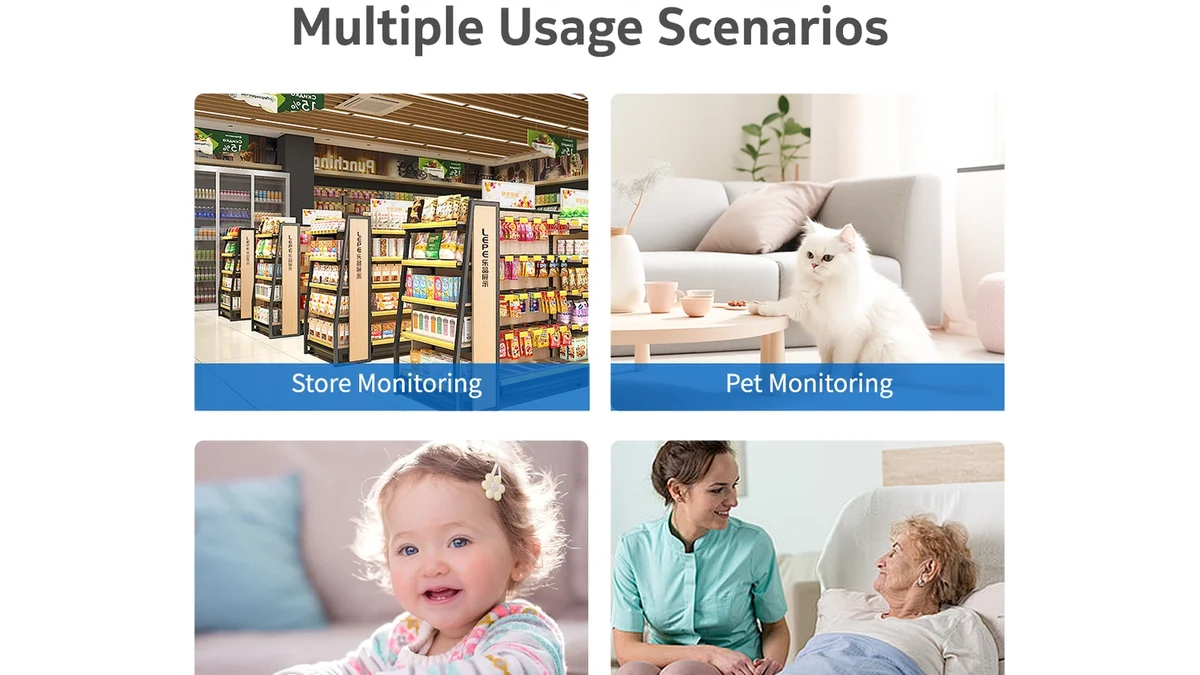
Scène réelle de la caméra QZT C10 intérieure plus récente. Il s’agit d’une famille matérielle différente de l’ancien module DIY C10 Tuya.
La page de l’ancien module QZT DIY C10 indique actuellement WiFi 2,4 GHz. La page de la C10 intérieure plus récente indique également actuellement WiFi 2,4 GHz, mais cela ne signifie pas que les deux produits sont le même module.
Tuya’s broader platform documentation shows why ecosystem-wide claims are risky. Its current support article on Tuya WiFi protocol product lines inclut des gammes de produits de caméras IP qui peuvent utiliser des configurations Wi-Fi 4 couvrant 2,4 GHz/5 GHz ainsi que d’autres configurations uniquement en 2,4 GHz.
Pour l’appairage des caméras, le support consommateur de Tuya demande couramment aux utilisateurs d’utiliser un 2.4GHz network, et son camera connection troubleshooting indique actuellement aux utilisateurs de confirmer le 2,4 GHz lorsqu’une caméra ne se connecte pas.
La règle sûre est la suivante :
> Utilisez la bande documentée pour la version exacte de la caméra.
Si un routeur combine le 2,4 GHz et le 5 GHz sous un même SSID et que l’appairage échoue, le support Tuya suggère de séparer les bandes ou d’utiliser le mode d’appairage recommandé par l’application. Il s’agit d’une étape de dépannage — pas d’une preuve que « Smart Connect casse toujours les caméras Tuya ».
Les affirmations de l’article précédent concernant le VSWR de l’antenne PCB, une perte de 6 à 10 dB, un seuil mural de cinq mètres et l’impossibilité physique du 5 GHz sur toutes les futures versions de la C10 ne sont pas retenues sans preuves de tests RF correspondantes.
Faites correspondre le mode d’appairage indiqué par l’application et l’appareil
Tuya prend en charge plusieurs flux d'intégration.
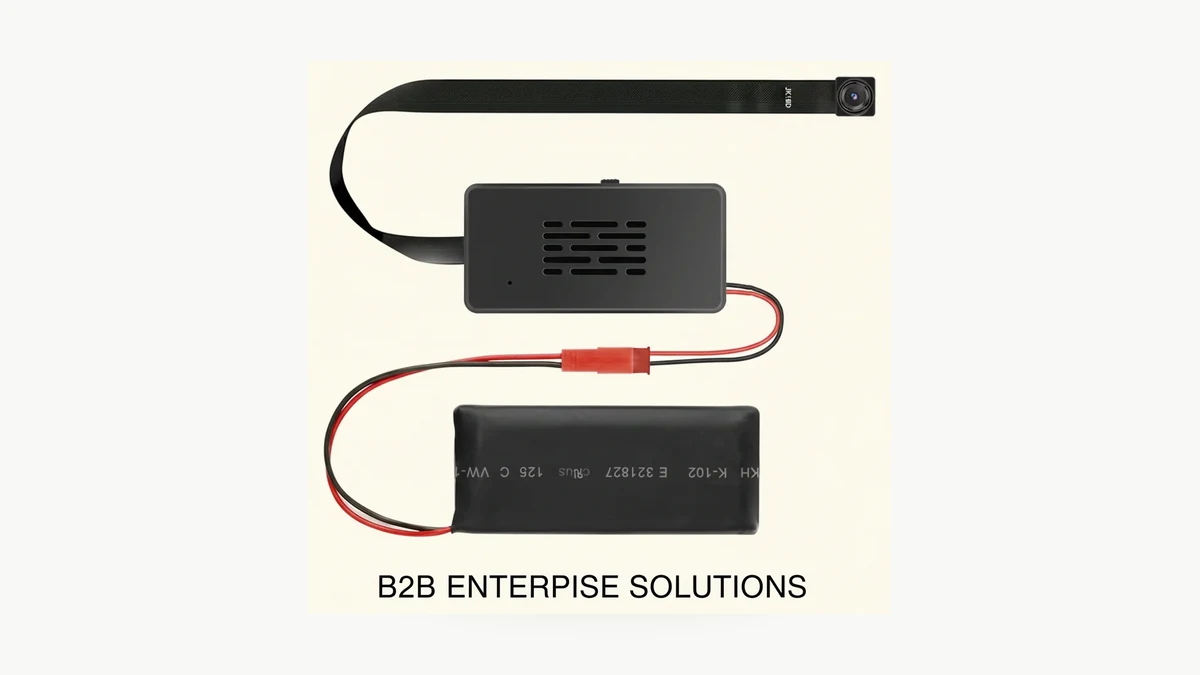
Image réelle du produit QZT DIY C10. Le mode d’appairage doit être identifié à partir de l’indication exacte de l’application/de l’appareil, et non déduit du boîtier.
Tuya’s current device-addition guide décrit un flux WiFi générique où :
– un clignotement rapide peut indiquer un appairage EZ / rapide ;
– un clignotement lent peut indiquer un appairage AP / point d'accès ;
– si l'indicateur ne clignote pas, l'appareil n'est pas encore entré dans l'état d'appairage attendu.
Une autre caméra peut utiliser l'appairage par code QR ou un autre indicateur. La catégorie de l'application et le manuel exact du produit prévalent.
A safer pairing checklist is:
1. confirmez l'application nommée pour le modèle exact ;
2. confirmez que la caméra est alimentée et réinitialisée dans son état d'appairage documenté ;
3. connectez le téléphone à la bande WiFi documentée pour cette caméra ;
4. saisissez les identifiants WiFi corrects ;
5. choisissez le mode d'appairage correspondant à l'indication réelle de l'appareil ;
6. gardez la caméra près du routeur lors de la première configuration ;
7. si l'appairage échoue, vérifiez la bande, le mot de passe, l'état d'appairage et les paramètres du routeur avant de réinitialiser à nouveau ;
8. notez la version matérielle/micrologicielle/application qui a finalement fonctionné.
L'ancienne page propriétaire QZT C10 n'indique plus aux utilisateurs que les données mobiles must doivent être désactivées ou que l'appairage utilise universellement le port UDP 8883. Le support Tuya actuel examiné pour cette mise à jour n'établit pas ces éléments comme des exigences universelles des caméras.
De même, l'autorisation Bluetooth/localisation ne doit être demandée que lorsque le flux d'intégration exact du produit/application en a besoin. La page plus récente du C10 intérieur mentionne une configuration assistée par Bluetooth ; cela ne prouve pas que l'ancien module DIY C10 utilise le même chemin.
La réinitialisation d'une caméra ne prouve pas l'enregistrement hors ligne ni la « déconnexion physique du cloud »
La réinitialisation et le stockage sont des sujets distincts.
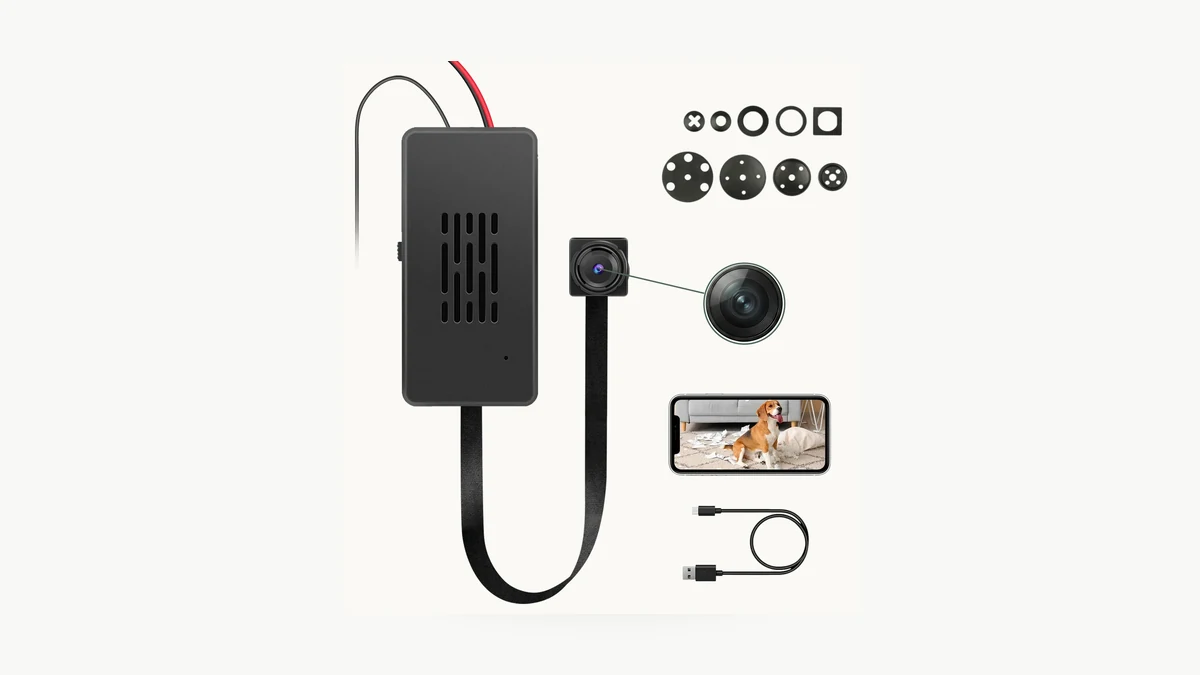
Image réelle du produit QZT DIY C10. Un emplacement MicroSD ne prouve pas, à lui seul, un démarrage hors ligne, un enregistrement après perte du routeur ou une déconnexion permanente du cloud.
L'ancienne version de cet article affirmait que l'insertion d'une carte FAT32 et l'absence d'identifiants WiFi enregistrés pouvaient créer un mode local uniquement imposé par le matériel, rendant la connexion cloud physiquement impossible. La page produit publique actuelle du DIY C10 examinée pour cette mise à jour ne documente pas ce mécanisme.
Cette affirmation est donc supprimée.
A reset also does not automatically prove:
– la caméra démarre et enregistre sans routeur ;
– l'enregistrement se poursuit après la disparition du WiFi ;
– les clips restent accessibles localement sans internet ;
– cloud association has been deleted;
– cloud files have been erased;
– l'installation est conforme au RGPD.
Pour ces questions, utilisez le propriétaire QZT dédié :
Une caméra intérieure peut-elle enregistrer sans WiFi ni Internet ?
Ce guide distingue le fonctionnement DVR autonome, la perte d'internet avec routeur actif, la perte du routeur/WiFi et l'enregistrement local jamais appairé.
Pour la caméra Tuya exacte, notez :
| Vérification hors ligne / réinitialisation | Résultat |
|---|---|
| La caméra démarre sans routeur disponible | Réussi / Échoué / Non testé |
| L'enregistrement local démarre sans internet | Réussi / Échoué / Non testé |
| L'enregistrement continue après la perte du routeur | Réussi / Échoué / Non testé |
| La lecture locale fonctionne sans cloud | Réussi / Échoué / Non testé |
| Hardware reset removes WiFi credentials | Réussi / Échoué / Non testé |
| Hardware reset removes app binding | Réussi / Échoué / Non testé |
| App removal deletes cloud data | À confirmer dans les conditions de service actuelles |
| MicroSD is preserved after reset | Réussi / Échoué / Non testé |
Do not turn a blank cell into “Yes.”
Questions fréquemment posées
Combien de temps dois-je maintenir le bouton de réinitialisation sur une caméra Tuya ?
Utilisez le manuel exact du produit. Le support générique Tuya utilise souvent environ cinq secondes comme référence pour les appareils dotés d'un bouton de réinitialisation, mais la méthode et l'indication d'appairage peuvent varier. Ne remplacez pas l'indication LED/son/application de l'appareil par une valeur de chronomètre universelle.
La réinitialisation d'usine supprime-t-elle une caméra Tuya de mon compte ?
Pas nécessairement. Le support Tuya précise qu'une caméra liée peut devoir être supprimée de Tuya Smart plutôt que de se fier uniquement à la réinitialisation matérielle.
Toutes les caméras Tuya utilisent-elles uniquement le 2,4 GHz ?
Aucune affirmation générale sur l'écosystème ne doit être faite. De nombreux guides d'appairage de caméras Tuya utilisent le 2,4 GHz, et l'ancien module QZT DIY C10 est actuellement répertorié en 2,4 GHz. La documentation de la gamme Tuya inclut également des configurations de caméra IP compatibles Wi-Fi 4 2,4/5 GHz. Vérifiez le produit exact.
Le clignotement rapide est-il toujours le mode EZ et le clignotement lent toujours le mode AP ?
C'est la convention dans les instructions génériques d'ajout d'appareil WiFi de Tuya, mais la caméra exacte peut utiliser un autre indicateur ou un flux par code QR. Utilisez l'application et le manuel du produit pour la version fournie.
Do I need to turn off mobile data before pairing?
N'en faites pas une règle universelle. Les pages de support Tuya actuelles examinées ici se concentrent sur l'état d'appairage, l'application correcte, le 2,4 GHz lorsque requis, les identifiants WiFi, la compatibilité du routeur et la proximité. Suivez le flux exact de l'application/du manuel pour votre appareil.
Does inserting a MicroSD card make a Tuya camera fully offline?
Non. Un emplacement de carte ne garantit pas le démarrage hors ligne, l'enregistrement après perte du routeur, la suppression de compte ou la déconnexion permanente du cloud. Testez ces états séparément.
Que dois-je faire après avoir changé de routeur ?
Tuya’s current instructions pour changer de routeur indique aux utilisateurs de reconnecter les appareils WiFi au nouveau réseau et de ressaisir les identifiants réseau. Utilisez le flux actuel de l'application et le manuel exact de la caméra plutôt que de supposer que l'ancien profil WiFi continuera de fonctionner.
La règle pratique est la suivante : identifiez la caméra exacte, réinitialisez jusqu'à ce que cette caméra affiche son état d'appairage documenté, et vérifiez le compte, le WiFi et le comportement de stockage comme des éléments distincts.

 English
  Italiano
  Deutsch
  Français
  Español
  Polski