
No empiece memorizando un tiempo de reinicio universal.
La propia guía de soporte de Tuya indica repetidamente a los usuarios que pongan el dispositivo en modo de emparejamiento según el manual del producto. Su guía genérica de WiFi suele usar una pulsación del botón de reinicio de unos cinco segundos como referencia, pero el método exacto de reinicio, el indicador LED o sonoro, y el modo de emparejamiento pueden variar según el diseño del producto y el firmware.
Para una cámara QZT, primero identifique el hardware exacto. En particular, el antiguo DIY C10 Tuya module no es el mismo producto que el más reciente C10 compact indoor camera.
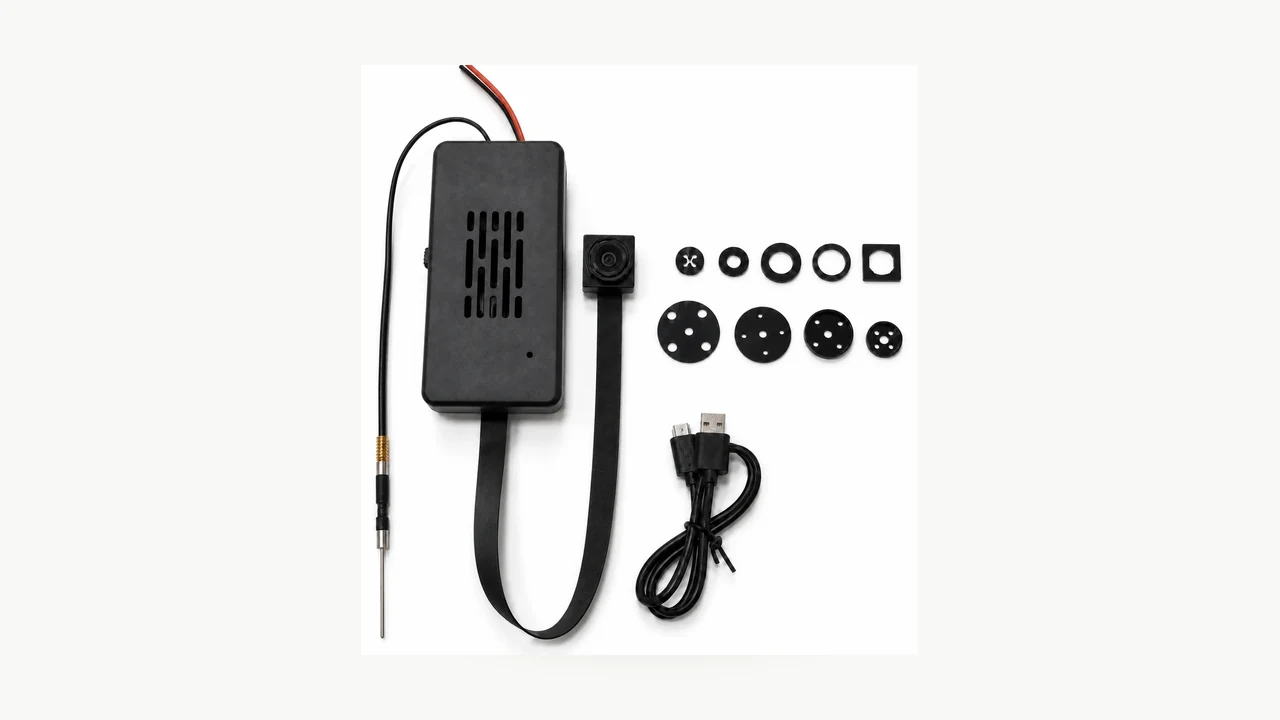
Imagen real del módulo Tuya QZT DIY C10. Este artículo no aplica un único tiempo de reinicio a todas las cámaras que usan el ecosistema Tuya o Smart Life.
First identify which “C10” you actually have
QZT actualmente tiene dos familias de productos diferentes que pueden confundirse porque ambas usan el nombre C10.
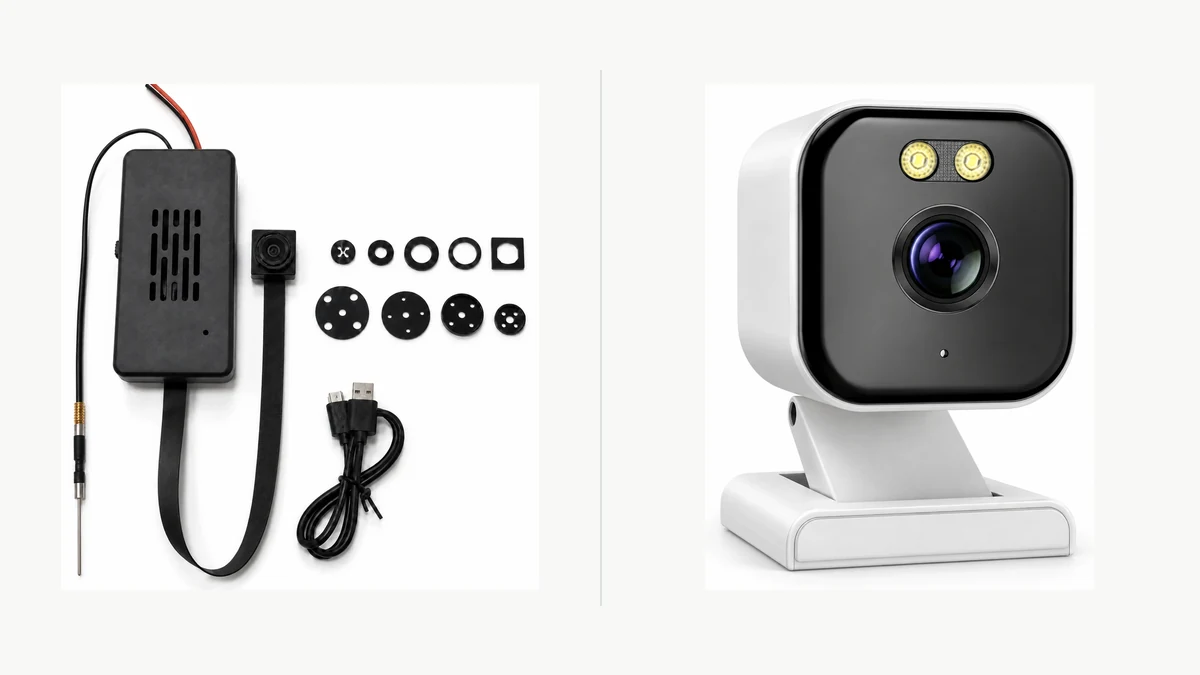
Composición hecha a partir de dos imágenes reales de productos QZT. El antiguo módulo Tuya DIY y la nueva cámara C10 para interiores son familias de hardware diferentes.
El antiguo Kit de Cámara Espía Oculta DIY con Módulo WiFi Tuya es un módulo utilizado dentro de productos como relojes, enchufes y carcasas decorativas. Su página actual lista:
– Tuya app viewing;
– 2.4GHz WiFi;
– 1080p / 4K product options;
– USB power / battery configurations;
– MicroSD storage.
El más reciente C10 4MP Compact Indoor WiFi Camera is a complete visible indoor camera. Its current page lists:
– 4MP;
– 5V DC power;
– 2.4GHz WiFi;
– Bluetooth-assisted setup;
– ONVIF listed;
– MicroSD up to 256GB.
La página actual de la C10 para interiores no no establece que use el mismo firmware del módulo DIY, comportamiento del botón de reinicio, patrón LED o flujo de emparejamiento Tuya que el antiguo módulo de cámara oculta.
Por lo tanto, grabe al menos:
| Campo | Qué grabar |
|---|---|
| Product family | Old DIY C10 module / newer indoor C10 / another Tuya camera |
| Exact SKU / housing | |
| Revisión de hardware | |
| Firmware / app version | |
| App indicada en el manual | Tuya Smart / Smart Life / another app |
| Reset control | Button / pinhole / other documented method |
| Pairing indication | LED / sound / screen / app prompt |
| Banda WiFi indicada para esta versión | |
| Storage behavior | Evidencia exacta del manual / prueba |
Un nombre de modelo por sí solo no es suficiente cuando varias familias de hardware lo comparten.
Sepa qué hace un reinicio de hardware — y qué puede no hacer
Restablecer el hardware de la cámara y eliminar un dispositivo de su cuenta Tuya no siempre son la misma acción.
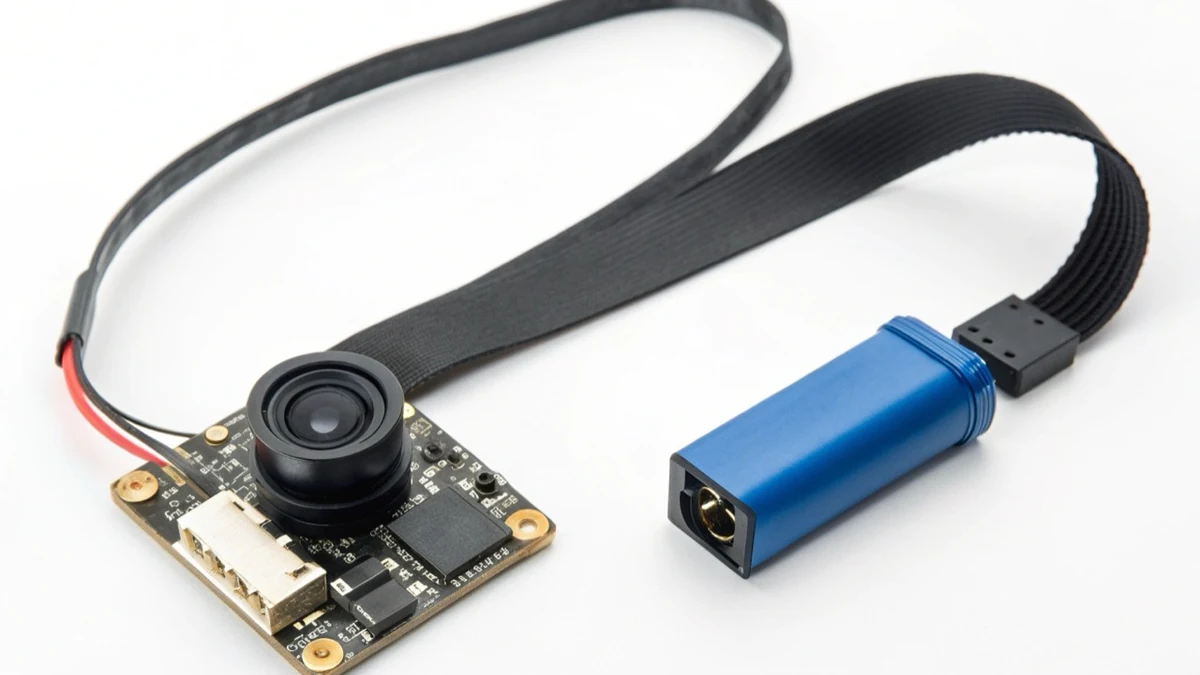
Imagen real del producto QZT DIY C10. Use el control de reinicio real documentado para la versión suministrada en lugar de copiar la ubicación de un botón de otra carcasa.
Tuya’s current support article “¿Por qué mantener pulsado el botón de reinicio del dispositivo de cámara/cerradura/timbre…?” indica que una cámara previamente vinculada no necesariamente puede eliminarse de la cuenta solo mediante un reinicio de hardware; por seguridad, es posible que el dispositivo deba eliminarse de Tuya Smart.
Eso crea dos tareas separadas:
Tarea A — poner el hardware en modo de emparejamiento
Esta es la acción local del dispositivo: alimente la cámara exacta correctamente y utilice el control de reinicio/emparejamiento documentado hasta que el dispositivo muestre su estado listo para emparejar.
Task B — remove or transfer account binding
Esta es una acción de la aplicación/cuenta. Si el dispositivo aún está vinculado a la cuenta anterior, siga el procedimiento de eliminación o transferencia de Tuya/Smart Life para ese producto.
No prometa que una pulsación larga del botón hará automáticamente:
– borre todo registro de cuenta del lado de la nube;
– transfer ownership;
– delete cloud recordings;
– formatear la tarjeta microSD;
– eliminar el dispositivo de la cuenta de otro usuario.
Esos son estados separados.
Si la cámara se transfiere a otro propietario, verifique tanto el local reset state y el account-binding state before handover.
Reiniciar según el estado de emparejamiento, no según un número de segundos supuesto
Para dispositivos Tuya WiFi genéricos, el soporte actual de Tuya suele utilizar "unos cinco segundos" como referencia para mantener pulsado el botón de reinicio. Pero las mismas páginas de soporte indican a los usuarios que consulten el manual del producto para conocer el método exacto.
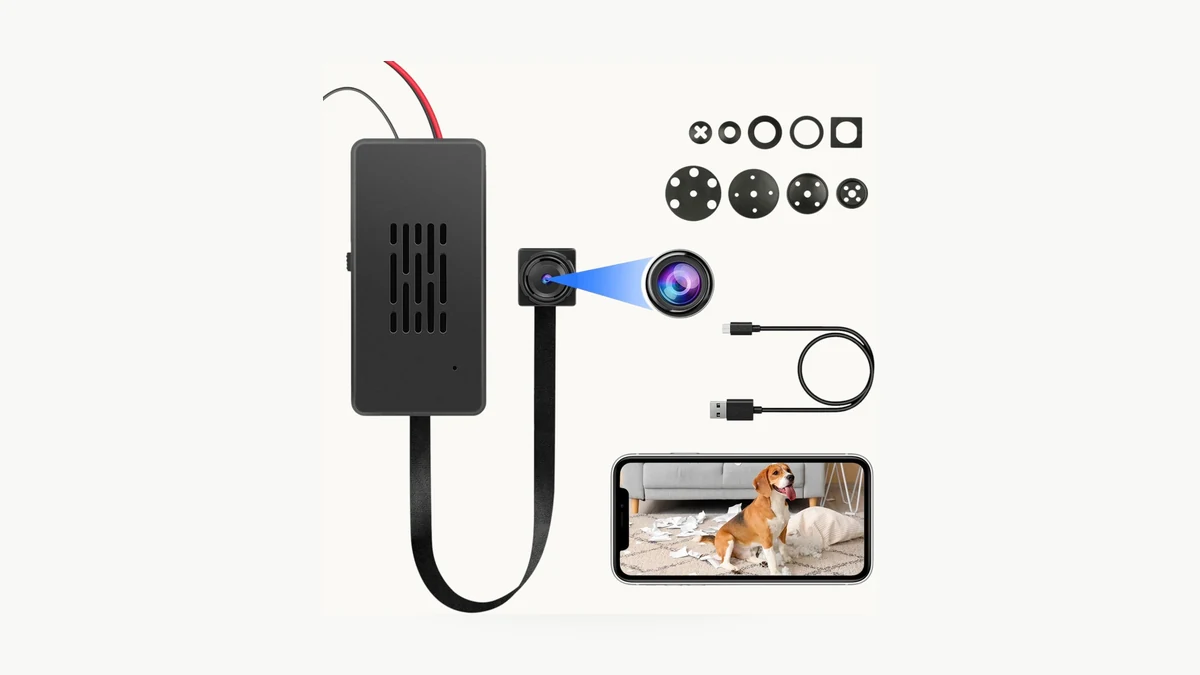
Imagen real del QZT DIY C10. La página actual del producto no publica un tiempo de reinicio verificado de 6–7 segundos, una frecuencia LED de 2Hz ni una ventana de emparejamiento de tres minutos.
Useful current Tuya references include:
– How do I configure a Wi-Fi device? — prioriza el manual del producto y utiliza unos cinco segundos como referencia genérica para el botón de reinicio.
– ¿Qué hacer si el dispositivo no se puede restablecer o no puede entrar en modo de emparejamiento? — recomienda verificar la alimentación, el control de reinicio y la propia indicación de emparejamiento del dispositivo; señala que los métodos varían.
– ¿Cómo utiliza la cámara el código QR de escaneo para configurar la red? — ofrece un flujo genérico de cámara utilizando una pulsación de reinicio de unos cinco segundos hasta que el dispositivo indique el modo de emparejamiento.
Para la página más antigua del QZT DIY C10 revisada para este artículo, la especificación pública del producto sí no proporciona evidencia de las afirmaciones anteriores del artículo antiguo sobre:
– exactly 6–7 seconds;
– exactly 0.5Hz → 2Hz LED behavior;
– exactly two flashes per second;
– exactly a three-minute pairing window.
Por lo tanto, esos valores se eliminan de esta página del propietario a menos que posteriormente se añada un manual de hardware coincidente o un registro de muestra controlada.
Utilice esta regla de aceptación en su lugar:
1. alimente la cámara exacta utilizando la entrada documentada;
2. encuentre el control de reinicio/emparejamiento para esa carcasa exacta;
3. siga la secuencia de pulsación o de botones indicada en el manual del producto;
4. deje de guiarse por el reloj una vez que el dispositivo muestre la indicación documentada de que está listo para el emparejamiento;
5. confirme que la aplicación reconoce el modo de emparejamiento antes de continuar.
Si no hay LED, el dispositivo puede usar un sonido, una pantalla o un aviso en la aplicación. Si el botón de reinicio no produce ningún cambio, verifique la alimentación y el funcionamiento del botón antes de repetir pulsaciones cada vez más largas.
Compruebe la banda WiFi para la cámara exacta
No generalice “cámara Tuya = solo 2.4GHz” a todo el ecosistema.
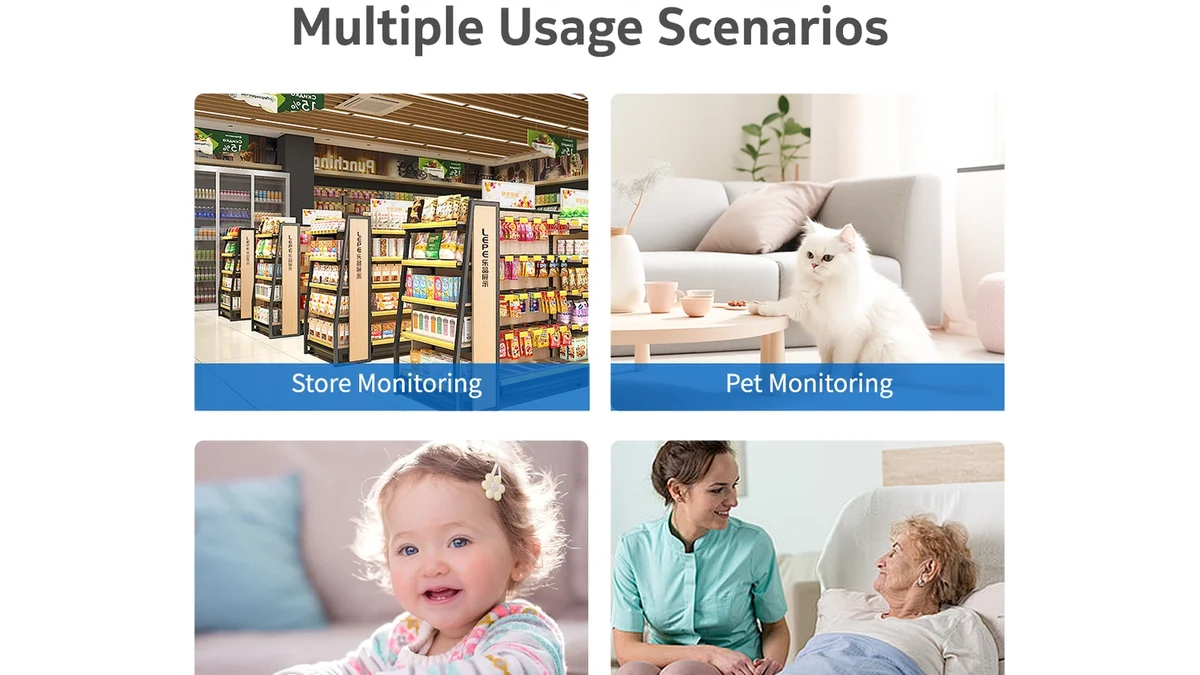
Escena real de la cámara QZT C10 de interior más reciente. Pertenece a una familia de hardware distinta de la del módulo Tuya C10 DIY anterior.
La página del módulo QZT DIY C10 anterior actualmente indica WiFi de 2,4 GHz. La página de la cámara C10 de interior más reciente también indica actualmente WiFi de 2,4 GHz, pero eso no convierte a los dos productos en el mismo módulo.
Tuya’s broader platform documentation shows why ecosystem-wide claims are risky. Its current support article on Tuya WiFi protocol product lines incluye líneas de productos de cámaras IP que pueden usar configuraciones Wi-Fi 4 con cobertura de 2,4GHz/5GHz, así como otras configuraciones que son solo de 2,4GHz.
Para el emparejamiento de cámaras, el soporte al consumidor de Tuya suele indicar a los usuarios que usen una 2.4GHz network, y su camera connection troubleshooting actualmente indica a los usuarios que confirmen 2,4GHz cuando una cámara no se conecta.
La regla segura es:
> Use la banda documentada para la versión exacta de la cámara.
Si un router combina 2,4GHz y 5GHz bajo un mismo SSID y el emparejamiento falla, el soporte de Tuya sugiere separar las bandas o usar el modo de emparejamiento recomendado por la aplicación. Eso es un paso de solución de problemas, no una prueba de que «Smart Connect siempre rompe las cámaras Tuya».
Las afirmaciones del artículo anterior sobre la VSWR de la antena PCB, la pérdida de 6–10dB, un umbral de cinco metros de pared y que 5GHz sea físicamente imposible en toda futura versión del C10 no se mantienen sin pruebas de RF que las respalden.
Coincida con el modo de emparejamiento que muestran la aplicación y el dispositivo
Tuya admite más de un flujo de incorporación.
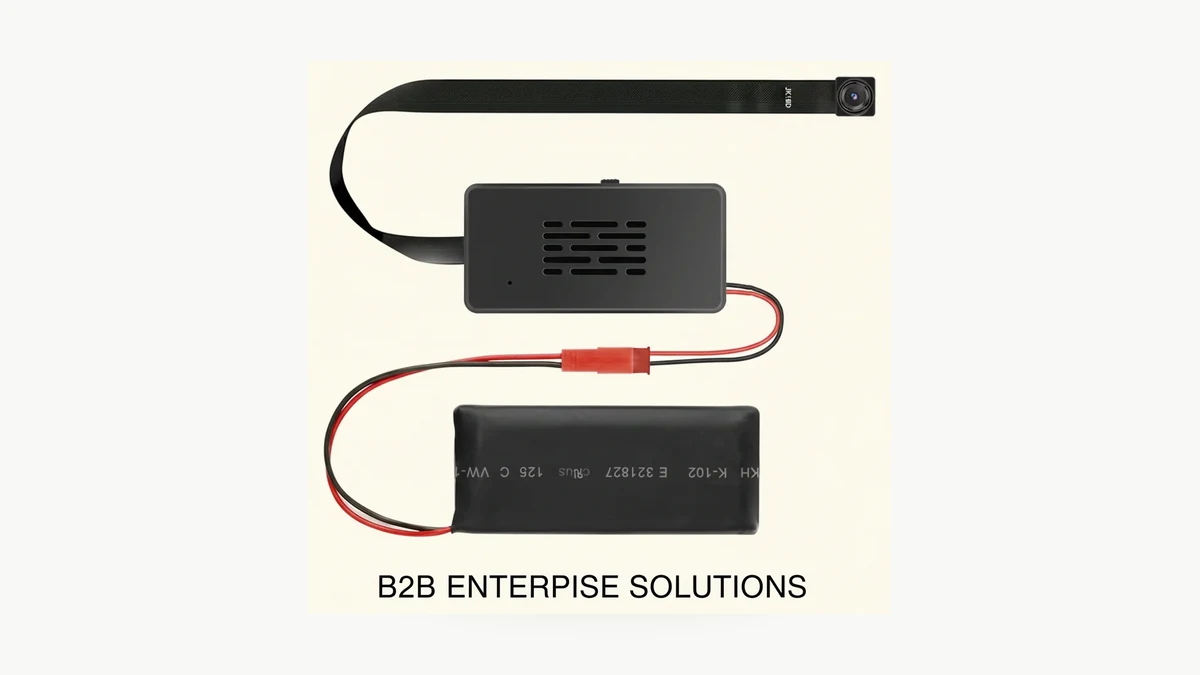
Imagen real del producto QZT DIY C10. El modo de emparejamiento debe identificarse a partir de la indicación exacta de la aplicación o del dispositivo, no inferirse de la carcasa.
Tuya’s current device-addition guide describe un flujo WiFi genérico en el que:
– el parpadeo rápido puede representar emparejamiento EZ / rápido;
– el parpadeo lento puede representar emparejamiento AP / punto de acceso;
– si el indicador no parpadea, el dispositivo aún no ha entrado en el estado de emparejamiento esperado.
Una cámara diferente puede usar emparejamiento por código QR u otro indicador. La categoría de la aplicación y el manual exacto del producto tienen prioridad.
A safer pairing checklist is:
1. confirme la aplicación nombrada para el modelo exacto;
2. confirme que la cámara está encendida y restablecida a su estado documentado listo para emparejamiento;
3. conecte el teléfono a la banda WiFi documentada para esa cámara;
4. introduzca las credenciales WiFi correctas;
5. elija el modo de emparejamiento que coincida con la indicación real del dispositivo;
6. mantenga la cámara cerca del router durante la primera configuración;
7. si el emparejamiento falla, verifique la banda, la contraseña, el estado de emparejamiento y la configuración del router antes de restablecer de nuevo;
8. registre la versión de hardware/firmware/aplicación que finalmente funcionó.
La antigua página del propietario de QZT C10 ya no indica a los usuarios que los datos móviles must deben desactivarse o que el emparejamiento utiliza universalmente el puerto UDP 8883. El soporte actual de Tuya revisado para esta actualización no establece esos como requisitos universales de las cámaras.
Asimismo, el permiso de Bluetooth/ubicación solo debe solicitarse cuando el flujo de incorporación del producto/aplicación exacto lo requiera. La página más reciente del C10 de interior menciona la configuración asistida por Bluetooth; eso no prueba que el módulo DIY C10 más antiguo utilice la misma ruta.
Restablecer una cámara no prueba la grabación sin conexión ni la “desconexión física de la nube”
El restablecimiento y el almacenamiento son temas separados.
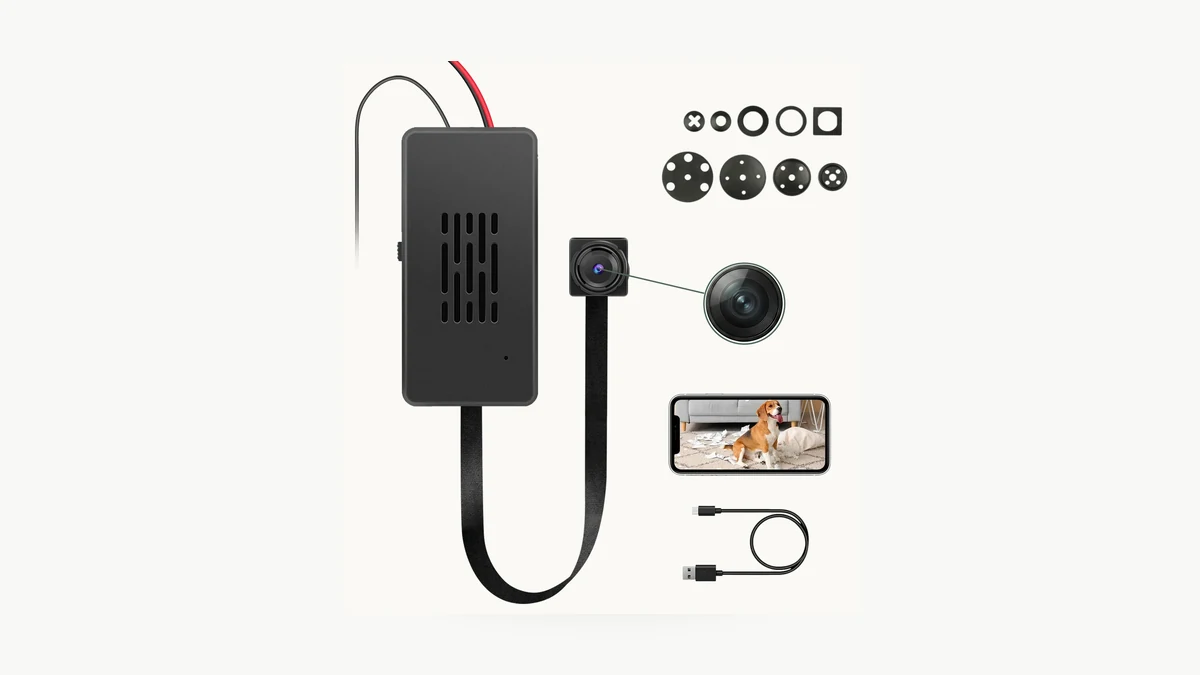
Imagen real del producto QZT DIY C10. Una ranura MicroSD no prueba por sí sola el inicio sin conexión, la grabación tras la pérdida del router ni la desconexión permanente de la nube.
La versión anterior de este artículo afirmaba que insertar una tarjeta FAT32 y evitar credenciales WiFi almacenadas podía crear un modo local únicamente aplicado por hardware que hacía físicamente imposible la conexión a la nube. La página pública actual del producto DIY C10 revisada para esta actualización no documenta ese mecanismo.
Por lo tanto, esa afirmación se elimina.
A reset also does not automatically prove:
– la cámara arranca y graba sin router;
– la grabación continúa después de que el WiFi desaparece;
– los clips permanecen accesibles localmente sin internet;
– cloud association has been deleted;
– cloud files have been erased;
– la instalación cumple con el RGPD.
Para esas preguntas, utilice el propietario dedicado de QZT:
¿Puede una cámara de interior grabar sin WiFi ni Internet?
Esa guía separa el funcionamiento autónomo del DVR, la caída de internet con router encendido, la pérdida de router/WiFi y la grabación local nunca emparejada.
Para la cámara Tuya exacta, registre:
| Comprobación de offline / reset | Resultado |
|---|---|
| La cámara arranca sin router disponible | Aprobado / No aprobado / No probado |
| La grabación local comienza sin internet | Aprobado / No aprobado / No probado |
| La grabación continúa tras la pérdida del router | Aprobado / No aprobado / No probado |
| La reproducción local funciona sin la nube | Aprobado / No aprobado / No probado |
| Hardware reset removes WiFi credentials | Aprobado / No aprobado / No probado |
| Hardware reset removes app binding | Aprobado / No aprobado / No probado |
| App removal deletes cloud data | Confirme según los términos de servicio vigentes |
| MicroSD is preserved after reset | Aprobado / No aprobado / No probado |
Do not turn a blank cell into “Yes.”
Preguntas frecuentes
¿Cuánto tiempo debo mantener pulsado el botón de reset en una cámara Tuya?
Utilice el manual exacto del producto. El soporte genérico de Tuya suele usar unos cinco segundos como referencia para dispositivos con botón de reset, pero el método y la indicación de emparejamiento pueden variar. No sustituya la indicación LED/sonido/app del dispositivo por un valor universal de cronómetro.
¿El restablecimiento de fábrica elimina una cámara Tuya de mi cuenta?
No necesariamente. El soporte de Tuya señala específicamente que una cámara vinculada puede necesitar ser eliminada de Tuya Smart en lugar de confiar únicamente en el reset de hardware.
¿Todas las cámaras Tuya usan solo 2.4GHz?
No debe hacerse una afirmación para todo el ecosistema. Muchas guías de emparejamiento de cámaras Tuya usan 2.4GHz, y el módulo QZT DIY C10 más antiguo actualmente figura como 2.4GHz. La documentación de línea de productos de Tuya también incluye configuraciones de cámara IP compatibles con Wi-Fi 4 2.4/5GHz. Verifique el producto exacto.
¿El parpadeo rápido es siempre modo EZ y el parpadeo lento siempre modo AP?
Esa es la convención en la guía genérica de Tuya para añadir dispositivos WiFi, pero la cámara exacta puede usar otro indicador o flujo de código QR. Utilice la app y el manual del producto para la versión suministrada.
Do I need to turn off mobile data before pairing?
No convierta eso en una regla universal. Las páginas de soporte actuales de Tuya revisadas aquí se centran en el estado de emparejamiento, la app correcta, 2.4GHz cuando sea necesario, las credenciales WiFi, la compatibilidad del router y la proximidad. Siga el flujo exacto de la app/manual para su dispositivo.
Does inserting a MicroSD card make a Tuya camera fully offline?
No. Una ranura para tarjeta no establece el arranque sin conexión, la grabación tras la pérdida del router, la eliminación de la cuenta ni la desconexión permanente de la nube. Pruebe esos estados por separado.
¿Qué debo hacer después de cambiar el router?
Tuya’s current guía para cambio de router indica a los usuarios que reconecten los dispositivos WiFi a la nueva red y vuelvan a introducir las credenciales de red. Utilice el flujo actual de la app y el manual exacto de la cámara en lugar de asumir que el perfil WiFi antiguo seguirá funcionando.
La regla práctica es: identifique la cámara exacta, restablezca hasta que esa cámara muestre su estado de emparejamiento documentado, y verifique la cuenta, el WiFi y el comportamiento de almacenamiento como cosas separadas.

 English
  Italiano
  Deutsch
  Français
  Español
  Polski