
Quando una registrazione vocale si sente solo in un orecchio, prima accertare se il problema segue il file o le cuffie. Una connessione difettosa o un bilanciamento decentrato possono influire sulla riproduzione; un file a due canali con parlato su un solo canale può produrre lo stesso sintomo. Conservare l'originale, testare un'altra configurazione di riproduzione, poi ispezionare i canali prima di modificare o sostituire l'hardware.
Un risultato utile è una configurazione di riproduzione corretta o una copia di ascolto separata che conservi il parlato registrato. Nessuno dei due richiede la formattazione del registratore. Il parlato mancante necessita di un'indagine diversa dal parlato presente ma indirizzato su un lato.
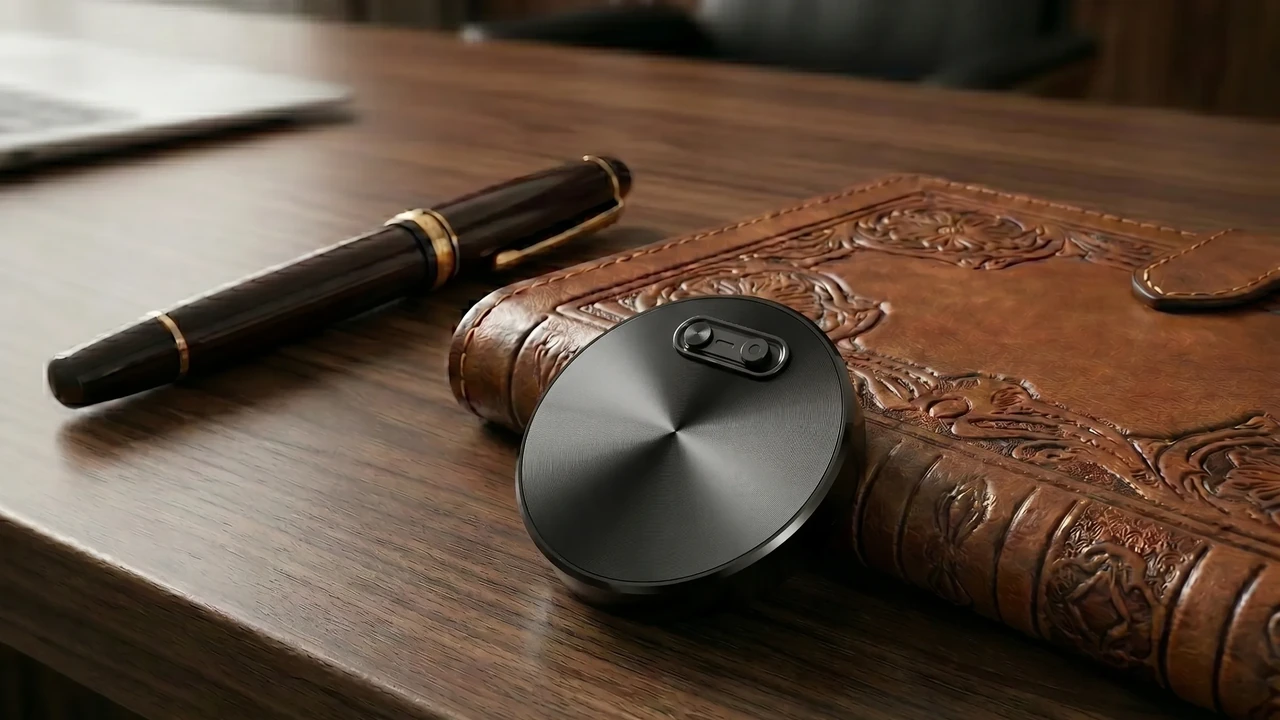
Per prima cosa scopri se il problema segue il file
Usa lo stesso breve passaggio per ogni confronto. Riproduci una registrazione di riferimento funzionante attraverso le cuffie, poi riproduci il file sospetto attraverso un secondo lettore o dispositivo supportato. Cambia una parte della configurazione alla volta e mantieni il volume a un livello confortevole.
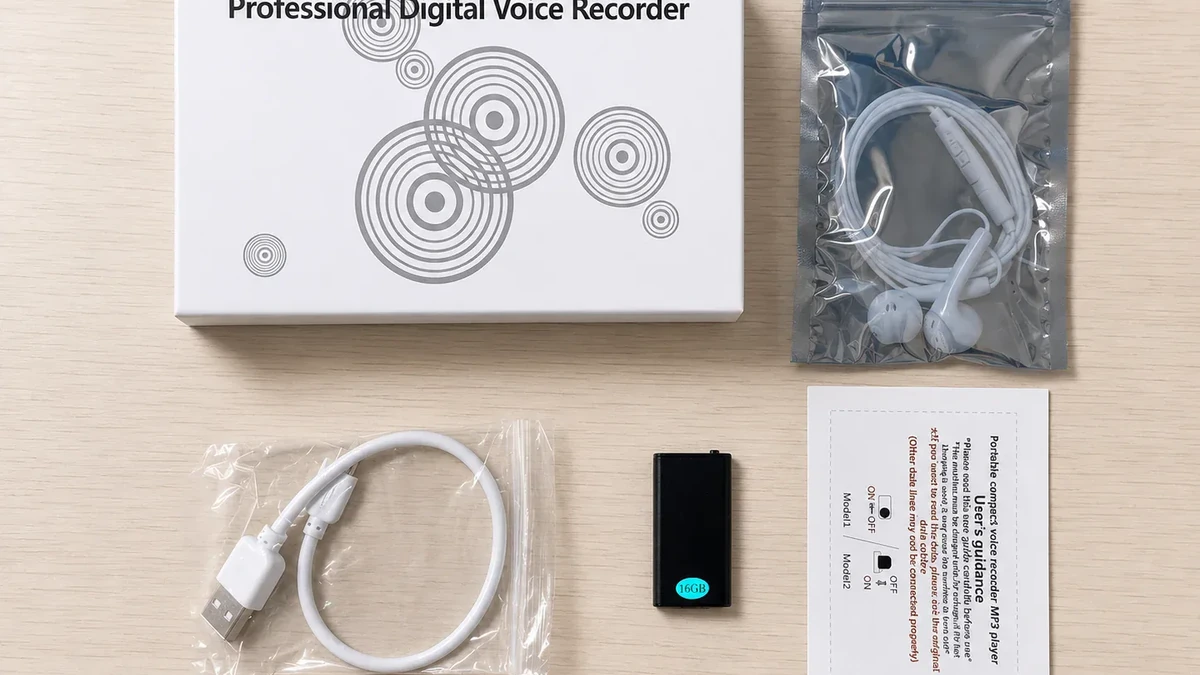
Apple’s guida alla risoluzione dei problemi delle cuffie consiglia di controllare la connessione e provare un secondo paio quando funziona solo un lato. Questo è un controllo di riproduzione, non una diagnosi del file audio. Ispezionare cavo e spina per danni, inserire normalmente il connettore e utilizzare accessori compatibili con il dispositivo di riproduzione. Non forzare un connettore né inserire utensili in una presa.
Controllare anche il bilanciamento sinistra/destra nel lettore e nel sistema operativo. Per iPhone o iPad, il supporto di Apple istruzioni per le impostazioni audio posiziona il controllo Bilancia sotto Impostazioni > Accessibilità > Audio e visivo. Annota la posizione esistente prima di regolarlo; le impostazioni uditive personalizzate possono essere intenzionali.
| Risultato del confronto | Indagine successiva |
|---|---|
| Sia la registrazione di riferimento che quella sospetta falliscono sullo stesso lato con un auricolare | Cuffie, jack, adattatore e bilanciamento della riproduzione |
| Il riferimento funziona su entrambe le orecchie, ma il file sospetto è su un solo lato su due configurazioni | I canali del file salvato e il routing dei canali |
| Il file copiato viene riprodotto correttamente sul computer ma non attraverso il registratore | Impostazioni di riproduzione del registratore, formato supportato e auricolari in dotazione |
| Il file originale non può essere aperto in modo affidabile | Integrità del file o supporto del formato, non il routing sinistra/destra per primo |
Questi confronti restringono la causa; non certificano un intero registratore come buono o cattivo. Annotare quale file, lettore e cuffie hanno prodotto ciascun risultato. Se il computer non riesce ad accedere affatto al registratore, utilizzare il separato Controlli di riconoscimento USB prima di verificare i canali audio.
Un file mono è diverso da uno stereo con un canale vuoto
Un file mono ha un solo canale audio. In una normale riproduzione centrata, quel canale può essere ascoltato attraverso entrambi i lati delle cuffie stereo. Un file stereo ha due canali; se la voce esiste solo nel canale sinistro e il destro è silenzioso, la normale riproduzione stereo mantiene quella voce a sinistra.
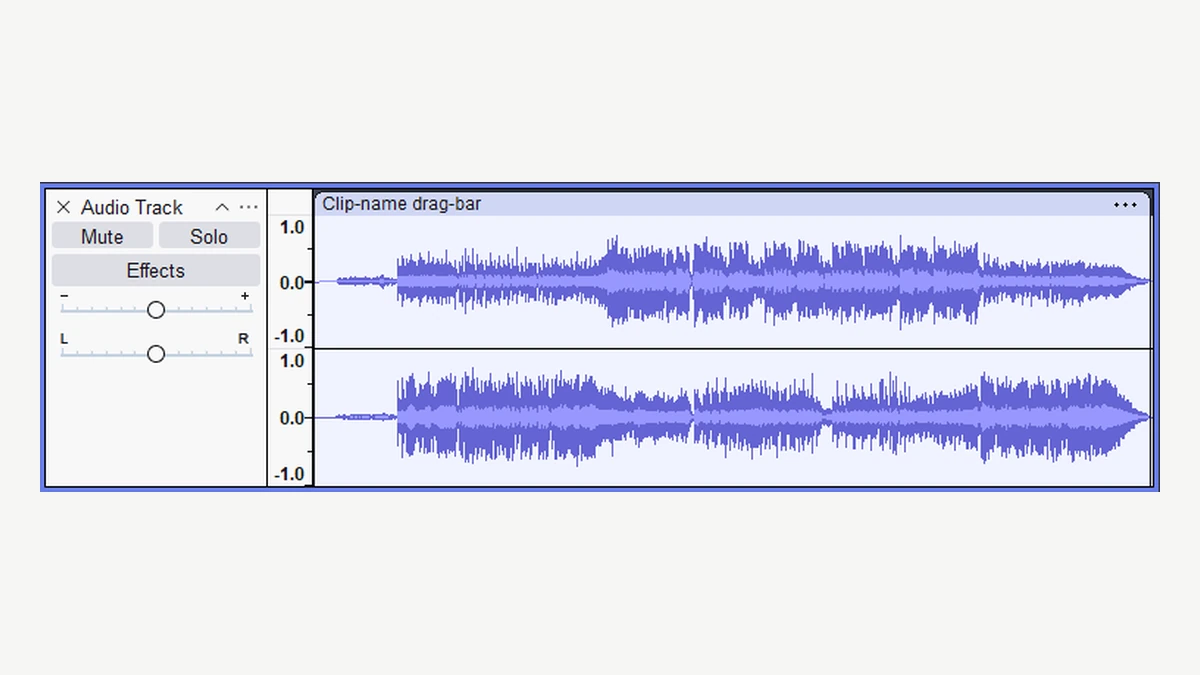
L'Audacity Manuale delle tracce audio mostra la differenza strutturale: una traccia stereo contiene due forme d'onda, mentre una traccia a canale singolo ne contiene una. Utilizza le informazioni sui canali del file originale e ascolta i canali separatamente. Lo screenshot sopra è un normale esempio manuale con audio in entrambi i canali, non una registrazione con il canale destro mancante.
Controlla più dei primi secondi. Un canale che sembra silenzioso all'inizio può contenere un altro interlocutore più avanti. Ingrandisci la forma d'onda e usa i misuratori dell'editor dove utile, ma non equiparare una forma d'onda piccola a un audio inutile. Un canale può contenere un parlato sommesso che merita di essere preservato.
Tre casi richiedono trattamenti diversi. Un file a canale singolo che suona male solo su un sistema rimanda alla riproduzione. Un file stereo con un canale realmente inutilizzato può essere adatto a una copia di ascolto mono. Un file stereo con audio utile in entrambi i canali richiede la conservazione di entrambi, anche quando un lato è molto più silenzioso.
Controlla anche il controllo pan dell'editor. Audacity documenta che Dividi traccia stereo mantiene il posizionamento tutto a sinistra e tutto a destra, mentre Dividi stereo in mono crea tracce centrate. Dividere una traccia stereo senza modificarne il routing può quindi lasciare invariato il problema dell'ascolto da un solo lato.
Non dedurre il numero di canali dal numero di fori del microfono del registratore, dalla parola WAV o da un accessorio con due auricolari. Questi descrivono parti diverse del sistema. Conferma il numero di canali in un file campione reale e il comportamento dei canali nella documentazione del modello corrispondente.
Crea una copia di ascolto centrata senza perdere l'originale
Utilizzare questa procedura solo dopo aver verificato che l'altro canale non contenga audio necessario. Conservare il file originale al di fuori del progetto di editing e lavorare su una copia. Quando entrambi i canali contengono parlato o suoni significativi, fermarsi prima di rimuoverne uno.
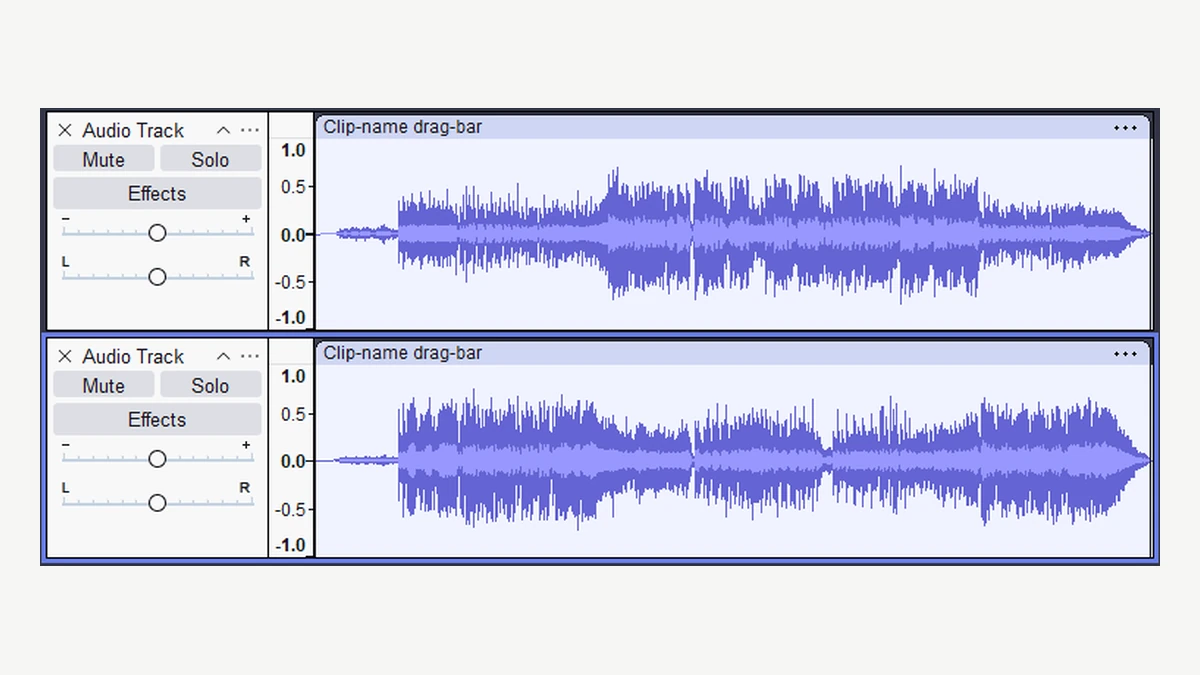
Per le versioni di Audacity con il menu a tendina della traccia documentato, il manuale di separazione stereo fornisce il comando pertinente:
1. Importare una copia di lavoro e aprire il menu a tendina della traccia.
2. Choose Dividi stereo in mono. Listen to each resulting track separately.
3. Rimuovi solo la traccia confermata inutilizzata dal progetto di lavoro, non il file sorgente originale.
4. Mantenere la traccia vocale centrata. Rivederne l'inizio, la parte centrale e la fine prima dell'esportazione.
5. Esportare un nuovo file audio mono con un nome distinto, quindi riaprirlo nel lettore previsto.
Audacity’s guida al salvataggio e all'esportazione distingue un progetto di editing salvato da un file audio esportato. Usa File > Esporta audio per la copia di ascolto. Salvare solo il progetto non crea il file WAV o MP3 che un cliente si aspetta.
Una copia mono centrata non crea una seconda prospettiva di microfono né ricostruisce qualcosa che il registratore ha perso. Colloca il contenuto sopravvissuto in un formato di riproduzione utile. Se un sistema di consegna richiede esplicitamente due canali, conferma se accetta lo stesso contenuto mono duplicato a sinistra e destra; quello è dual mono, non un suono stereo appena catturato.
Controlla il file esportato con le cuffie funzionanti usate in precedenza. Conferma che tutto il parlato necessario rimanga, che la sequenza e la durata siano corrette e che la copia non sia distorta. Evita di applicare normalizzazione, riduzione del rumore e modifiche dei canali insieme durante la diagnosi: troppe modifiche rendono più difficile identificare cosa ha risolto il problema.
Se una parte è danneggiata o non riproducibile, conservala e segui la indagine su audio non riproducibile. Il routing dei canali non può riparare campioni mancanti o un file che non è mai stato salvato correttamente.
Controlla l'ingresso di registrazione prima della prossima sessione
Una volta che la copia di ascolto è utilizzabile, scopri perché è stato creato il file a un solo lato. Questo passaggio dipende dal registratore esatto. Un'unità con solo microfono integrato richiede un controllo diverso da un registratore da campo con ingresso per microfono esterno.
Roland documents a specific example on its Pagina di supporto R-07: un microfono esterno mono può registrare solo sul canale sinistro. Per quel modello, Roland indica agli utenti di selezionare MENU > Input > EXT Mic > MONO per registrare il microfono mono su entrambi i canali. Questa è un'istruzione per l'R-07, non un percorso di menu per i registratori QZT.
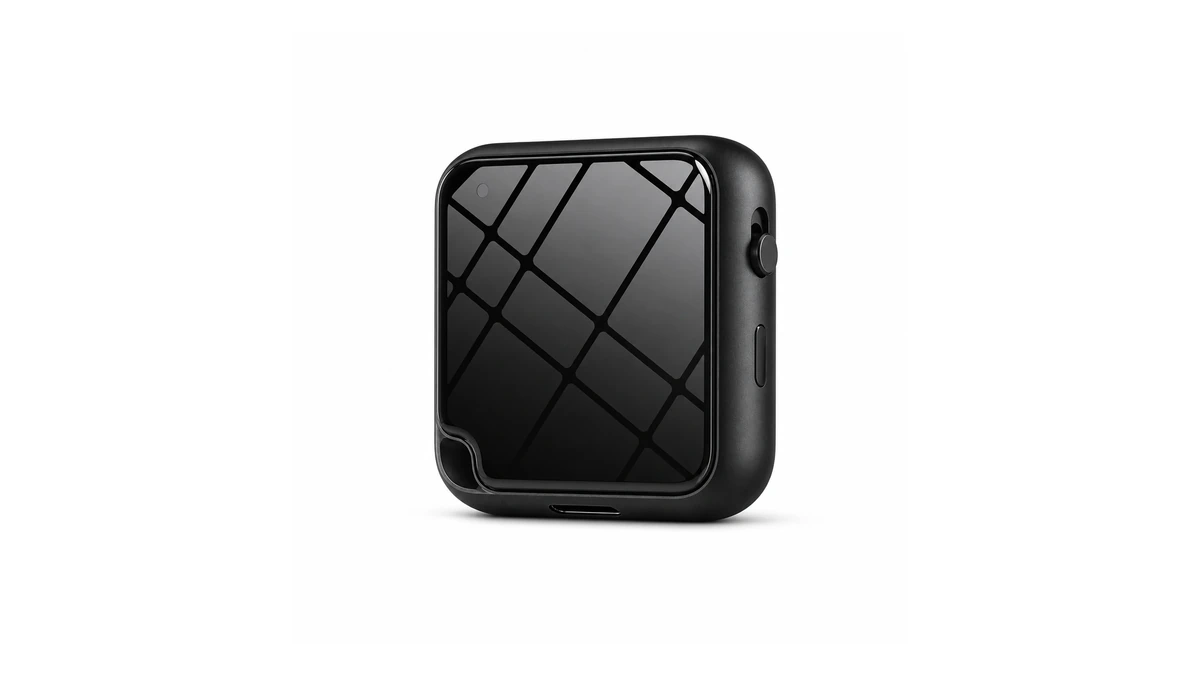
Per un QZT Q1 or ZD46, richiedi la documentazione per la revisione fornita. Non dare per scontato che un connettore per auricolare o USB accetti anche un microfono esterno. Allo stesso modo, non copiare l'impostazione di ingresso di un'altra marca solo perché i connettori sembrano simili.
Utilizza un campione breve e autorizzato prima di una riunione o un'intervista importante. Pronuncia una frase riconoscibile, salva normalmente, copia il file e controlla il numero di canali risultante. Ripeti con un'altra configurazione di riproduzione supportata. Se il registratore supporta sia microfoni interni che esterni, testa separatamente i percorsi di ingresso documentati senza modificare i controlli di guadagno o di attivazione vocale non correlati.
| Verbale di accettazione | Cosa conservare |
|---|---|
| Identità del registratore | Modello, revisione fornita e firmware se disponibile |
| Ingresso utilizzato | Microfono integrato o il microfono esterno supportato esatto e la connessione |
| Configurazione della registrazione | Modalità, formato e qualsiasi opzione di ingresso mono/stereo |
| File originale | Nome file, durata, numero di canali e parlato presente in ciascun canale |
| Confronto della riproduzione | Impostazioni di lettore/dispositivo, cuffie e bilanciamento |
| Risultato | Guasto di riproduzione, canale registrato non utilizzato, contenuto previsto mancante o non ancora determinato |
La decisione di reso di un rivenditore dovrebbe seguire queste osservazioni. Se l'originale contiene tutto il parlato previsto e fallisce solo un accessorio, documenta il percorso dell'accessorio. Se le nuove registrazioni omettono costantemente un canale richiesto con un ingresso supportato, invia gli originali e i dettagli di configurazione attraverso il canale di supporto privato del fornitore. Un'esportazione mono riuscita non prova che l'hardware di registrazione soddisfi un requisito stereo pubblicizzato.
Domande frequenti
La registrazione mono significa che il suono deve provenire da un solo orecchio?
No. Una registrazione vocale mono ha un solo canale audio, che normalmente viene riprodotto attraverso entrambi i lati di un sistema di riproduzione stereo centrato. Un file a due canali con audio su un solo lato è diverso. Controlla il numero di canali del file, poi il bilanciamento del lettore e le cuffie prima di decidere quale parte necessita di attenzione.
Posso copiare il canale sinistro sul destro per correggere la registrazione?
Duplicare il canale attivo di una registrazione vocale può rendere la stessa voce disponibile su entrambi i lati quando è richiesto un file di consegna a due canali. Per prima cosa conferma che l'altro canale non contenga nulla di cui hai bisogno e conserva l'originale. La duplicazione non può recuperare parole mancanti né creare le informazioni spaziali di una vera registrazione stereo.
Perché la registrazione vocale funziona su un computer ma non attraverso il registratore?
Una registrazione vocale che si riproduce correttamente su un computer può rivelare una differenza nelle impostazioni di riproduzione del registratore, nel formato supportato, negli auricolari o nell'adattatore. Confronta lo stesso file originale piuttosto che una copia convertita. Testa il metodo di riproduzione fornito e un riferimento funzionante prima di modificare l'ingresso di registrazione o formattare la memoria.
Dovrei eliminare il canale con la forma d'onda più piccola?
Non scartare un canale di registrazione vocale solo perché la sua forma d'onda è più piccola. Potrebbe contenere parlato sommesso, un partecipante diverso o un suono di fondo utile più avanti nella sessione. Ascolta entrambi i canali, conserva l'originale e rimuovi una traccia inutilizzata solo da un progetto di lavoro separato dopo aver controllato il suo contenuto.
La modifica di un'impostazione di ingresso mono può riparare le registrazioni precedenti?
Modificare l'impostazione di ingresso di un registratore vocale influisce sulle registrazioni successive, non sull'audio già salvato. Conserva i file più vecchi e ispeziona i loro canali separatamente. Il Roland R-07 ha un'impostazione documentata per microfono esterno mono, ma altri registratori usano controlli diversi. Verifica un nuovo campione sul modello fornito prima di fidarti della nuova configurazione.
Prima di approvare un campione di registratore
Per un Registratore vocale QZT campione, specifica se il lavoro richiede una riproduzione vocale centrata, due canali registrati indipendentemente o un particolare microfono esterno. Richiedi un file campione originale e testalo con gli accessori di riproduzione previsti. Questo fornisce sia all'acquirente che al fornitore un chiaro risultato di accettazione prima di un ordine più grande.

 English
  Italiano
  Deutsch
  Français
  Español
  Polski