
Come Risolvere gli Errori FAT32 sui Registratori Vocali e Camere Spia
Se il tuo registratore vocale non viene più riconosciuto dal computer, i file audio o video appariono come testo confuso, o il dispositivo si blocca durante la registrazione — molto probabilmente non si tratta di un guasto hardware. In gran parte dei casi sul campo, questi tre sintomi hanno una causa comune: Corruzione del file system FAT32, causato da un hot-unplug o da un'interruzione improvvisa di alimentazione durante un ciclo di scrittura attivo.
Questa guida documenta la SOP completa (TS-FIX-01) utilizzata dai nostri tecnici QC del magazzino prima che ogni unità sia spedita. La stessa procedura di deep-format a cinque passi che ripristina i dispositivi di produzione ripristinerà il tuo — nessun tool di terze parti, nessun centro di assistenza.
Cos'è FAT32 e perché i nostri dispositivi lo utilizzano

FAT32 (File Allocation Table, 32-bit) è stato il backbone dei dispositivi di storage embedded dal 1996. Diverso da NTFS o exFAT, FAT32 scrive dati in cluster di dimensione fissa con una tabella di allocazione sequenziale. Per hardware di registrazione covert, questa architettura offre tre vantaggi specifici:
Stabilità di scrittura sotto fluttuazione di tensione. Telecamere spia e registratori vocali funzionano con celle LiPo compatte che subiscono micro-variazioni di tensione durante la registrazione a carico massimo. Il semplice modello di allocazione di FAT32 tollera queste fluttuazioni senza causare errori del filesystem che interromperebbero una sessione di registrazione in corso.
Compatibilità cross-platform universale. I volumi FAT32 vengono montati nativamente su Windows XP fino a Windows 11, macOS 10.x fino a macOS 15, e qualsiasi distribuzione Linux moderna — senza alcuna installazione di driver. Per un dispositivo che deve trasferire i filmati su qualsiasi computer in campo, la compatibilità senza driver è indispensabile.
Efficienza dei cluster per file audio e video di piccole dimensioni. La maggior parte delle registrazioni varia tra 10 MB e 500 MB. Con unità di allocazione di 32 KB, FAT32 richiede solo circa 1 milione di entry FAT per un dispositivo di 32 GB — una riduzione di 8× rispetto al default Windows di 4 KB — che si traduce in lookup di directory più veloci e ridotta amplificazione di scrittura sulle celle NAND flash interne.
La nota limitazione di FAT32 — un limite di 4 GB per la dimensione di un singolo file — non influisce praticamente sui nostri dispositivi: il firmware divide automaticamente le registrazioni in segmenti inferiori a 4 GB prima che il limite sia raggiunto.
Perché si verifica la corruzione dei file: la causa tecnica

Ogni volume FAT32 mantiene due strutture dati fondamentali nei suoi primi settori:
– Volume Boot Record (Sector 0): Memorizza la dimensione del cluster, il numero totale di settori e la posizione iniziale del FAT — le informazioni che il OS legge per capire come il volume è organizzato.
– Tabella di allocazione dei file (FAT1 + FAT2): Una mappa cluster-by-cluster che mostra se ogni cluster è libero, occupato, o l'ultimo nella chain di un file.
Quando il tuo dispositivo sta registrando attivamente, scrive simultaneamente dati raw nei cluster E aggiorna entrambe le copie FAT in tempo reale. Se l'alimentazione viene interrotta durante una scrittura — batteria scarica, hot-unplug accidentale, momentanea caduta di alimentazione USB — l'aggiornamento FAT viene abbandonato durante l'operazione. Il risultato è un stato split-brain: l'entrata della directory indica che un file esiste e ha una dimensione, ma la catena di cluster FAT per quel file è incompleta o punta a spazio libero.
Windows risolve questa ambiguità rifiutando di montare completamente il volume, che si manifesta come una lettera di drive vuota, una lettura “0 byte disponibili”, o la richiesta “Devi formattare il disco prima di poterlo utilizzare.”
A formattazione rapida riscrive la directory ma lascia intatti i settori FAT danneggiati. Questi settori corromperanno qualsiasi nuovo file che sarà successivamente allocato su di essi. Solo una formattazione completa a livello di settore riscrive ogni entry FAT da zero e scandisce i settori fisicamente difettosi — producendo una tabella di allocazione verificata e pulita.
Come diagnosticare prima di formattare
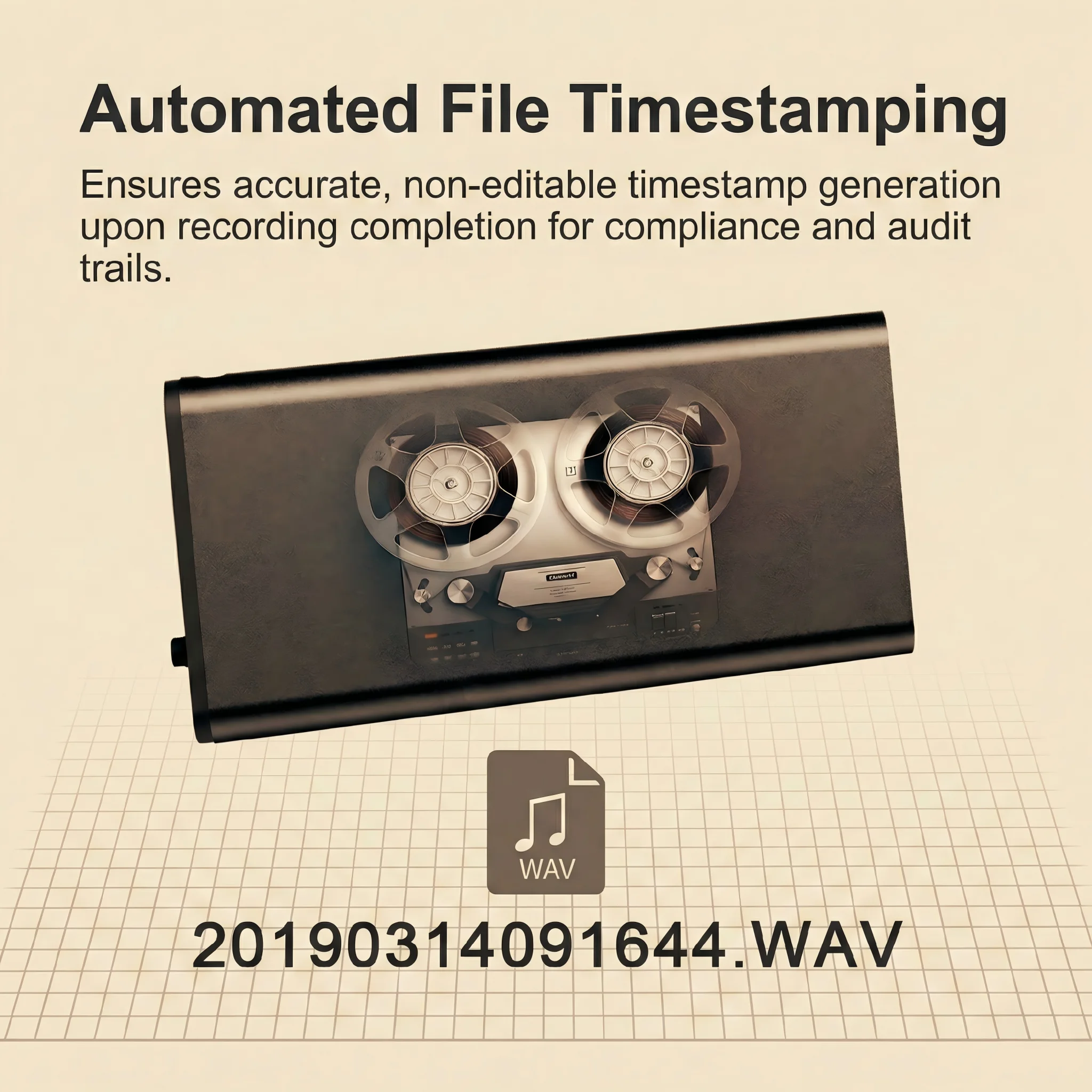
Prima di iniziare la riparazione, conferma che il guasto sia una corruzione FAT32 e non un difetto hardware:
| Symptom | Probabile Causa | Azione |
|---|---|---|
| Nessuna lettera di unità in Explorer | Potenza USB insufficiente o cavo senza linee dati | Prova prima la porta USB posteriore + cavo OEM |
| Letterà di drive visibile, mostra 0 byte utilizzati/disponibili | Volume Boot Record Corrotto | Formattazione completa FAT32 (questa guida) |
| File visibili ma di 0 KB o che non si aprono | Catena di cluster FAT danneggiata | Formattazione completa FAT32 approfondita |
| “Prompt ”Please format disk" durante l'accesso | Tabella directory FAT corrotta | Formattazione completa FAT32 approfondita |
| “Unknown USB Device” in Device Manager | Blocco firmware / fallimento handshake USB | Prima ripristinare il dispositivo con hard-reset (pin, 10 s), poi riconnettere |
Se il tuo sintomo corrisponde alle tre righe centrali, procedi con i passaggi seguenti. Se Device Manager mostra un punto esclamativo giallo sotto i controller Universal Serial Bus, esegui prima un hard reset del dispositivo: trova il foro di reset, inserisci una clip di carta piegata, mantieni per 10 secondi, rilascia, poi ricollega.
Passo 1 — Connessione fisica: il cavo giusto e la porta giusta

Questo passaggio è il più frequentemente saltato — e causa più tentativi di riparazione falliti rispetto a qualsiasi altro errore.
Usa il cavo dati OEM originale. I cavi USB aftermarket venduti per la ricarica spesso omettono completamente le linee dati D+ e D− per ridurre i costi. Questi cavi forniscono alimentazione ma non trasportano dati — il tuo dispositivo sembrerà caricarsi mentre Windows registra “Dispositivo USB non riconosciuto.” Ogni dispositivo QZT viene fornito con un cavo dati USB 2.0 ad alta frequenza certificato per trasferimento full-speed a 480 Mbps.
Utenti desktop: connetti a una porta USB 2.0 posteriore della motherboard. Questo è poco evidente ma cruciale. Le porte USB frontali passano attraverso un cavo interno che aggiunge 15–30 cm di traccia non schermata, introducendo interferenza capacitiva alle frequenze USB full-speed. Più critico, le porte frontali spesso condividono una linea 5 V che scende sotto il minimo specificato USB (4.75 V) sotto carico di dispositivi di storage — la condizione esatta che produce errori “USB device not recognized” quando il dispositivo richiede un picco di corrente durante il montaggio della tabella FAT. Le porte del pannello I/O posteriore si connettono direttamente al controller USB della motherboard senza cavi intermedi, fornendo sempre 5 V ± 5% stabili.
Per penne spia con camera E registratori vocali che si enumerano come dispositivi di storage USB massivo, questa connessione diretta del controller è la differenza tra un montaggio pulito e un fallimento di identificazione ripetuto.
Utenti laptop: Qualsiasi porta USB-A sul corpo del laptop è accettabile. Evita hub USB alimentati — la banda condivisa dell'hub e la gestione dell'alimentazione a livello di hub possono interferire con il montaggio della tabella FAT.
Dopo la connessione, attendi 10–15 secondi. Apri Gestione Dispositivi (Win + X → Gestione dispositivi) e verificare che il dispositivo sia presente sotto “Unità disco” senza un'icona di avviso gialla prima di procedere.
Passo 2 — Accedere alla Gestione disco, non a Esplora file
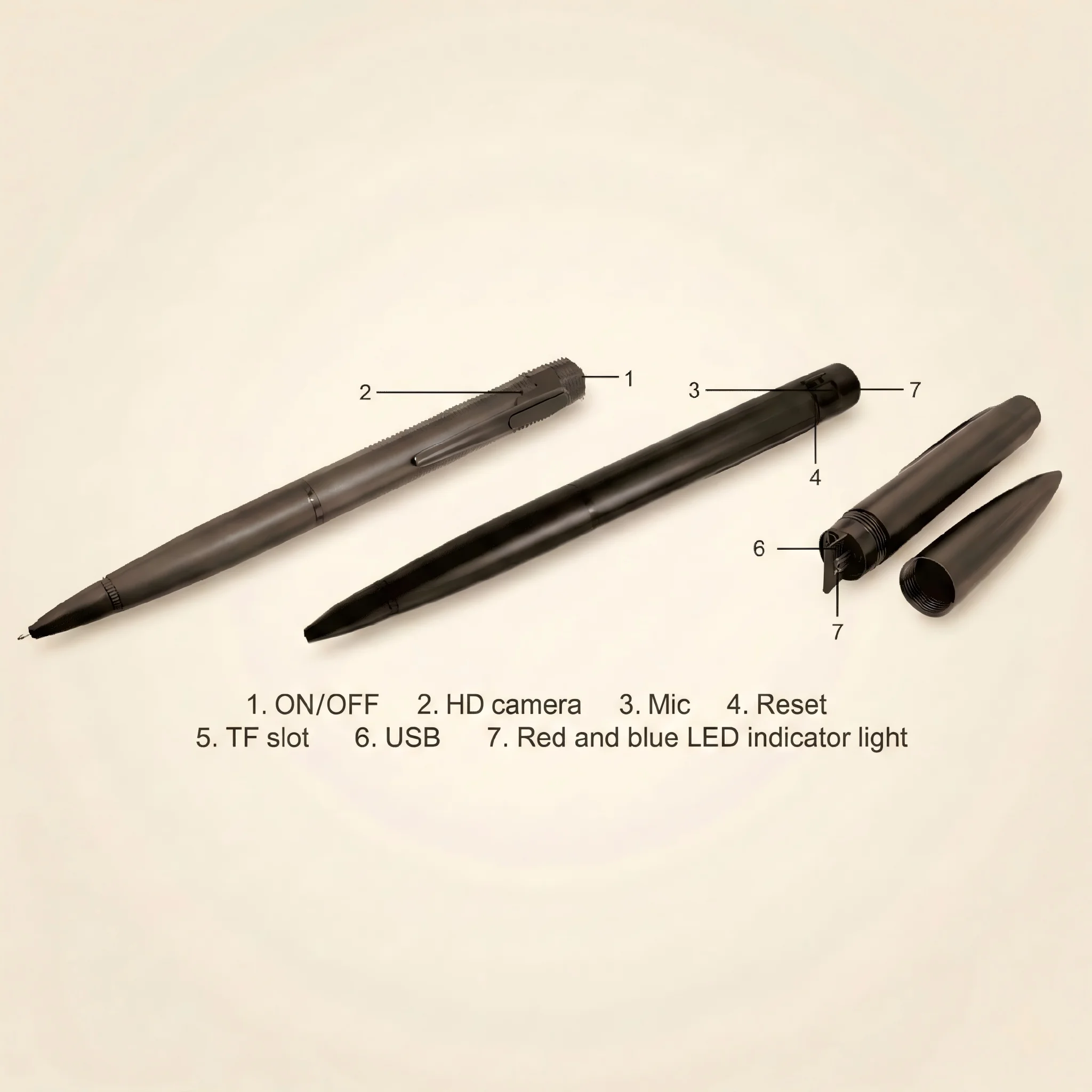
Cliccare con il destro su un drive in File Explorer e selezionare “Formatta” invoca il formatter leggero di Windows Explorer. Questo formatter è predefinito per NTFS, non permette di impostare la dimensione dell'unità di allocazione e — crucialmente — esegue sempre una formattazione rapida indipendentemente dal fatto che deselezioni l'opzione (una peculiarità comportamentale documentata in Windows 10 e 11 per volumi inferiori a 32 GB). Usarlo sembrerà avere successo mentre lascia i settori FAT danneggiati intatti.
Il percorso corretto è Gestione Disco, che invoca direttamente l'utility kernel Windows `format.exe` con controllo completo dei parametri.
Navigazione:
1. Clicca con il destro Questo PC sul desktop o nella barra laterale di File Explorer.
2. Select Maneggio.
3. Nel finestra Gestione computer, cliccare Gestione Disco nel pannello sinistro sotto Storage.
4. Attendere 5–10 secondi per permettere a Gestione disco di enumerare tutte le unità connesse.
Nel riquadro inferiore, individua il tuo dispositivo — apparirà come un disco rimovibile con una capacità corrispondente alla memoria del dispositivo (tipicamente 32 GB o 64 GB). Nota il numero del disco (e.g., “Disco 2”) prima di procedere.
> Controllo di sicurezza prima di continuare: Verifica che la capacità corrisponda al tuo dispositivo. I drive interni (tipicamente 500 GB+) e le partizioni di sistema sono anche visibili in Gestione Disco. Selezionare il disco errato cancellerà dati senza possibilità di recupero.
Passo 3 — Configura correttamente i parametri di formattazione
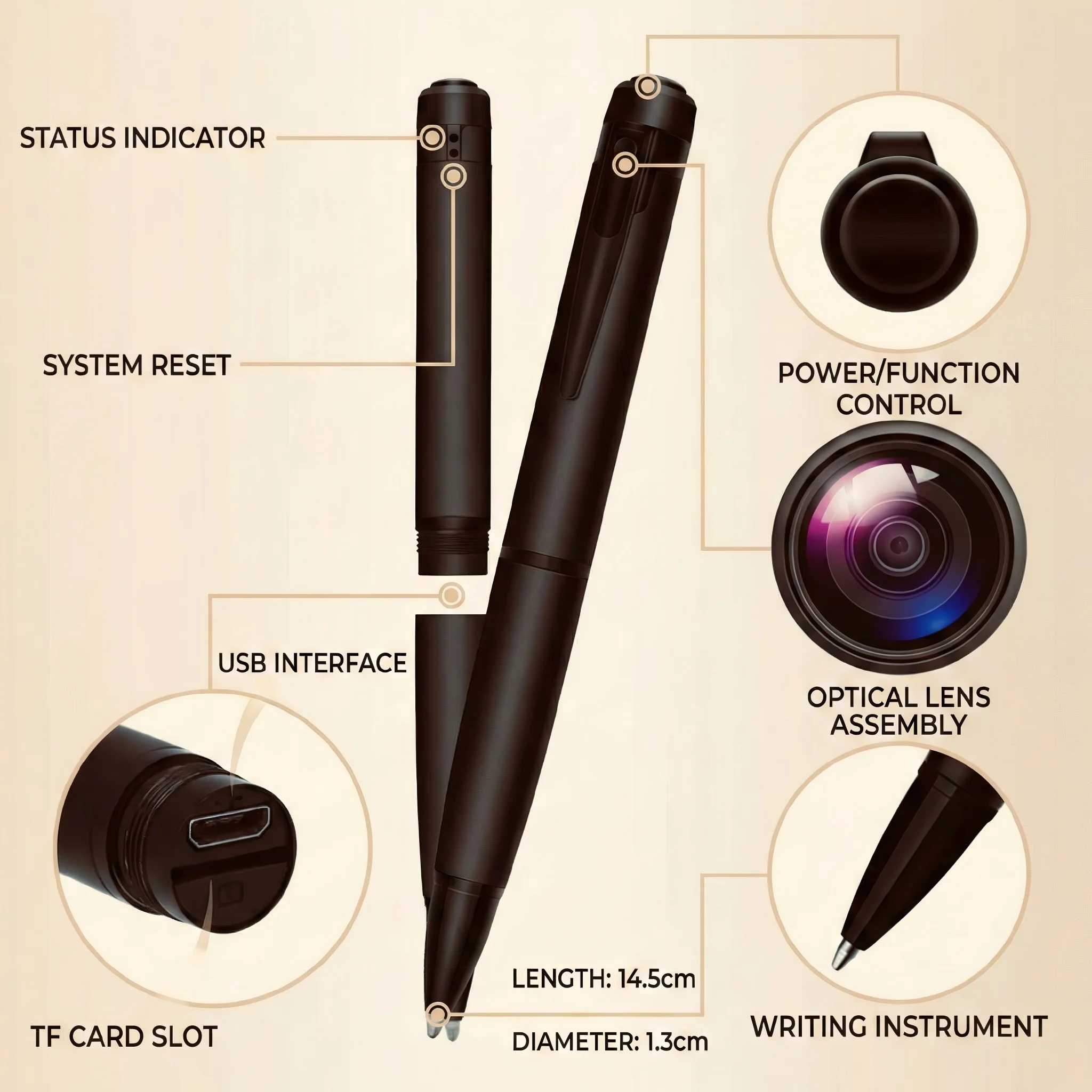
Clicca con il destro sulla barra della partizione colorata (area superiore del riquadro inferiore di Gestione Disco) che rappresenta il volume del tuo dispositivo. Seleziona Formato.
Configura i tre parametri seguenti esattamente come mostrato:
Label volume: Lasciare vuoto, o inserire un label come “QZT-REC” per una facile identificazione.
Sistema di file: FAT32 — Obbligatorio. Non selezionare NTFS (incompatibile con il controller di storage del firmware del dispositivo) o exFAT (il MCU ARM integrato non supporta le directory estese di exFAT). FAT32 è il solo sistema di file che il firmware interno del dispositivo può leggere e scrivere.
Dimensione unità allocazione: 32768 (32 KB) — Il parametro che la maggior parte degli utenti impostano erroneamente. Windows predefinisce 4 KB per FAT32, che è ottimale per hard drive magnetici ma crea un overhead non necessario della tabella FAT per la memoria flash. Con cluster di 4 KB, un dispositivo di 32 GB richiede 8 milioni di entry FAT. Con cluster di 32 KB, il stesso dispositivo richiede solo 1 milione — una riduzione di 8× che produce tempi di montaggio più veloci, preallocazione di avvio della registrazione più rapida e una riduzione significativa dell'amplificazione di scrittura sulle celle NAND flash.
La dimensione del cluster di 32 KB è il valore predefinito applicato durante il controllo qualità di produzione (SOP: TS-FIX-01). Deviare da questo valore permetterà al dispositivo di funzionare, ma potrebbe causare tempi di avvio della registrazione più lunghi e errori intermittenti “file non trovato” durante la preallocazione dei nuovi segmenti di registrazione.
Passo 4 — Esegui una scansione completa dei settori, non una formattazione rapida

Deseleziona “Esegui una formattazione rapida.”
Con questa opzione disabilitata, Windows esegue una formattazione completa che svolge due operazioni che una formattazione rapida salta:
1. Scrive zero su ogni settore logico. Questo reimposta ogni entry FAT a “libera”, eliminando eventuali cluster di scrittura parziale lasciati dall'evento precedente di corruzione. Nessuna entry residua rimane per confondere la futura allocazione dei file.
2. Legge e verifica ogni settore fisico. Il formatter scrive un pattern di test su ogni sector, lo rilegge e confronta. Ogni sector che fallisce la verifica viene marcato come “bad” nel FAT. Le future operazioni di scrittura saltano automaticamente questi sector — prevenendo che la stessa corruzione si ripresenti su celle NAND deteriorate.
Per un dispositivo di 32 GB formattato con cluster di 32 KB su USB 2.0, questo processo richiede circa 60–90 secondi. Un dispositivo di 64 GB richiede approssimativamente 2–3 minuti. Non interrompere il processo — disconnettere durante la formattazione riproduce esattamente il tipo di errore che stai riparando.
Clicca OK, confermare l'avviso di cancellazione dei dati, e monitorare la barra di progresso in Gestione Disco. Attendere “Format Complete” prima di toccare il cavo.
> Nota sul recupero dei dati: Se il tuo dispositivo conteneva registrazioni che devi recuperare, esegui un tool di recupero (Recuva, TestDisk, o PhotoRec) prima formattazione. Una formattazione completa sovrascrive tutti i dati — il recupero non è possibile dopo.
Passo 5 — Rimozione sicura: Il passo che previene il prossimo guasto
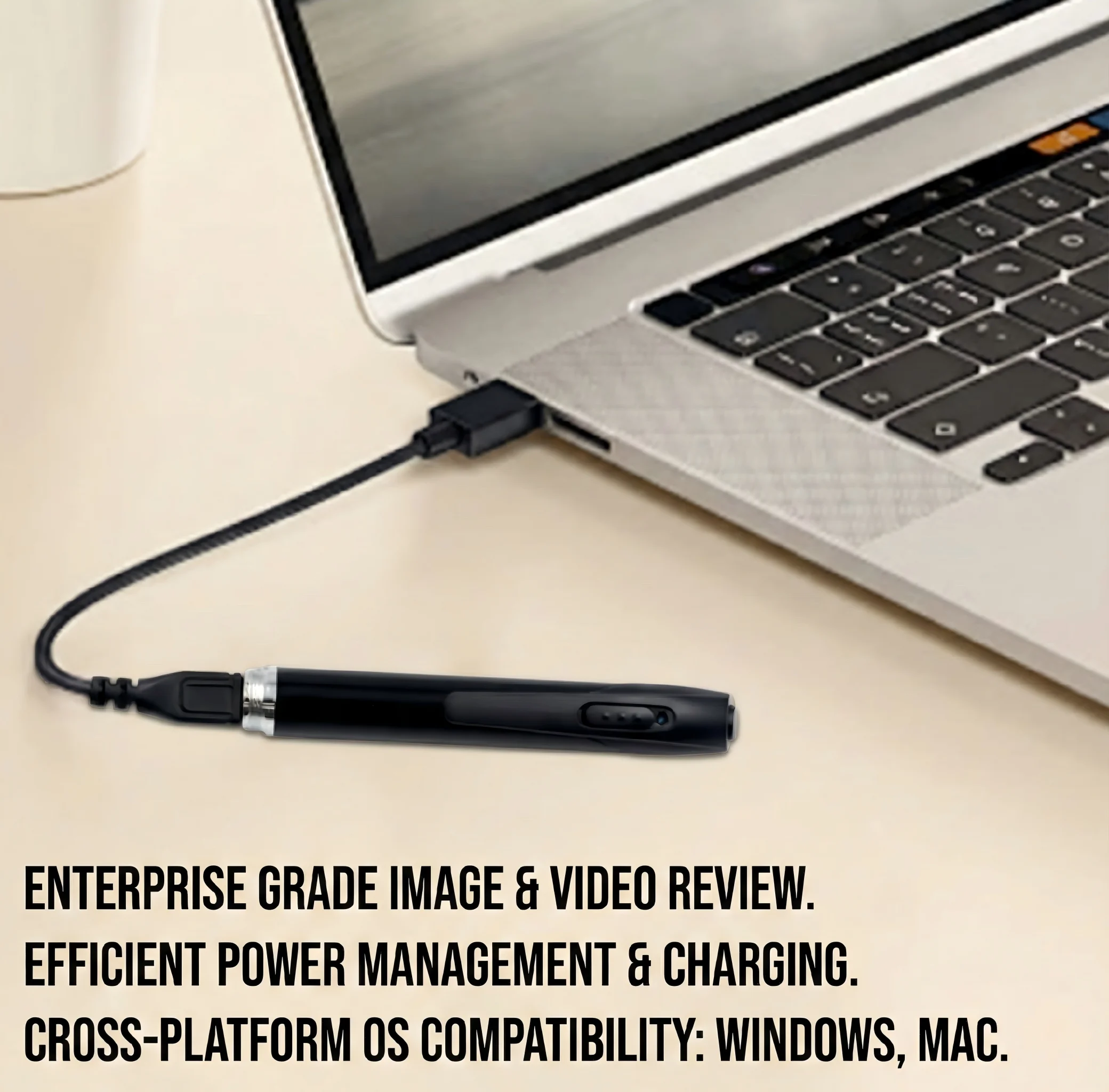
La formattazione completa la riparazione. La rimozione sicura impedisce di ricreare immediatamente il problema.
Quando la barra di progresso della formattazione raggiunge 100%, Windows continua a scaricare i dati della cache di scrittura sul volume per alcuni secondi aggiuntivi — specificamente le ultime entrate FAT e il Volume Boot Record aggiornato. Rimuovere il cavo prima che questo scarico sia completato ri-corrompe gli stessi settori che hai appena riparato.
Procedura corretta:
1. Nell'area di notifica (in basso a destra), clicca il ^ freccia per mostrare le icone nascoste.
2. Clicca il Rimuovere Hardware in Sicurezza ed Espellere Media icona (connettore USB con un segno di spunta).
3. Seleziona il tuo dispositivo dalla lista.
4. Attendere il “Hardware può essere rimossa in sicurezza” notifica prima di disconnettere.
Su Windows 11 puoi invece cliccare con il destro sulla lettera del drive in File Explorer e selezionare Espellere — questo è funzionalmente identico.
L'abitudine di eject sicuro di cinque secondi è il cambiamento più efficace che puoi fare. La maggior parte delle corruzioni FAT32 osservate nelle unità restituite deriva direttamente dall'ignorare questo passaggio — non da difetti hardware.
Perché il firmware del dispositivo impone FAT32 a livello hardware

Una domanda che viene spesso posta: posso semplicemente reformattare in exFAT o NTFS per ottenere supporto per file più grandi?
La risposta è no — e il motivo è architetturale, non arbitrario. Il nostro registratori vocali E penne spia con camera utilizza microcontrollori ARM Cortex-M che eseguono firmware compilato contro la libreria FatFs (driver FAT filesystem open-source di Chan). FatFs implementa FAT12, FAT16 e FAT32 — e non implementa exFAT o NTFS. Questa è una scelta ingegneristica deliberata: FatFs occupa meno di 8 KB di flash ROM, lasciando tutto il budget di elaborazione del MCU per la cifratura AES della registrazione, la compressione audio real-time e gli algoritmi di detection del movimento.
Integrare il supporto exFAT nel firmware non è una operazione riparabile in campo e annulla la garanzia. La soluzione corretta per registrazioni che superano 4 GB è mantenere attiva la funzione di divisione automatica del dispositivo — le registrazioni vengono trasparentemente divise in file sequenziali (REC001.WAV, REC002.WAV, ecc.) che molti software di riproduzione uniscono automaticamente durante l'importazione.
Consigli per evitare la corruzione di FAT32 in futuro

I cinque passaggi di riparazione sopra risolvono la corruzione corrente. Queste pratiche prevengono la ricorrenza:
Interrompere sempre la registrazione prima di connettere al PC. Premi il pulsante di registrazione o il pulsante di alimentazione per chiudere la sessione attiva — attendi che il LED confermi che il file è salvato — prima di collegare un cavo USB o ejectare una memory card.
Mantieni la batteria sopra 20% prima di sessioni lunghe. Lo scenario di corruzione più comune è un dispositivo che si scarica completamente durante una sessione. La maggior parte dei QZT registratori vocali salvataggio automatico e spegnimento pulito a circa ~5% della batteria; consultare il manuale del modello per verificare che questa funzione sia attiva.
Usa eject sicuro ogni volta — senza eccezioni. I cinque secondi necessari per smontare in sicurezza sono ordini di grandezza più veloci rispetto ai 90 secondi della formattazione profonda necessaria per riparare il danneggiamento causato saltando questa operazione.
Mantieni il cavo OEM con il dispositivo. Un cavo dedicato elimina il rischio di utilizzare un cavo solo per la carica che causa errori “non riconosciuto” e interruzioni di alimentazione USB durante il trasferimento.
Evitare l'interfaccia grafica di macOS Disk Utility per la formattazione di riparazione. macOS Disk Utility utilizza di default unità di allocazione di 512 byte per FAT32 — non compatibili con il parametro di fabbrica di 32 KB. Se devi riparare su un Mac, usa il comando Terminal: `sudo diskutil eraseDisk FAT32 QZT-REC MBRFormat /dev/diskN` (sostituire diskN con l'identificatore corretto da `diskutil list`).
Domande frequenti
Q: Gestione Disco mostra filesystem “RAW” invece di FAT32. Il dispositivo è distrutto?
A: No. RAW significa che Windows non può interpretare l'header del filesystem — tipicamente perché il Volume Boot Record è stato sovrascritto durante un evento di corruzione. Il formato profondo in cinque passaggi di questa guida converte il volume da RAW a FAT32 funzionante.
Q: La formattazione completa sembra bloccata a una percentuale. Quanto dovrei attendere?
A: 32 GB su USB 2.0 richiede 60–90 secondi; 64 GB richiede 2–3 minuti. Se la barra non si muove per più di 5 minuti, attendere un totale di 10 minuti prima di presumere un blocco. Se si blocca, disconnetti, premi il pin di reset per 10 secondi e riprova dal Passo 1. Blocchi ripetuti alla stessa percentuale indicano un cluster di celle NAND difettoso — contatta il supporto per una sostituzione in garanzia.
Q: Posso recuperare file da un dispositivo corrotto prima di formattarlo?
R: Sì. Scaricare Recuva (Windows, gratuito) o PhotoRec (cross-platform, gratuito) ed eseguire una scansione approfondita sul dispositivo prima formattazione. I file audio (.WAV, .MP3) e video (.AVI, .MP4) sono spesso recuperabili anche da volumi FAT32 gravemente danneggiati perché i dati grezzi dei settori sono tipicamente intatti — solo la catena di cluster FAT che collega quei settori è interrotta.
D: La formattazione è stata completata con successo, ma il dispositivo ancora non registra. Qual è il passo successivo?
R: Dopo una formattazione completa riuscita, reimpostare lo stato del firmware: tenere premuto il pulsante di accensione per 15 secondi per forzare un riavvio completo, collegare a un caricatore e consentire il completamento della sequenza di avvio prima di testare una registrazione. Se il problema persiste, contattare l'assistenza con il numero di serie del dispositivo — potrebbe essere necessario un reflash del firmware.
Conclusione
I tre sintomi di malfunzionamento più comuni per registratori vocali E penne spia con camera — dispositivo non riconosciuto, file corrotti e blocco durante la registrazione — sono quasi sempre causati da danni all'intestazione del file FAT32 dovuti a una disconnessione impropria. La riparazione è deterministica e riproducibile ogni volta: utilizzare il cavo OEM su una porta USB posteriore, accedere a Gestione disco, formattare in FAT32 con unità di allocazione da 32 KB, eseguire una scansione completa dei settori anziché una formattazione rapida e rimuovere in sicurezza prima di disconnettere.
Questa SOP in cinque fasi (TS-FIX-01) è la stessa procedura che il nostro team di controllo qualità esegue su ogni unità di produzione. Eseguita correttamente, ripristina il dispositivo alle condizioni del filesystem di fabbrica in meno di tre minuti — nessun attrezzo, nessun costo, nessun centro assistenza richiesto.

 English
  Italiano
  Deutsch
  Français
  Español
  Polski