
How to Fix FAT32 Errors on Voice Recorders and Spy Cameras
Wenn Ihr Sprachrekorder plötzlich nicht mehr von Ihrem Computer erkannt wird, Ihre Audio- oder Video-Dateien als verstümmelter Text erscheinen oder Ihr Gerät während der Aufnahme einfriert — handelt es sich höchstwahrscheinlich nicht um einen Hardware-Fehler. In der überwiegenden Mehrzahl der Feldanwendungen haben diese drei Symptome eine gemeinsame Ursache: FAT32-Dateisystemkorruption, ausgelöst durch einen Hot-Unplug oder einen plötzlichen Stromausfall während eines aktiven Schreibzyklus.
Diese Anleitung dokumentiert das vollständige SOP (TS-FIX-01), das von unseren Warehouse-QC-Techniker vor jedem Unit-Verschiffung verwendet wird. Das gleiche fünfstufige Deep-Format-Prozedur, das Produktionsgeräte restauriert, wird auch Ihr Gerät restaurieren — keine Third-Party-Tools, kein Service-Center.
Was ist FAT32 und warum unsere Geräte es verwenden

FAT32 (File Allocation Table, 32-bit) ist seit 1996 das Rückgrat eingebetteter Speichergeräte. Anders als NTFS oder exFAT schreibt FAT32 Daten in feste Größe-Clusters mit einer sequentiellen Allocation Table. Für verdeckte Aufzeichnungshardware bietet diese Architektur drei spezifische Vorteile:
Schreibstabilität bei Spannungsschwankungen. Spionagekameras und voice recorders läuft auf kompakten LiPo-Zellen, die während der Spitzenlastaufzeichnung Mikrospannungsabfälle erfahren. Das einfache Allokationsmodell von FAT32 toleriert diese Schwankungen, ohne Dateisystemfehler auszulösen, die eine laufende Aufzeichnungssitzung unterbrechen würden.
Universelle plattformübergreifende Kompatibilität. FAT32-Volumes werden nativ auf Windows XP bis Windows 11, macOS 10.x bis macOS 15 und jeder modernen Linux-Distribution eingebunden — ohne jegliche Driver-Installation. Für ein Gerät, das Aufnahmen auf jedem Feldcomputer transferieren muss, ist Driver-freie Kompatibilität unabdingbar.
Cluster-Effizienz für kleine Audio- und Video-Dateien. Die meisten Aufnahmen liegen zwischen 10 MB und 500 MB. Bei 32 KB Zuordnungseinheiten benötigt FAT32 für ein 32 GB Gerät nur etwa ~1 Million FAT-Einträge — eine 8× Reduktion gegenüber der 4 KB Windows-Standardgröße — was zu schnelleren Directory-Lookups und reduzierter Write-Amplification auf den internen NAND-Flash-Cells führt.
Die bekannte FAT32-Beschränkung — eine 4 GB Single-File-Size-Limit — beeinflusst unsere Geräte in der Praxis nicht: die Firmware teilt Aufnahmen automatisch in unter-4 GB Segmente auf, bevor die Grenze erreicht wird.
Warum Dateibeschädigung auftritt: Die technische Ursache
Jedes FAT32-Volume verwaltet zwei grundlegende Datenstrukturen in seinen ersten Sektoren:
– Volume Boot Record (Sektor 0): Speichert die Cluster-Größe, Gesamtsektoranzahl und FAT-Startposition — die Informationen, die das OS liest, um die Volumenorganisation zu verstehen.
– File Allocation Table (FAT1 + FAT2): Eine Cluster-für-Cluster-Karte, die anzeigt, ob jeder Cluster frei, belegt oder der letzte in der Kette einer Datei ist.
Wenn Ihr Gerät aktiv aufzeichnet, schreibt es gleichzeitig Rohdaten in Clusters Und aktualisiert beide FAT-Kopien in Echtzeit. Wenn der Strom während des Schreibvorgangs unterbrochen wird — durch eine entleerte Batterie, ein versehentliches Hot-Unplugging oder eine kurzzeitige USB-Stromabsenkung — wird die FAT-Aktualisierung während des Betriebs abgebrochen. Das Ergebnis ist ein Split-Brain-Zustand: der Directory-Eintrag sagt, dass eine Datei existiert und eine Größe hat, aber die FAT-Cluster-Kette für diese Datei ist unvollständig oder zeigt auf freien Speicher.
Windows lösen diese Unklarheit, indem sie das Volume komplett nicht mounten, was sich als ein leerer Drive-Letter, eine “0 bytes verfügbar”-Lesung oder die Aufforderung zeigt “Sie müssen den Disk formatieren, bevor Sie ihn verwenden können.”
A Schnellformatierung rewrites das Directory, aber lässt die beschädigten FAT-Sektoren unberührt. Diese Sektoren beschädigen die nächste neue Datei, die ihnen zugewiesen wird. Nur ein vollständige Sektor-Level-Formatierung überschreibt jeden FAT-Eintrag von Grund auf und scannt nach physisch defekten Sektoren – erzeugt eine verifizierte, saubere Allokationstabelle.
So diagnostizieren Sie, bevor Sie formatieren
Vor Beginn der Reparatur, sicherstellen, dass der Fehler FAT32-Beschädigung ist und nicht ein Hardware-Fehler:
| Symptom | Likely Cause | Aktion |
|---|---|---|
| Kein Laufwerksbuchstabe im Explorer | USB-Strom unzureichend oder Kabel hat keine Datenleitungen | Zuerst hinteren USB-Port + OEM-Kabel testen |
| Drive-Letter sichtbar, zeigt 0 bytes verwendet/frei | Corrupted Volume Boot Record | Vollständige FAT32-Tiefenformatierung (diese Anleitung) |
| Dateien sichtbar, aber 0 KB oder öffnen nicht | Broken FAT-Cluster-Chain | Vollständige FAT32 Deep-Formatierung |
| “Bitte formatieren Sie das Datenträger”-Aufforderung beim Zugriff | FAT-Direktortabelle beschädigt | Vollständige FAT32 Deep-Formatierung |
| “Unbekanntes USB-Gerät” im Geräte-Manager | Firmware-Lockup / USB-Handshake-Fehler | Gerät zunächst hart-resetzen (Pin, 10 s), dann wieder verbinden |
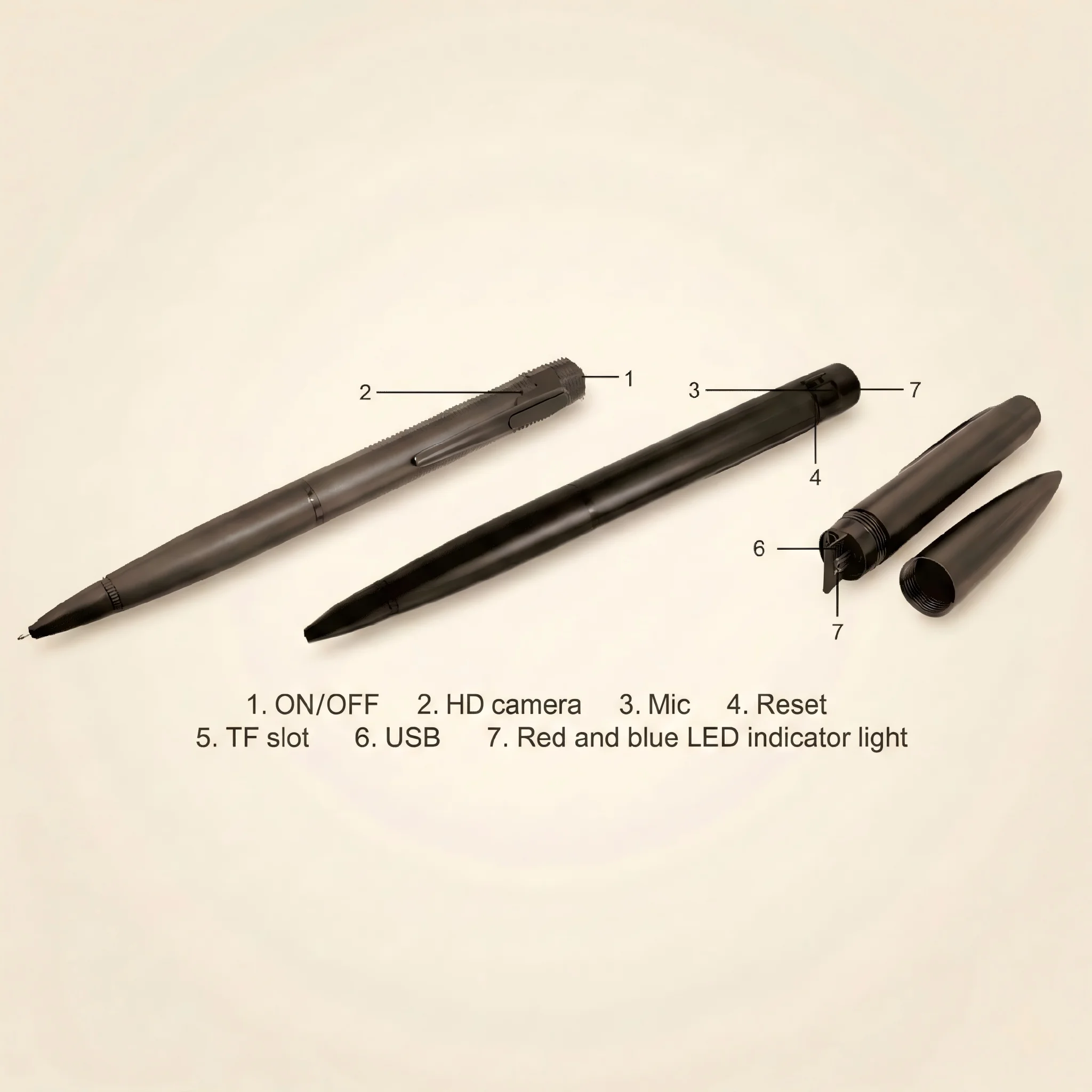
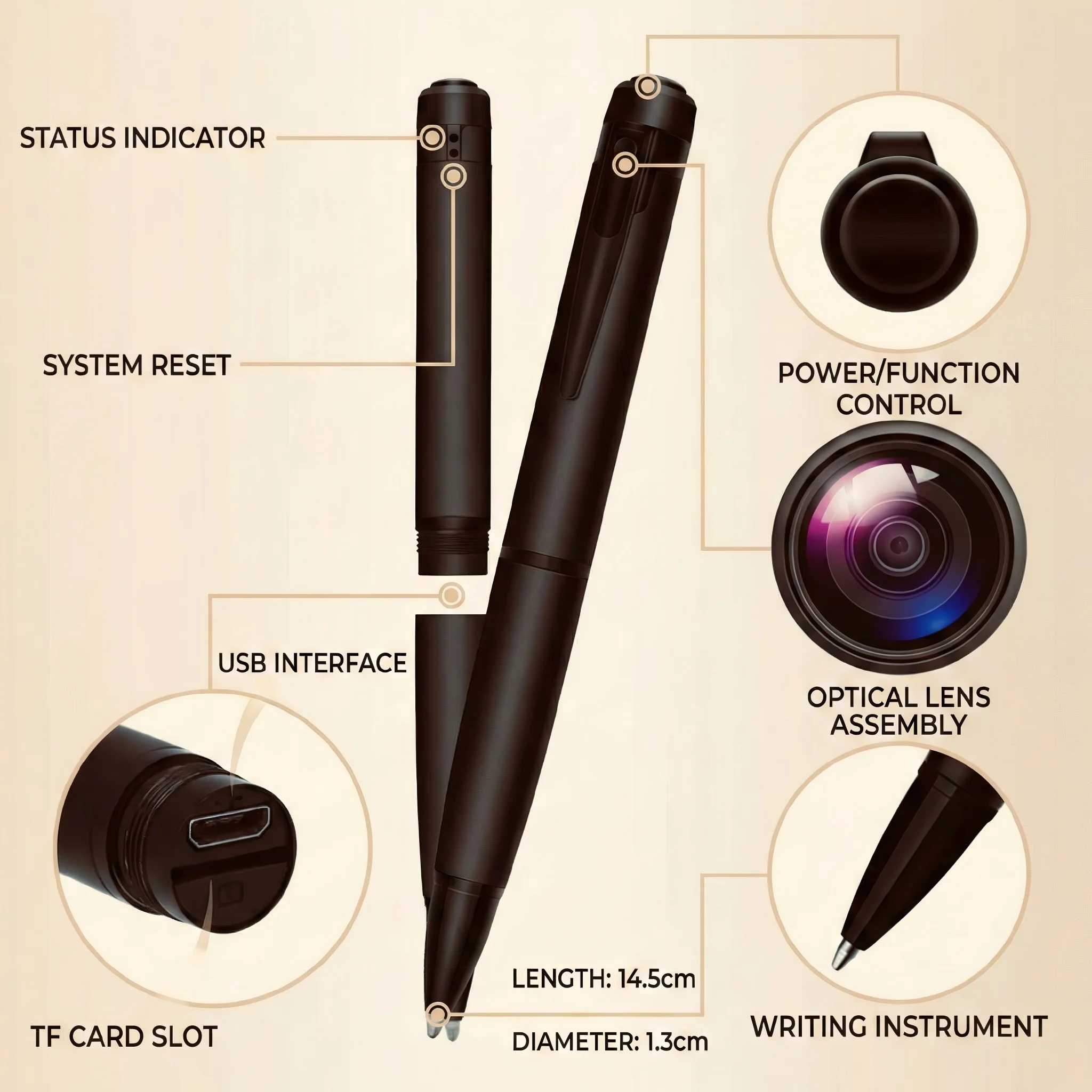
Wenn Ihr Symptom mit den mittleren drei Zeilen übereinstimmt, führen Sie die folgenden Schritte aus. Wenn im Geräte-Manager unter Universal Serial Bus-Controller ein gelbes Ausrufezeichen angezeigt wird, führen Sie zunächst einen Hard-Reset des Geräts aus: Finden Sie das Reset-Stiftloch, führen Sie einen gerade gebogenen Büroklammer ein, halten Sie 10 Sekunden lang, lassen Sie los und verbinden Sie dann wieder.
Schritt 1 — Physikalische Verbindung: Das richtige Kabel und der richtige Port

Dieser Schritt wird am häufigsten übersprungen – und führt zu mehr fehlgeschlagenen Reparaturversuchen als jeder andere Fehler.
Nutzen Sie das originale OEM Datenkabel. Nachrüst-USB-Kabel, die für das Laden verkauft werden, lassen oft die D+ und D− Datenleitungen komplett weg, um Kosten zu sparen. Diese Kabel liefern Strom, aber transportieren keine Daten – Ihr Gerät scheint zu laden, während Windows “USB-Gerät nicht erkannt” protokolliert. Jedes QZT-Gerät wird mit einem hochfrequenten USB 2.0 Datenkabel geliefert, das für 480 Mbps Full-Speed-Transfer ausgelegt ist.
Desktop-Nutzer: Verbinden Sie mit einem hinteren Motherboard USB 2.0 Port. Dies ist nicht offensichtlich, aber kritisch. Front-Panel USB-Ports werden über einen internen Header-Kabel geleitet, das 15–30 cm ungeschirmte Leitung hinzufügt, was kapazitive Interferenz bei USB Full-Speed-Frequenzen einführt. Noch kritischer: Front-Panel-Ports teilen oft eine 5 V Leitung, die unter der USB-Spezifikationsminimum (4.75 V) bei Speichergerätelast absinkt – genau die Situation, die “USB-Gerät nicht erkannt” Fehler produziert, wenn das Gerät einen Stromspike während FAT-Tabellen-Mounting zieht. Die hinteren I/O-Panel-Ports verbinden direkt mit dem Motherboard USB-Controller ohne Zwischenkabel, liefern stabile 5 V ± 5% stets.
Für Spionage-Stiftkameras Und voice recorders die als USB-Massenspeichergeräte aufgelistet werden, ist diese direkte Controller-Verbindung der Unterschied zwischen einem sauberen Mount und einem wiederholten Identifikationsfehler.
Laptop-Benutzer: Jeder USB-A-Port auf dem Laptopgehäuse ist geeignet. Vermeiden Sie aktive USB-Hubs – die gemeinsam genutzte Hub-Bandbreite und die Hub-Stromverwaltung können beide die FAT-Tabellen-Mounting beeinträchtigen.
Nach dem Verbinden warten Sie 10–15 Sekunden. Öffnen Sie Geräte-Manager (Win + X → Geräte-Manager) und vergewissern Sie sich, dass das Gerät unter “Datenträger” ohne gelbes Warnsymbol angezeigt wird, bevor Sie fortfahren.
Schritt 2 — Disk Management öffnen, nicht File Explorer
Ein Rechtsklick auf ein Laufwerk im Datei-Explorer und die Auswahl von “Formatieren” ruft den einfachen Formatierer von Windows Explorer auf. Dieser Formatierer verwendet standardmäßig NTFS, ermöglicht nicht die Festlegung der Zuordnungseinheitsgröße und – entscheidend – führt immer eine Schnellformatierung aus unabhängig davon, ob Sie die Option deaktivieren (ein dokumentiertes Verhaltensmerkmal in Windows 10 und 11 für Volumes unter 32 GB). Die Nutzung scheint erfolgreich, während die beschädigten FAT-Sektoren intakt bleiben.
Der korrekte Pfad ist Datenträgerverwaltung, das direkt das Windows `format.exe` Kernel-Utility mit voller Parametersteuerung aufruft.
Navigation:
1. Rechtsklick Dieser PC auf dem Desktop oder in der Seitenleiste des Datei-Explorers.
2. Wählen Sie Verwalten.
3. Im Fenster „Computer-Management“ klicken Sie auf Datenträgerverwaltung im linken Bereich unter Speicher.
4. Warten Sie 5–10 Sekunden, bis die Datenträgerverwaltung alle verbundenen Volumes aufgelistet hat.
Im unteren Bereich finden Sie Ihr Gerät – es wird als Wechseldatenträger mit einer Kapazität entsprechend Ihrem Gerätespeicher (typisch 32 GB oder 64 GB) angezeigt. Notieren Sie die Datenträger-Nummer (z.B. “Datenträger 2”) vor dem Fortfahren.
> Sicherheitsprüfung vor dem Fortfahren: Vergewissern Sie sich, dass die Kapazität Ihrem Gerät entspricht. Internen Laufwerken (normalerweise 500 GB+) und Systempartitionen sind ebenfalls in der Datenträgerverwaltung sichtbar. Die Wahl eines falschen Datenträgers löscht Daten ohne Wiederherstellungsweg.
Schritt 3 — Formatparameter korrekt konfigurieren
Klicken Sie mit der rechten Maustaste auf die farbige Partition-Leiste (oberer Bereich des unteren Fensters der Datenträgerverwaltung), die das Volume Ihres Geräts darstellt. Wählen Sie Format.
Konfigurieren Sie die drei Parameter unten genau wie angezeigt:
Volumebezeichnung: Leer lassen oder eine Bezeichnung wie “QZT-REC” für eine einfache Identifizierung eingeben.
Dateisystem: FAT32 – Obligatorisch. Wählen Sie nicht NTFS (inkompatibel mit dem Speichercontroller der Gerätefirmware) oder exFAT (der onboard ARM-basierte MCU unterstützt die erweiterten Directory-Einträge von exFAT nicht). FAT32 ist das einzige Dateisystem, das die interne Firmware des Geräts lesen und schreiben kann.
Zuweisungsgröße: 32768 (32 KB) — Der Parameter, den die meisten Benutzer falsch setzen. Windows verwendet standardmäßig 4 KB für FAT32, was für magnetische Festplatten optimal ist, aber für Flash-Speicher unnötige FAT-Tabellen-Overhead erzeugt. Bei 4 KB-Clustern benötigt ein 32 GB-Gerät 8 Millionen FAT-Einträge. Bei 32 KB-Clustern benötigt das gleiche Gerät nur 1 Million – eine 8× Reduktion, die schnelleres Mounting, schnelleres Vorab-Allokieren beim Aufzeichnen und deutlich geringere Write Amplification auf den NAND-Flash-Cells ermöglicht.
Die 32 KB-Cluster-Größe ist die Fabrikstandardvorgabe während der Produktions-QC (SOP: TS-FIX-01). Eine Abweichung von diesem Wert ermöglicht die Funktion des Geräts, kann aber langsameres Aufzeichnen-Start und sporadische “Datei nicht gefunden”-Fehler während der Vorab-Allokierung neuer Aufzeichnungsegmente verursachen.
Schritt 4 — Vollständigen Sektor-Scan ausführen, nicht Quick Format

Deaktivieren Sie “Eine Schnellformatierung ausführen.”
Wenn diese Option deaktiviert ist, führt Windows eine vollständige Formatierung aus, die zwei Operationen durchführt, die eine Schnellformatierung überspringt:
1. Schreibt Nullwerte in jeden logischen Sektor. Dies setzt jeden FAT-Eintrag auf “frei” zurück und eliminiert alle durch das vorherige Beschädigungsereignis verursachten Cluster mit Teil-Schreiboperationen. Keine verbleibenden Geistereinträge verwirren die zukünftige Dateizuordnung.
2. Liest zurück und verifiziert jeden physikalischen Sektor. Der Formatierer schreibt ein Testmuster in jeden Sektor, liest es zurück und vergleicht. Jeder Sektor, der die Verifizierung nicht besteht, wird im FAT als “fehlerhaft” markiert. Zukunftige Schreiboperationen überspringen diese Sektoren automatisch — um die gleiche Korruption auf abgenutzten NAND-Zellen zu vermeiden.
Für ein 32 GB Gerät, formatiert mit 32 KB Clustern über USB 2.0, dauert dieser Prozess etwa 60–90 Sekunden. Ein 64 GB Gerät dauert etwa 2–3 Minuten. Unterbrechen Sie den Prozess nicht — ein Ausstecken während der Formatierung reproduziert den exakt gleichen Fehlermodus, den Sie reparieren.
Klicken OK, bestätigen Sie die Datenlösch-Warnung und überwachen Sie den Fortschrittsbalken der Datenträgerverwaltung. Warten Sie auf “Formatierung abgeschlossen” bevor Sie das Kabel berühren.
> Datentwiederherstellungsnotiz: Wenn Ihr Gerät Aufnahmen enthielt, die Sie wiederherstellen müssen, führen Sie ein Wiederherstellungsprogramm (Recuva, TestDisk oder PhotoRec) aus vor Formatierung. Eine vollständige Formatierung überschreibt alle Daten – eine Wiederherstellung ist danach nicht möglich.
Schritt 5 — Safe Eject: Der Schritt, der den nächsten Fehler verhindert
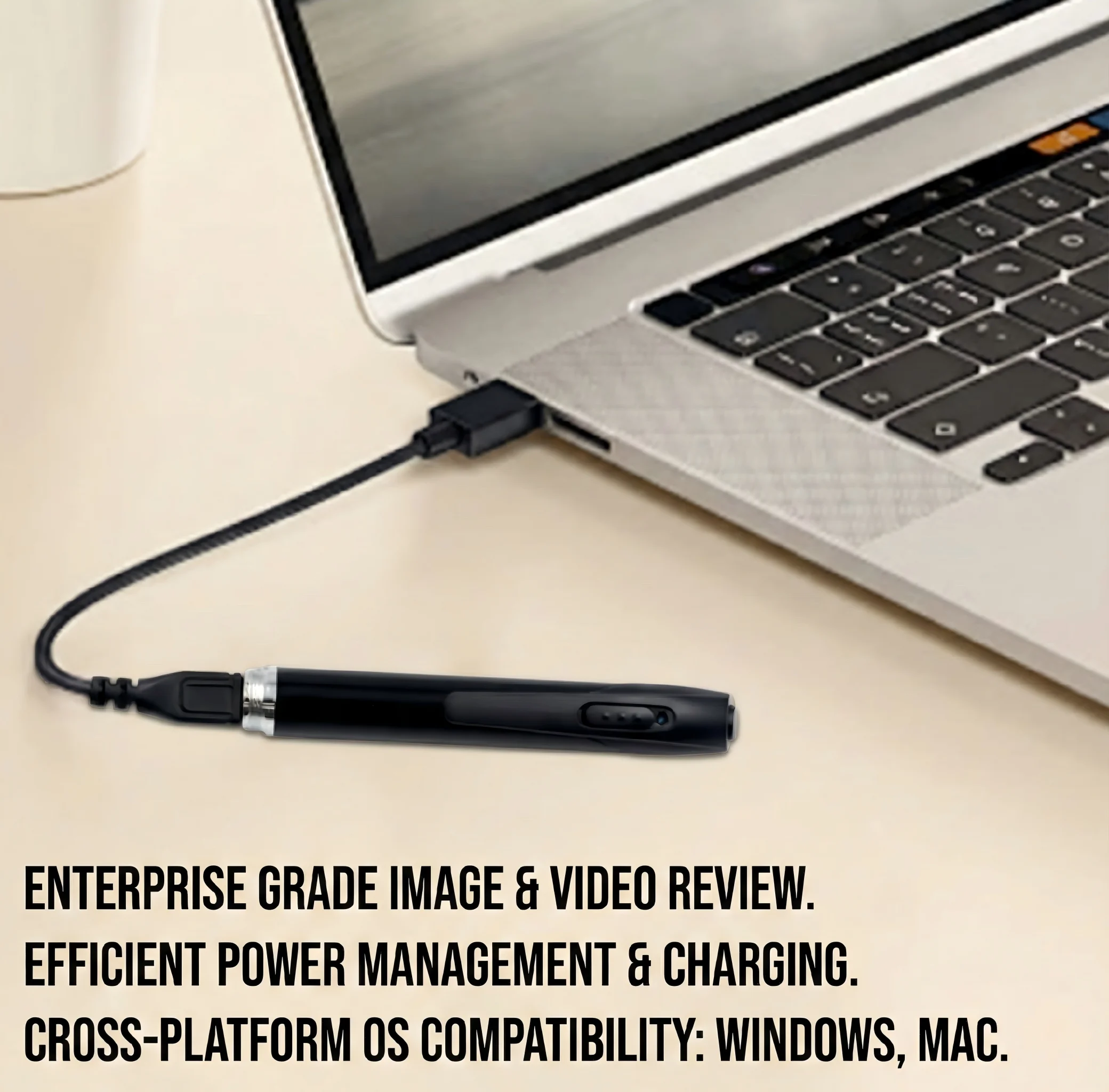
Die Formatierung vervollständigt die Reparatur. Ein sicherer Auszug verhindert, dass Sie das Problem direkt wiederherstellen.
Nachdem der Formatierungsfortschrittsbalken 100% erreicht hat, schreibt Windows noch einige Sekunden weiter Cache-Daten auf das Volume – insbesondere die finalen FAT-Einträge und das aktualisierte Volume-Boot-Record. Das Abziehen des Kabels vor Abschluss dieses Schreibvorgangs beschädigt genau die Sektoren, die Sie gerade repariert haben.
Korrekte Vorgehensweise:
1. Im System-Tray (unten rechts), klicken Sie auf ^ Pfeil, um versteckte Icons zu zeigen.
2. Klicken Sie auf Hardware sicher entfernen und Medien auswerfen Icon (USB-Stecker mit einem Häkchen).
3. Wählen Sie Ihr Gerät aus der Liste.
4. Warten Sie auf die “Hardware sicher entfernen” Benachrichtigung vor dem Trennen.
Auf Windows 11 können Sie alternativ rechtsklicken auf den Laufwerksbuchstaben im File Explorer und auswählen Auswerfen — dies ist funktional identisch.
Die fünf Sekunden Safe-Eject-Gewohnheit ist die einzige, effektivste Veränderung, die Sie machen können. Die Mehrheit der FAT32-Beschädigungen in zurückgesendeten Geräten führt direkt auf das Überspringen dieses Schritt zurück – nicht auf Hardwaredefekte.
Warum die Geräte-Firmware FAT32 auf Hardware-Level erzwingt

Eine häufig auftretende Frage: kann ich einfach auf exFAT oder NTFS reformatieren, um größere Dateien zu unterstützen?
Die Antwort ist nein – und der Grund ist architektonisch, nicht willkürlich. Unsere voice recorders Und Spionage-Stiftkameras ARM Cortex-M-Serie Mikrocontroller verwenden, die mit Firmware laufen, die gegen die FatFs-Bibliothek (Chan's Open-Source FAT-Dateisystemtreiber) kompiliert wurde. FatFs implementiert FAT12, FAT16 und FAT32 — und implementiert nicht exFAT oder NTFS. Dies ist eine bewusste technische Entscheidung: FatFs passt in weniger als 8 KB Flash-ROM, sodass das gesamte MCU-Prozessbudget für AES-Aufnahmeverschlüsselung, Echtzeit-Audiokompression und Bewegungserkennungsalgorithmen bleibt.
Das Einflashen von exFAT-Support in die Firmware ist kein Feld-servicefähiger Betrieb und annulliert die Garantie. Die korrekte Lösung für Aufnahmen, die 4 GB überschreiten würden, ist das automatische Split-Verhalten des Geräts aktiv zu lassen — Aufnahmen werden transparent in sequentielle Dateien (REC001.WAV, REC002.WAV, etc.) gesplitet, die die meisten Playback-Software beim Import automatisch verbinden.
Tipps zur Vermeidung von FAT32-Korruption in Zukunft
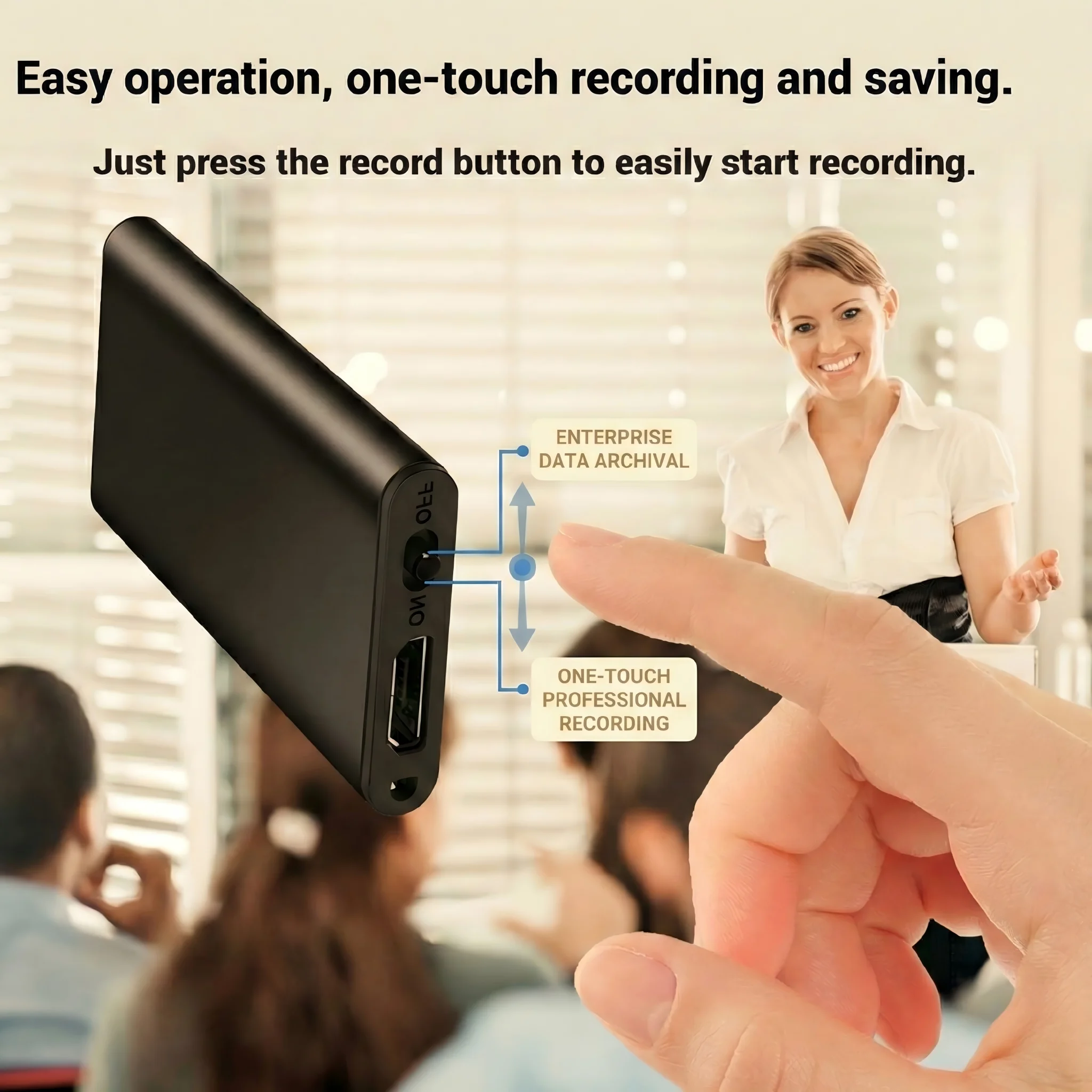
Die fünf oben genannten Reparaturschritte lösen aktuelle Beschädigungen. Diese Praktiken verhindern eine Wiederholung:
Stoppen Sie die Aufzeichnung immer vor dem Verbinden mit einem PC. Drücken Sie die Aufnahmetaste oder die Power-Taste, um die aktive Session zu schließen – warten Sie, bis die LED signalisiert, dass die Datei gespeichert ist – bevor Sie ein USB-Kabel einstecken oder eine Speicherkarte auswerfen.
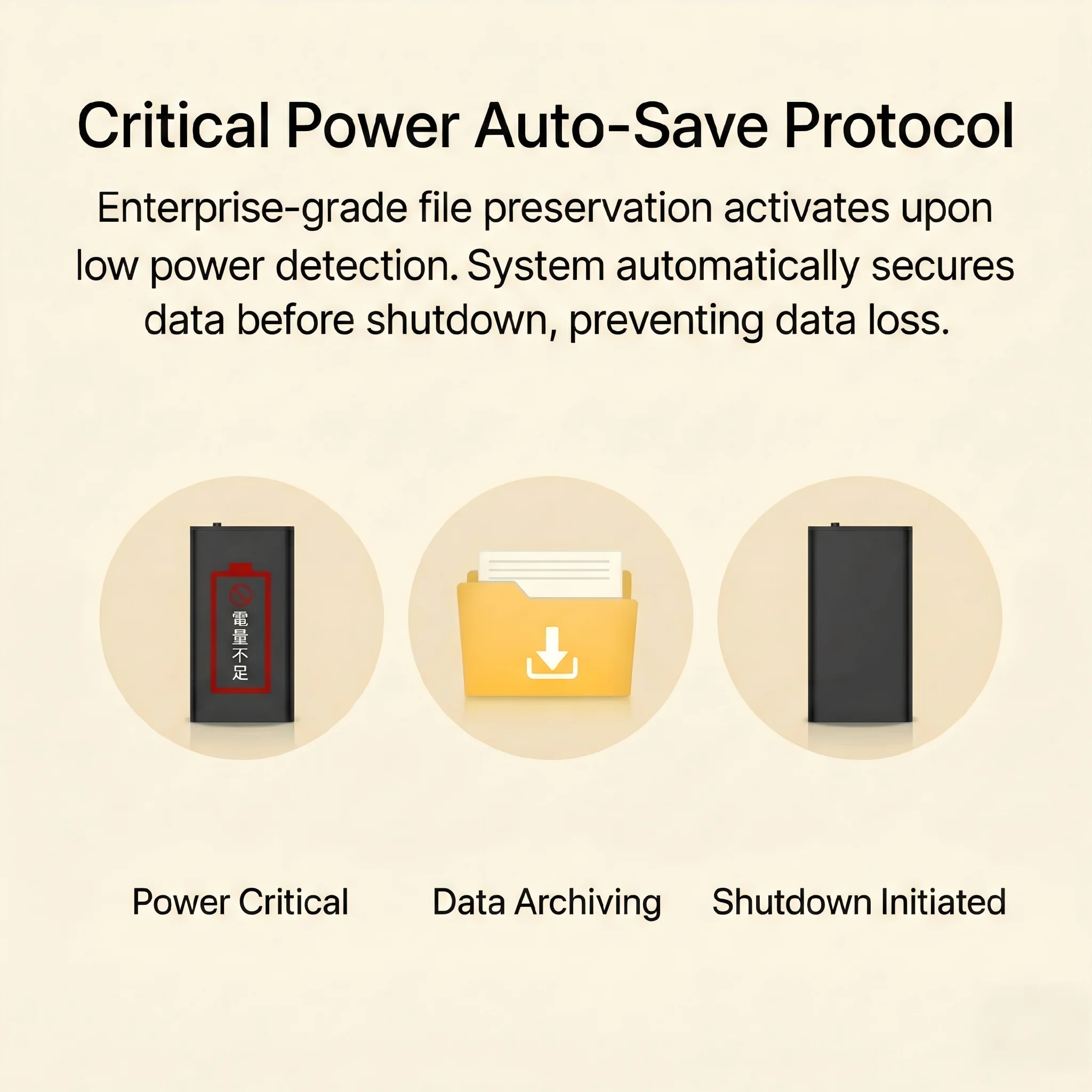
Halten Sie den Akku über 20% vor langen Sessions. Das häufigste Korruptionsscenario ist ein Gerät, das während einer Session auf Null läuft. Die meisten QZT voice recorders automatisch speichern und sauber abschalten bei ~5% Batterie; prüfen Sie das Handbuch Ihres Modells, um zu bestätigen, dass diese Funktion aktiviert ist.
Verwenden Sie Safe-Eject jedes Mal – ohne Ausnahme. Die fünf Sekunden, die für eine sichere Auswerfung benötigt werden, sind um Größenordnungen schneller als die 90 Sekunden einer Deep-Formatierung, die zur Reparatur der durch Überspringen verursachten Beschädigung benötigt wird.
Halten Sie das OEM-Kabel mit dem Gerät. Ein dediziertes Kabel eliminiert das Risiko, ein nur-lade-Kabel zu verwenden, das “nicht erkannt”-Fehler und USB-Stromunterbrechungen während der Übertragung verursacht.
Vermeiden Sie die macOS Disk Utility GUI für Reparaturformatierung. macOS Disk Utility verwendet standardmäßig 512-Byte-Zuweisungsblöcke für FAT32 — nicht kompatibel mit dem werkseitigen 32 KB-Parameter. Wenn Sie auf einem Mac reparieren müssen, verwenden Sie den Terminal-Befehl: `sudo diskutil eraseDisk FAT32 QZT-REC MBRFormat /dev/diskN` (ersetzen Sie diskN mit der korrekten Kennung aus `diskutil list`).
Häufig gestellte Fragen
Q: Disk Management zeigt “RAW” Filesystem statt FAT32. Ist das Gerät zerstört?
A: Nein. RAW bedeutet, Windows kann den Filesystemheader nicht analysieren — typisch, weil der Volume Boot Record während eines Korruptionsereignisses überschrieben wurde. Der fünfstufige Deep-Format in dieser Anleitung konvertiert das Volume von RAW zurück zu funktionierenden FAT32.
Q: Die vollständige Formatierung scheint bei einer Prozentzahl stillzustehen. Wie lange soll ich warten?
A: 32 GB über USB 2.0 dauert 60–90 Sekunden; 64 GB dauert 2–3 Minuten. Wenn sich der Balken mehr als 5 Minuten nicht bewegt hat, warten Sie insgesamt 10 Minuten, bevor Sie einen Stillstand annehmen. Wenn er stillsteht, trennen Sie die Verbindung, drücken Sie den Reset-Pin für 10 Sekunden und versuchen Sie es von Schritt 1 neu. Wiederholte Stillstände bei gleicher Prozentzahl deuten auf einen fehlerhaften NAND-Zellcluster hin – kontaktieren Sie den Support für einen Garantieersatz.
Q: Kann ich Dateien von einem korrupten Gerät wiederherstellen, bevor ich es formatiere?
A: Ja. Laden Sie Recuva (Windows, kostenlos) oder PhotoRec (plattformübergreifend, kostenlos) herunter und führen Sie einen Deep Scan auf dem Gerät aus. vor Formatierung. Audio-Dateien (.WAV, .MP3) und Video-Dateien (.AVI, .MP4) sind oft wiederherstellbar, sogar von stark beschädigten FAT32-Volumes, weil die Rohsektordaten typisch intakt sind – nur die FAT-Cluster-Kette, die diese Sektoren verbindet, ist beschädigt.
Q: Das Formatieren wurde erfolgreich abgeschlossen, aber das Gerät nimmt noch nicht auf. Was ist der nächste Schritt?
A: Nach einem erfolgreichen vollständigen Formatieren setzen Sie den Firmware-Status zurück: Halten Sie den Power-Knopf für 15 Sekunden gedrückt, um einen vollständigen Neustart zu erzwingen, verbinden Sie das Gerät mit einem Ladegerät und lassen Sie den Startvorgang vollständig ablaufen, bevor Sie eine Aufnahme testen. Wenn das Problem weiterhin besteht, kontaktieren Sie den Support mit der Seriennummer des Geräts – ein Firmware-Reflash könnte erforderlich sein.
Schlussfolgerung
Die drei häufigsten Fehlersymptome für voice recorders Und Spionage-Stiftkameras — Gerät nicht erkannt, verschlüsselte Dateien und Aufnahme-Absturz — werden fast immer durch FAT32-Dateiheader-Schäden durch unsachgemäße Trennung verursacht. Die Reparatur ist deterministisch und reproduzierbar jedes Mal: Verwenden Sie das OEM-Kabel auf einem hinteren USB-Port, gehen Sie in die Datenträgerverwaltung, formatieren Sie auf FAT32 mit 32 KB Allocation Units, führen Sie einen vollständigen Sektor-Scan statt eines Quick-Format aus und sicher-entfernen Sie das Gerät vor dem Trennen.
Diese fünfstufige SOP (TS-FIX-01) ist das gleiche Verfahren, das unser QC-Team bei jedem Produktionsgerät durchläuft. Bei korrekter Ausführung stellt es das Gerät innerhalb von drei Minuten auf den Factory-Filesystem-Zustand zurück – keine Werkzeuge, keine Kosten, kein Servicecenter erforderlich.

 English
  Italiano
  Deutsch
  Français
  Español
  Polski