
How to Fix FAT32 Errors on Voice Recorders and Spy Cameras
Si tu grabadora de voz deja de ser reconocido repentinamente por tu computadora, tus archivos de audio o video aparecen como texto distorsionado, o tu dispositivo se bloquea durante la grabación — es muy probable que no estés enfrentando una falla de hardware. En la gran mayoría de casos en campo, estos tres síntomas tienen una causa común: Corrupción del sistema de archivos FAT32, provocado por una desconexión repentina o un corte de energía durante un ciclo de escritura activo.
Esta guía documenta el SOP completo (TS-FIX-01) utilizado por nuestros técnicos de QC del almacén antes de que cada unidad sea enviada. El mismo procedimiento de formato profundo de cinco pasos que restaura los dispositivos de producción restaurará el tuyo — sin herramientas de terceros, sin centro de servicio.
¿Qué es FAT32 y por qué nuestros dispositivos lo utilizan

FAT32 (Tabla de Asignación de Archivos, 32 bits) ha sido la base de los dispositivos de almacenamiento embebidos desde 1996. A diferencia de NTFS o exFAT, FAT32 escribe datos en clústeres de tamaño fijo con una tabla de asignación secuencial. Para hardware de grabación oculta, esta arquitectura ofrece tres ventajas específicas:
Estabilidad de escritura bajo fluctuación de voltaje. Cámaras espía y voice recorders funcionan con baterías LiPo compactas que experimentan micro-caídas de voltaje durante la grabación con carga máxima. El modelo de asignación simple de FAT32 tolera estas fluctuaciones sin provocar errores del sistema de archivos que detendrían una sesión de grabación en curso.
Compatibilidad universal multiplataforma. Los volúmenes FAT32 se montan nativamente en Windows XP hasta Windows 11, macOS 10.x hasta macOS 15, y cualquier distribución Linux moderna — sin necesidad de instalar ningún driver. Para un dispositivo que debe transferir grabaciones en cualquier máquina en campo, la compatibilidad sin drivers es indispensable.
Eficiencia de clúster para archivos pequeños de audio y vídeo. La mayoría de las grabaciones están entre 10 MB y 500 MB. Con unidades de asignación de 32 KB, FAT32 requiere solo ~1 millón de entradas FAT para un dispositivo de 32 GB — una reducción de 8× comparado con el valor predeterminado de 4 KB de Windows — lo que se traduce en búsquedas de directorio más rápidas y una reducción de la amplificación de escritura en las células de flash NAND internas.
La conocida limitación de FAT32 — un límite de tamaño de archivo único de 4 GB — no afecta nuestros dispositivos en la práctica: el firmware automáticamente divide las grabaciones en segmentos menores de 4 GB antes de alcanzar el límite.
Por qué ocurre la corrupción de archivos: La causa técnica raíz

Cada volumen FAT32 mantiene dos estructuras de datos fundamentales en sus primeros sectores:
– Registro de Arranque del Volumen (Sector 0): Almacena el tamaño del cluster, el conteo total de sectores y la posición inicial de FAT — la información que el sistema operativo lee para entender cómo está organizado el volumen.
– Tabla de Asignación de Archivos (FAT1 + FAT2): Un mapa por cluster que muestra si cada cluster está libre, ocupado o es el último en la cadena de un archivo.
Cuando tu dispositivo está grabando activamente, simultáneamente escribe datos sin procesar en los clusters y actualiza ambas copias de FAT en tiempo real. Si se corta la energía durante la escritura — batería descargada, desconexión accidental en funcionamiento, caída momentánea de energía USB — la actualización de FAT se aborta durante la operación. El resultado es un estado de cerebro dividido: la entrada del directorio indica que un archivo existe y tiene un tamaño, pero la cadena de clústeres FAT para ese archivo está incompleta o apunta a espacio libre.
Windows resuelve esta ambigüedad negándose a montar el volumen completamente, lo que se manifiesta como una letra de unidad vacía, una lectura de “0 bytes disponibles”, o la solicitud “Necesitas formatear el disco antes de poder usarlo.”
A formato rápido reescribe el directorio pero deja intactos los sectores FAT dañados. Estos sectores corromperán cualquier nuevo archivo que se les asigne después. Solo un formato completo a nivel de sector reescribe cada entrada FAT desde cero y busca sectores físicamente defectuosos — produciendo una tabla de asignación verificada y limpia.
Cómo diagnosticar antes de formatear
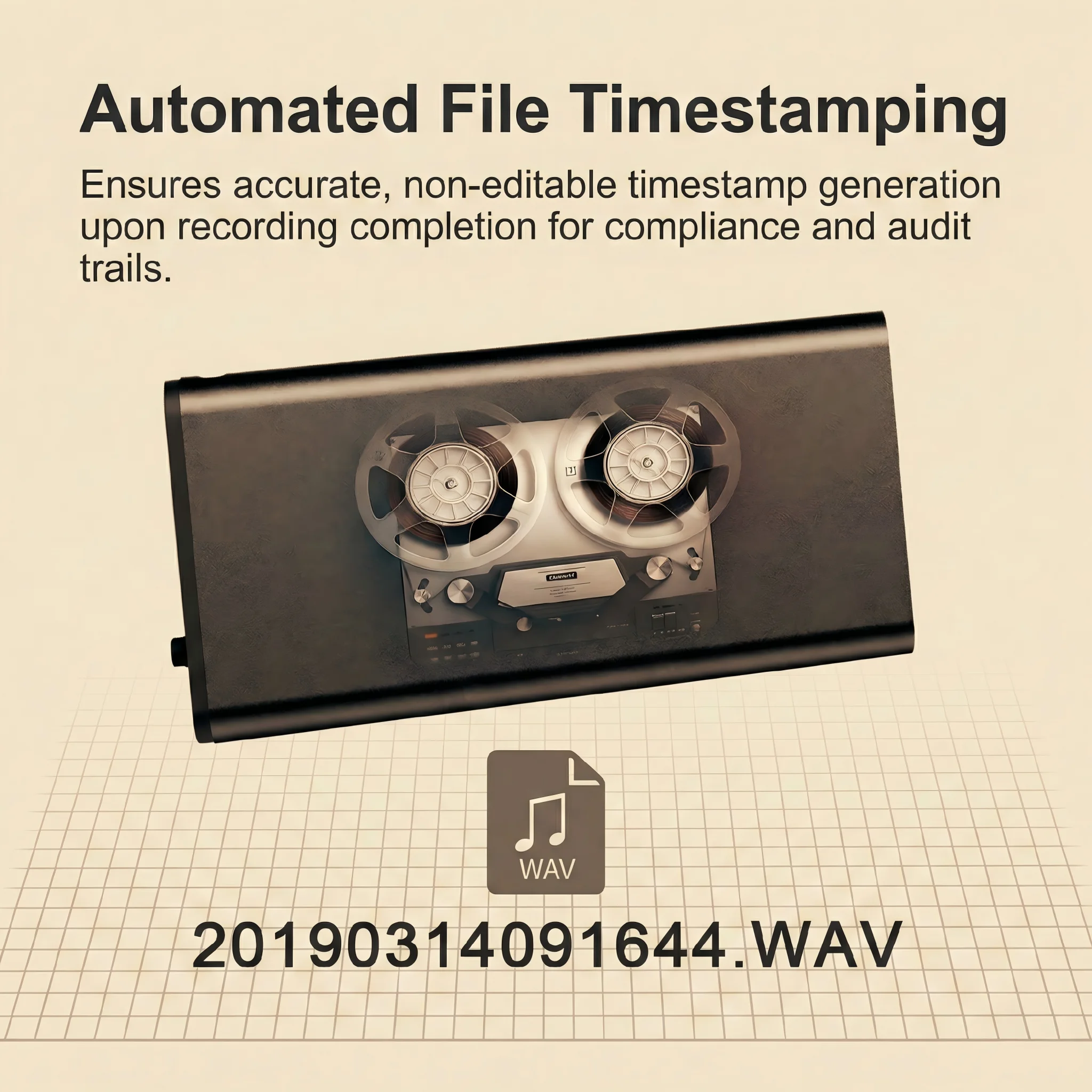
Antes de comenzar la reparación, confirma que la falla es corrupción de FAT32 y no un defecto de hardware:
| Síntoma | Causa Probable | Acción |
|---|---|---|
| Sin letra de unidad en el Explorador | Energía USB insuficiente o cable sin líneas de datos | Primero prueba el puerto USB trasero + cable OEM |
| Letra de unidad visible, muestra 0 bytes usados/libres | Registro de inicio de volumen corrupto | Formato profundo completo de FAT32 (esta guía) |
| Archivos visibles pero de 0 KB o no se abren | Cadena de clúster FAT dañada | Formato profundo FAT32 completo |
| “Mensaje ”Formatear disco" al acceder | Tabla de directorio FAT corrupta | Formato profundo FAT32 completo |
| “Dispositivo USB desconocido” en el Administrador de dispositivos | Bloqueo del firmware / fallo de handshake USB | Primero reinicia el dispositivo por completo (pin, 10 s), luego reconecta |
Si su síntoma coincide con las tres filas centrales, proceda con los pasos siguientes. Si el Administrador de dispositivos muestra un signo de exclamación amarillo bajo Controladores de bus serie universal, primero realice el reinicio físico del dispositivo: localice el orificio de reinicio, inserte un clip de papel recto, mantenga durante 10 segundos, libere, luego reconecte.
Paso 1 — Conexión física: El cable correcto y el puerto correcto

Este paso es el más frecuentemente omitido — y causa más intentos de reparación fallidos que cualquier otro error.
Use el cable de datos OEM original. Los cables USB de terceros vendidos para carga suelen omitir completamente las líneas de datos D+ y D− para reducir costes. Estos cables proporcionan energía pero no transmiten datos — tu dispositivo parecerá cargarse mientras Windows registra “dispositivo USB no reconocido”. Cada dispositivo QZT incluye un cable de datos USB 2.0 de alta frecuencia certificado para transferencia de velocidad completa de 480 Mbps.
Usuarios de escritorio: conecta a un puerto USB 2.0 de la placa base en la parte posterior. Este punto no es evidente pero es crucial. Los puertos USB del panel frontal pasan por un cable interno de cabecera que añade 15–30 cm de traza sin blindaje, introduciendo interferencia capacitiva en las frecuencias de velocidad completa USB. Más crítico aún, los puertos del panel frontal suelen compartir una línea de 5 V que cae por debajo del mínimo especificado por USB (4.75 V) bajo la carga de un dispositivo de almacenamiento — la condición exacta que produce errores de “dispositivo USB no reconocido” cuando el dispositivo demanda un pico de corriente durante el montaje de la tabla FAT. Los puertos del panel posterior de I/O se conectan directamente al controlador USB de la placa base sin cable intermedio, proporcionando 5 V ± 5% estable en todo momento.
Para cámaras espía tipo bolígrafo y voice recorders que se enumeran como dispositivos de almacenamiento masivo USB, esta conexión directa del controlador es la diferencia entre un montaje limpio y un fallo de identificación repetido.
Usuarios de laptop: Cualquier puerto USB-A en el cuerpo de la laptop es aceptable. Evite hubs USB con alimentación — tanto el ancho de banda compartido del hub como la gestión de energía a nivel de hub pueden interferir con el montaje de la tabla FAT.
Después de conectar, espere 10–15 segundos. Abra Administrador de dispositivos (Win + X → Administrador de dispositivos) y confirme que el dispositivo aparece bajo “Discos” sin un icono de advertencia amarillo antes de continuar.
Paso 2 — Acceder a Administración de discos, no al Explorador de archivos
Hacer clic derecho en una unidad en el Explorador de archivos y seleccionar “Formatear” invoca el formateador ligero de Windows Explorer. Este formateador usa NTFS por defecto, no permite configurar el tamaño de unidad de asignación y — crucialmente — realiza siempre un formato rápido independientemente de si desmarca la opción (una peculiaridad de comportamiento documentada en Windows 10 y 11 para volúmenes menores de 32 GB). Usarlo parecerá tener éxito mientras mantiene intactos los sectores FAT dañados.
La ruta correcta es Gestión de discos, que invoca directamente la utilidad del kernel de Windows `format.exe` con control total de parámetros.
Navegación:
1. Haz clic derecho Este PC en el escritorio o en la barra lateral del Explorador de archivos.
2. Seleccionar Administrar.
3. En la ventana de Administración de equipos, haga clic en Gestión de discos en el panel izquierdo bajo Almacenamiento.
4. Espere 5–10 segundos para que Administración de discos enumere todos los volúmenes conectados.
En el panel inferior, localice su dispositivo — aparecerá como un disco removible con una capacidad que coincide con el almacenamiento de su dispositivo (normalmente 32 GB o 64 GB). Note el número del disco (e.g., “Disco 2”) antes de proceder.
> Verificación de seguridad antes de continuar: Confirme que la capacidad coincide con su dispositivo. Los discos internos (normalmente 500 GB+) y las particiones del sistema también son visibles en Gestión de discos. Seleccionar el disco incorrecto borrará datos sin posibilidad de recuperación.
Paso 3 — Configurar correctamente los parámetros de formato
Haga clic derecho en la barra de partición coloreada (área superior del panel inferior de Administración de discos) que representa el volumen de su dispositivo. Seleccione Formato.
Configure los tres parámetros siguientes exactamente como se muestra:
Etiqueta del volumen: Deje en blanco, o ingrese una etiqueta como “QZT-REC” para identificación fácil.
Sistema de archivos: FAT32 — Obligatorio. No seleccione NTFS (incompatible con el controlador de almacenamiento del firmware del dispositivo) o exFAT (el MCU basado en ARM integrado no soporta las entradas de directorio extendidas de exFAT). FAT32 es el único sistema de archivos que el firmware interno del dispositivo puede leer y escribir.
Tamaño de unidad de asignación: 32768 (32 KB) — El parámetro que la mayoría de los usuarios configura incorrectamente. Windows usa 4 KB por defecto para FAT32, lo cual es óptimo para discos duros magnéticos pero crea una sobrecarga innecesaria en la tabla FAT para almacenamiento flash. Con clústeres de 4 KB, un dispositivo de 32 GB requiere 8 millones de entradas FAT. Con clústeres de 32 KB, el mismo dispositivo requiere solo 1 millón — una reducción de 8× que produce tiempos de montaje más rápidos, pre-asignación de inicio de grabación más rápida y una amplificación de escritura significativamente menor en las células NAND flash.
El tamaño de clúster de 32 KB es el valor predeterminado de fabrica aplicado durante el control de calidad de producción (SOP: TS-FIX-01). Desviarse de este valor permitirá que el dispositivo funcione, pero puede producir tiempos de inicio de grabación más lentos y errores intermitentes “archivo no encontrado” durante la pre-asignación de nuevos segmentos de grabación.
Paso 4 — Realizar un escaneo completo del sector, no un formato rápido

Desmarque “Realizar un formato rápido.”
Con esta opción desactivada, Windows ejecuta un formato completo que realiza dos operaciones que un formato rápido omite:
1. Escribe ceros en cada sector lógico. Esta acción restablece cada entrada FAT a “libre”, eliminando cualquier clúster de escritura parcial dejado por el evento de corrupción anterior. No quedan entradas fantasma que confundan la futura asignación de archivos.
2. Lee y verifica cada sector físico. El formateador escribe un patrón de prueba en cada sector, lo vuelve a leer y lo compara. Cualquier sector que no pase la verificación se marca como “defectuoso” en la FAT. Las operaciones de escritura futuras omiten automáticamente estos sectores — evitando que la misma corrupción se repita en las células NAND deterioradas.
Para un dispositivo de 32 GB formateado con clusters de 32 KB sobre USB 2.0, este proceso toma aproximadamente 60–90 segundos. Un dispositivo de 64 GB toma aproximadamente 2–3 minutos. No interrumpa el proceso — desconectar durante el formato reproduce exactamente el modo de fallo que está reparando.
Haga clic Aceptar, confirme la alerta de borrado de datos y supervise la barra de progreso de Administración de discos. Espere a que aparezca “Formato completado” antes de manipular el cable.
> Nota sobre recuperación de datos: Si su dispositivo contenía grabaciones que necesita recuperar, ejecute una herramienta de recuperación (Recuva, TestDisk o PhotoRec) antes de formateo. Un formateo completo sobrescribe todos los datos — la recuperación no es posible después.
Paso 5 — Extracción segura: El paso que previene el siguiente fallo
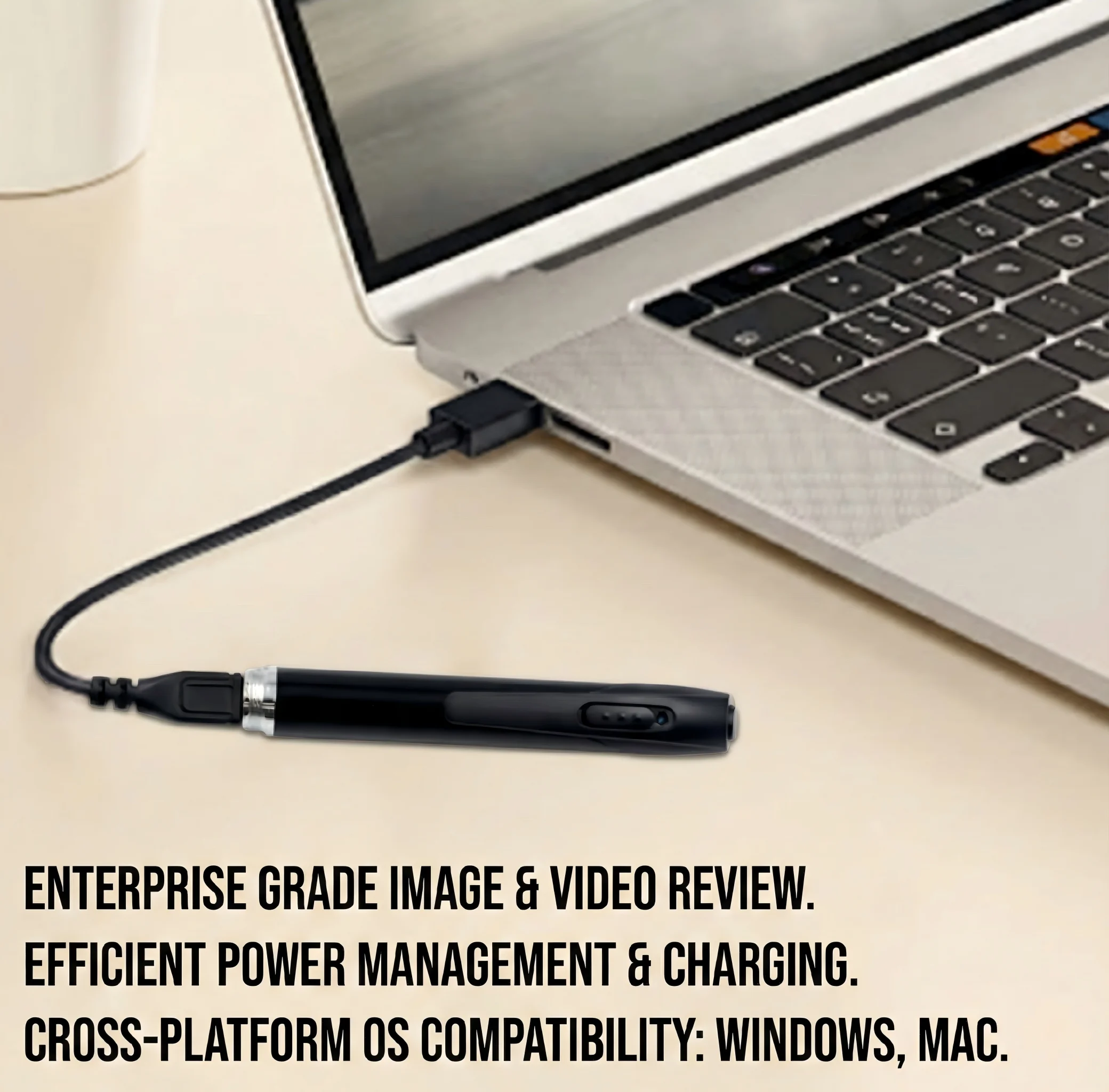
El formato completa la reparación. La expulsión segura evita que recree inmediatamente el problema.
Después de que la barra de progreso del formato alcance 100%, Windows continúa vaciando los datos de la caché de escritura en el volumen durante varios segundos adicionales — específicamente las entradas finales de la FAT y el Registro de arranque del volumen actualizado. Desconectar el cable antes de que este vaciado se complete vuelve a corromper exactamente los sectores que acaba de reparar.
Procedimiento correcto:
1. En la barra del sistema (parte inferior derecha), haga clic en la ^ flecha para mostrar iconos ocultos.
2. Haga clic en el Retirar Hardware y Expulsar Medios de forma Segura icono (conector USB con una marca de verificación).
3. Seleccione su dispositivo de la lista.
4. Espere a que “Seguro para Retirar Hardware” notificación antes de desconectar.
En Windows 11 también puede hacer clic con el botón derecho en la letra de la unidad en el Explorador de archivos y seleccionar Expulsar — esto es funcionalmente idéntico.
El hábito de expulsión segura de cinco segundos es el cambio más efectivo que puedes hacer. La mayoría de las corrupciones FAT32 observadas en unidades devueltas se atribuyen directamente a omitir este paso — no a defectos de hardware.
Por qué el firmware del dispositivo implementa FAT32 en el nivel de hardware

Una pregunta que surge frecuentemente: ¿puedo simplemente reformatear a exFAT o NTFS para obtener soporte de archivos más grandes?
La respuesta es no — y la razón es arquitectónica, no arbitraria. Nuestro voice recorders y cámaras espía tipo bolígrafo utilizan microcontroladores ARM Cortex-M que ejecutan firmware compilado contra la biblioteca FatFs (el driver de sistema de archivos FAT de código abierto de Chan). FatFs implementa FAT12, FAT16 y FAT32 — y no implementa exFAT o NTFS. Esta es una decisión de ingeniería deliberada: FatFs ocupa menos de 8 KB de memoria flash ROM, dejando todo el presupuesto de procesamiento del MCU para cifrado AES de grabación, compresión de audio en tiempo real y algoritmos de detección de movimiento.
Incorporar soporte exFAT en el firmware no es una operación que pueda realizarse en campo y anula la garantía. La solución correcta para grabaciones que superarían 4 GB es mantener activado el comportamiento de división automática del dispositivo — las grabaciones se dividen transparentemente en archivos secuenciales (REC001.WAV, REC002.WAV, etc.) que la mayoría de software de reproducción une automáticamente durante la importación.
Consejos para evitar la corrupción de FAT32 en el futuro

Los cinco pasos de reparación anteriores resuelven la corrupción actual. Estas prácticas previenen recurrencia:
Siempre detenga la grabación antes de conectarse a un PC. Presiona el botón de grabación o el botón de encendido para cerrar la sesión activa — espera que el LED confirme que el archivo se ha guardado — antes de conectar un cable USB o expulsar una tarjeta de memoria.
Mantenga la batería por encima de 20% antes de sesiones largas. El escenario de corrupción más común es un dispositivo que se queda sin batería durante una sesión. La mayoría de QZT voice recorders auto-guardar y apagar correctamente con batería ~5%; consulta el manual de tu modelo para confirmar que esta función está activada.
Use la expulsión segura cada vez — sin excepción. Los cinco segundos requeridos para expulsar seguramente son órdenes de magnitud más rápidos que el formateo profundo de 90 segundos requerido para reparar el daño causado por omitirlo.
Mantenga el cable OEM con el dispositivo. Un cable dedicado elimina el riesgo de tomar un cable solo para carga que provoca fallos de “no reconocido” e interrupciones de energía USB durante la transferencia.
Evita usar la GUI de Utilidad de Discos de macOS para reparar/formatear. Utilidad de Discos de macOS utiliza por defecto unidades de asignación de 512 bytes para FAT32 — no compatible con el parámetro de 32 KB de la fábrica. Si debe reparar en un Mac, use el comando de Terminal: `sudo diskutil eraseDisk FAT32 QZT-REC MBRFormat /dev/diskN` (sustituya diskN con el identificador correcto de `diskutil list`).
Preguntas frecuentes
P: Administración de discos muestra “RAW” como sistema de archivos en lugar de FAT32. ¿Está destruido el dispositivo?
R: No. RAW significa que Windows no puede analizar el encabezado del sistema de archivos — normalmente porque el Registro de Arranque del Volumen fue sobrescrito durante un evento de corrupción. El formateo profundo de cinco pasos en esta guía convierte el volumen de RAW a FAT32 funcional.
P: El formateo completo parece estar bloqueado en un porcentaje. ¿Cuánto tiempo debería esperar?
A: 32 GB por USB 2.0 toma 60–90 segundos; 64 GB toma 2–3 minutos. Si la barra no se ha movido por más de 5 minutos, espera un total de 10 minutos antes de suponer que está bloqueada. Si se bloquea, desconecta, presiona el pin de reinicio durante 10 segundos y vuelve a intentar desde el Paso 1. Bloqueos repetidos en el mismo porcentaje indican un grupo de células NAND defectuoso — contacta al soporte para un reemplazo bajo garantía.
P: ¿Puedo recuperar archivos de un dispositivo corrupto antes de formatearlo?
A: Sí. Descargue Recuva (Windows, gratis) o PhotoRec (multiplataforma, gratis) y ejecute un escaneo profundo en el dispositivo antes de formateo. Los archivos de audio (.WAV, .MP3) y video (.AVI, .MP4) son frecuentemente recuperables incluso desde volúmenes FAT32 muy corruptos porque los datos de sectores en bruto están generalmente intactos — solo la cadena de clústeres FAT que vincula esos sectores está dañada.
Q: El formateo se completó exitosamente, pero el dispositivo aún no graba. ¿Qué sigue?
A: Después de un formateo completo exitoso, reinicie el estado del firmware: mantenga presionado el botón de encendido durante 15 segundos para reiniciar completamente, conecte a un cargador y permita que la secuencia de inicio se complete antes de probar una grabación. Si el problema persiste, contacte al soporte con el número de serie del dispositivo — puede requerir una reinstalación del firmware.
Conclusión
Los tres síntomas de falla más comunes para voice recorders y cámaras espía tipo bolígrafo — dispositivo no reconocido, archivos corruptos y bloqueo durante la grabación — casi siempre son causados por daños en el encabezado del archivo FAT32 debido a una desconexión incorrecta. La reparación es determinista y reproducible cada vez: use el cable OEM en un puerto USB posterior, ingrese a Administración de discos, formatee a FAT32 con unidades de asignación de 32 KB, ejecute un escaneo completo de sectores en lugar de un formateo rápido y expulse de manera segura antes de desconectar.
Este SOP de cinco pasos (TS-FIX-01) es el mismo procedimiento que nuestro equipo de QC ejecuta en cada unidad de producción. Ejecutado correctamente, restaura el dispositivo a la condición del sistema de archivos de fábrica en menos de tres minutos — sin herramientas, sin costo, sin necesidad de centro de servicio.

 English
  Italiano
  Deutsch
  Français
  Español
  Polski