
A recorder that misses quiet words or the first words after a pause may be stopping and restarting because voice activation is enabled. But a choppy transcript alone does not prove VOR is the cause. Preserve the original recording, identify the exact recorder model, and compare voice-activated recording with continuous recording under the same conditions.
For the QZT Q1, the official manual documents Voice Activated ON/OFF and a 0–7 sensitivity range. In the Q1 FACTORY document, `VOR:0` turns voice activation off and `VOR:1–7` turns it on at the selected sensitivity. Those Q1 instructions should not be copied to another recorder unless its own manual documents the same controls.
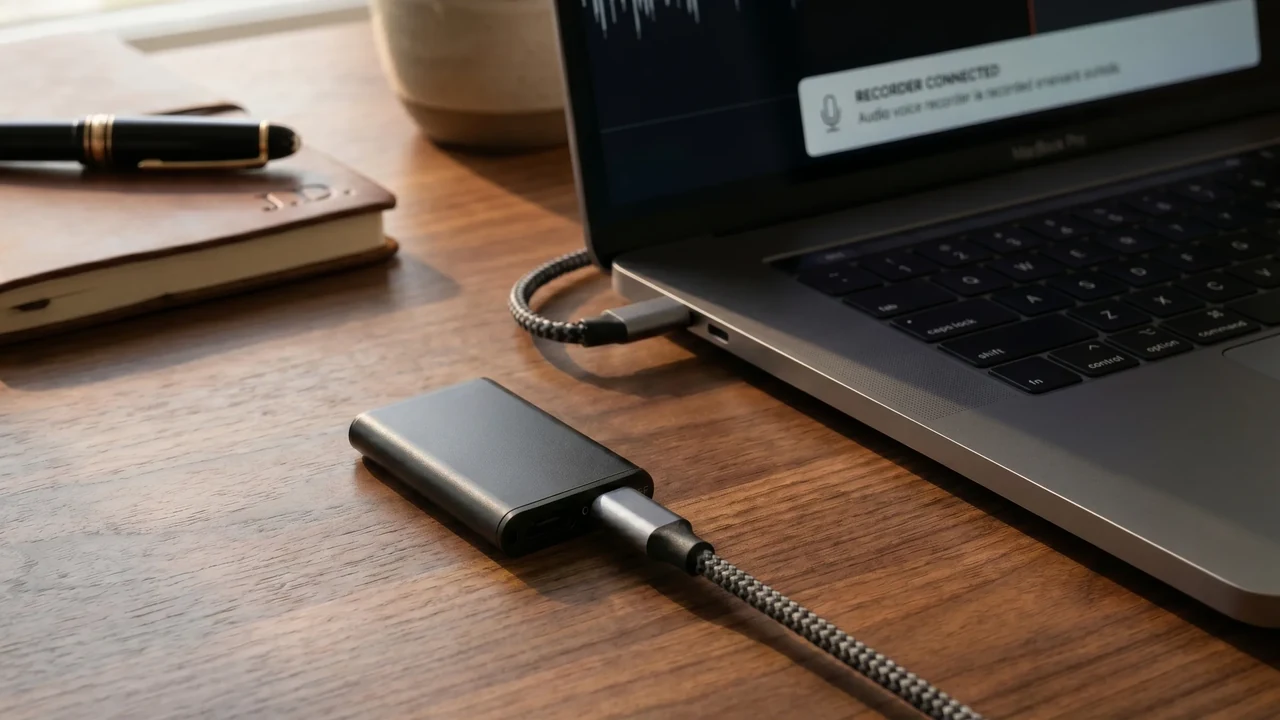
Real QZT Q1 product scene. It illustrates the recorder used in a note-taking context; it is not a VOR performance test.
First check whether the words are missing from the original audio
Before changing settings, copy the existing recording to a safe location and note the filename and the time where the gap occurs.
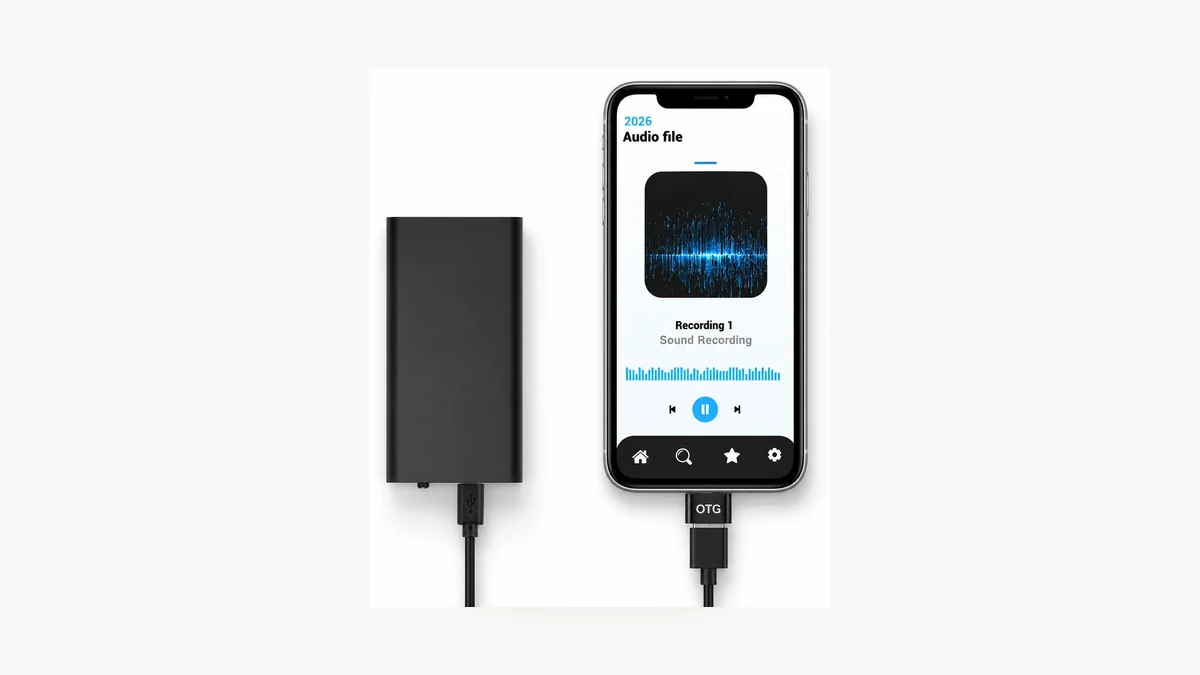
Real QZT Q1 playback image. Check the original audio file before blaming voice activation or a transcript.
Play the original audio file in a known-good player. If the supposedly missing words are present in the original file but absent from a transcript, subtitle or AI summary, the recorder did not lose them; the later processing step did.
If the gap is present in the original audio, record the conditions around it:
– recorder model and hardware/firmware version if available;
– battery level or charging state;
– microphone-to-speaker distance;
– whether the speaker was talking quietly;
– whether the gap follows a period of silence;
– the active recording mode and microphone gain;
– whether the file itself stops/restarts or simply contains silence.
This preserves the evidence needed to distinguish a VOR threshold problem from playback, transcription, power, storage or file-integrity faults.
Check the exact model before looking for a VOR number
“Voice activated recording,” “VOR,” “sound activated” and similar labels describe the broad idea, but the settings are not universal.
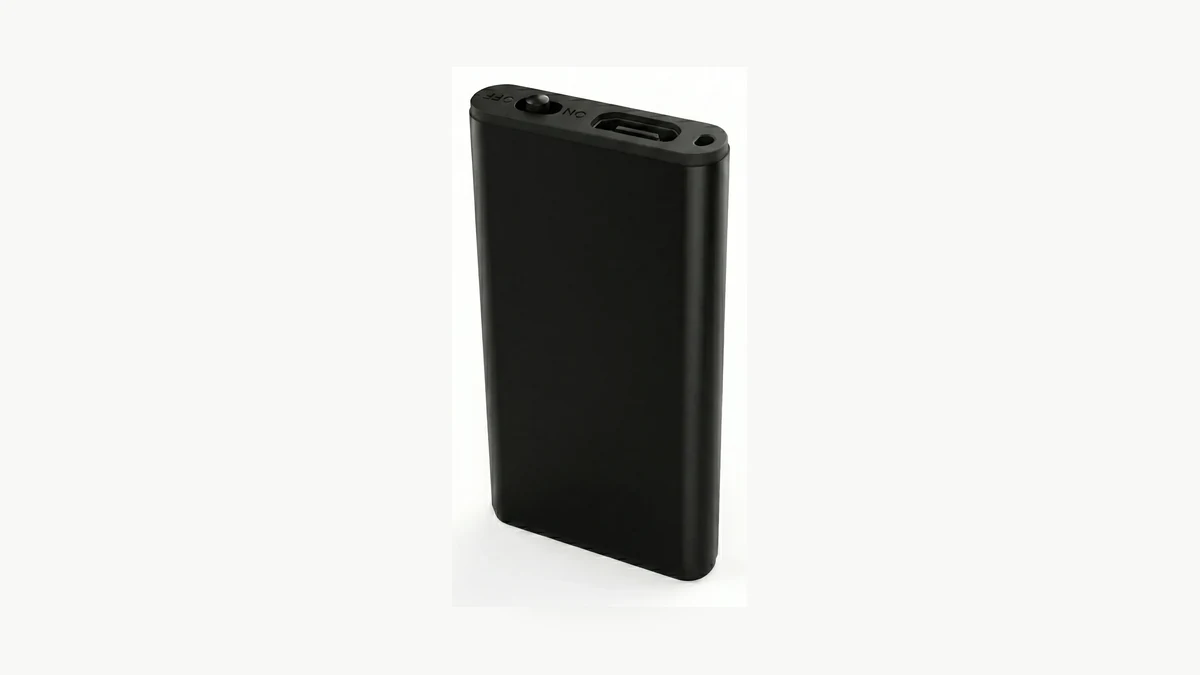
Real QZT Q1 product photograph. The 0–7 VOR and GAIN instructions in this article are Q1-specific.
The QZT Q1 user manual provides two documented methods for recording parameters. In the Recording Parameter tool, Voice Activated can be switched ON or OFF and Voice Activated Sensitivity is documented on a 0–7 scale.
The same Q1 manual separately describes its FACTORY document:
– `VOR:1–7` enables voice activation and selects sensitivity;
– `VOR:0` disables voice activation;
– `GAIN:0–7` adjusts microphone sensitivity;
– `BIT RATE:0–4` selects the recording bitrate setting;
– `SEG:001–999` sets the recording-file segmented time.
VOR sensitivity and microphone gain are not the same control. Raising GAIN changes the captured level; changing VOR changes the trigger behavior that decides whether voice activation remains active.
Do not invent extra parameter names, configuration files or processing controls from a generic online guide. Use only the syntax documented for the exact model.
Compare voice activation with continuous recording
A controlled A/B recording is more useful than changing several sensitivity settings until the symptom seems to disappear.
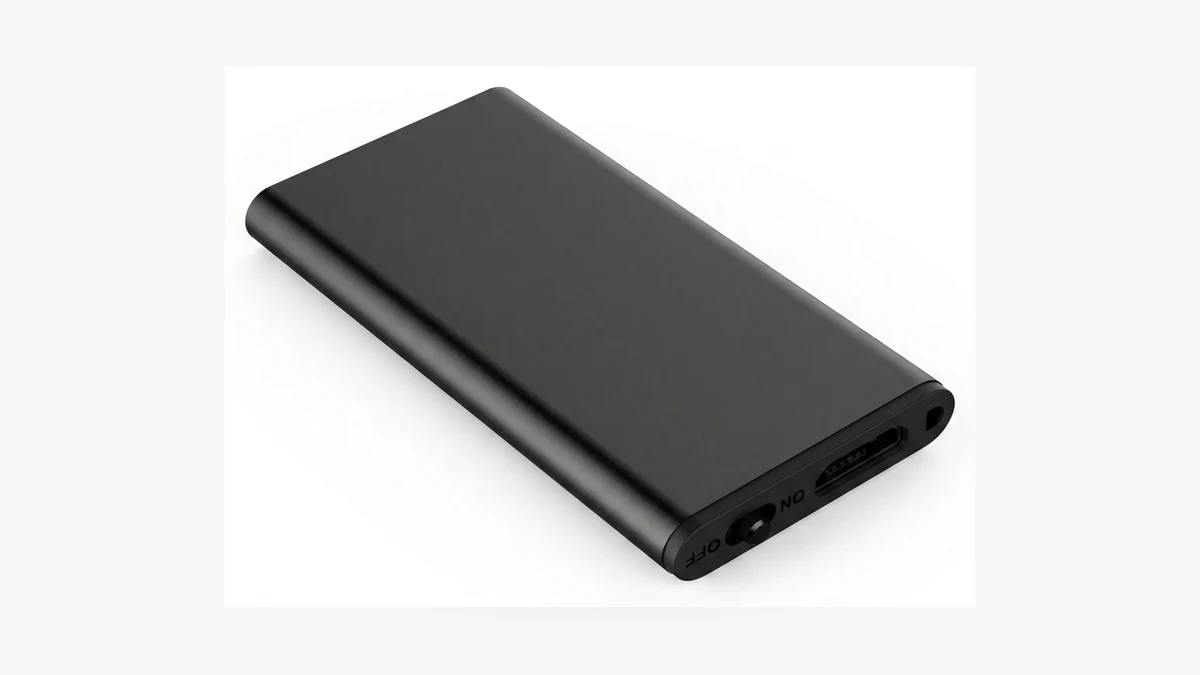
Real QZT Q1 side view. Use the same recorder, room, phrase and distance when comparing VOR OFF with the previous setting.
For a Q1 test:
1. Back up the original recordings and current parameter information.
2. Note the current Voice Activated/VOR setting and microphone GAIN.
3. Using the Q1 manual’s documented method, turn Voice Activated OFF or set `VOR:0`.
4. Save the setting and safely disconnect the recorder as instructed by the manual.
5. Record a short script containing normal speech, quiet speech and two- or three-second pauses.
6. Save that file.
7. Restore the previous voice-activated setting and record the same script at the same distance and volume.
8. Compare the two original audio files, not only their transcripts.
Use a simple record:
| Check | Continuous-mode sample | Voice-activated sample |
|---|---|---|
| Same test phrase | Yes | Yes |
| Same distance/room | Yes | Yes |
| Quiet words intact | Not tested | Not tested |
| First word after pause intact | Not tested | Not tested |
| File plays without errors | Not tested | Not tested |
| Result saved | filename | filename |
If the continuous sample is complete while the voice-activated sample repeatedly loses quiet speech or sentence starts, voice activation is a plausible cause for that device and setup.
If both samples fail in the same way, stop tuning VOR. Move to power, storage, microphone, connection and file-integrity troubleshooting using the exact model manual.
For Q1, use the documented 0–7 controls — not a generic chart
The Q1 manual already provides the model-specific facts needed for a support article.
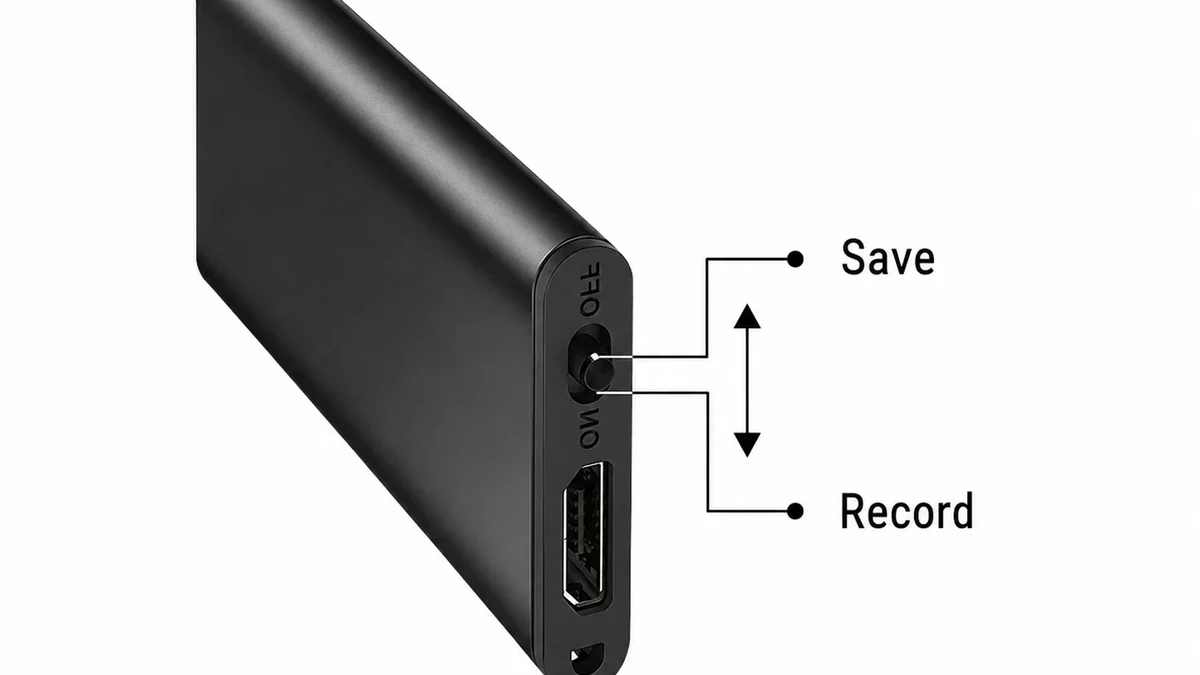
Real QZT Q1 control close-up. Parameter values still come from the Q1 manual, not from this photograph.
| Q1 setting | Manual definition |
|---|---|
| Voice Activated | ON / OFF |
| VOR | `0` off; `1–7` on/sensitivity |
| Voice Activated Sensitivity | 0–7 levels in the Recording Parameter tool |
| GAIN | 0–7 microphone sensitivity |
| BIT RATE | 0–4 |
| SEG | 001–999 |
The manual says a larger VOR number is more sensitive. It also says a larger microphone-sensitivity setting produces louder recording, with more noise possible at greater distance.
That is enough to explain Q1 operation. It is not necessary to invent a universal chart such as “1–3 quiet room, 4–6 normal conversation, 7–10 shouting.” If recommended Q1 presets are published later, they should come from a repeatable Q1 test with the sample phrase, distance, room, gain and method recorded.
Do not use VOR as a substitute for a recording requirement
Voice activation intentionally makes the recorder selective. If sound falls below its trigger condition, the device may pause or avoid writing part of the quiet interval. That tradeoff can be useful when the goal is to avoid long silent recordings, but it conflicts with a requirement to retain every part of a conversation.
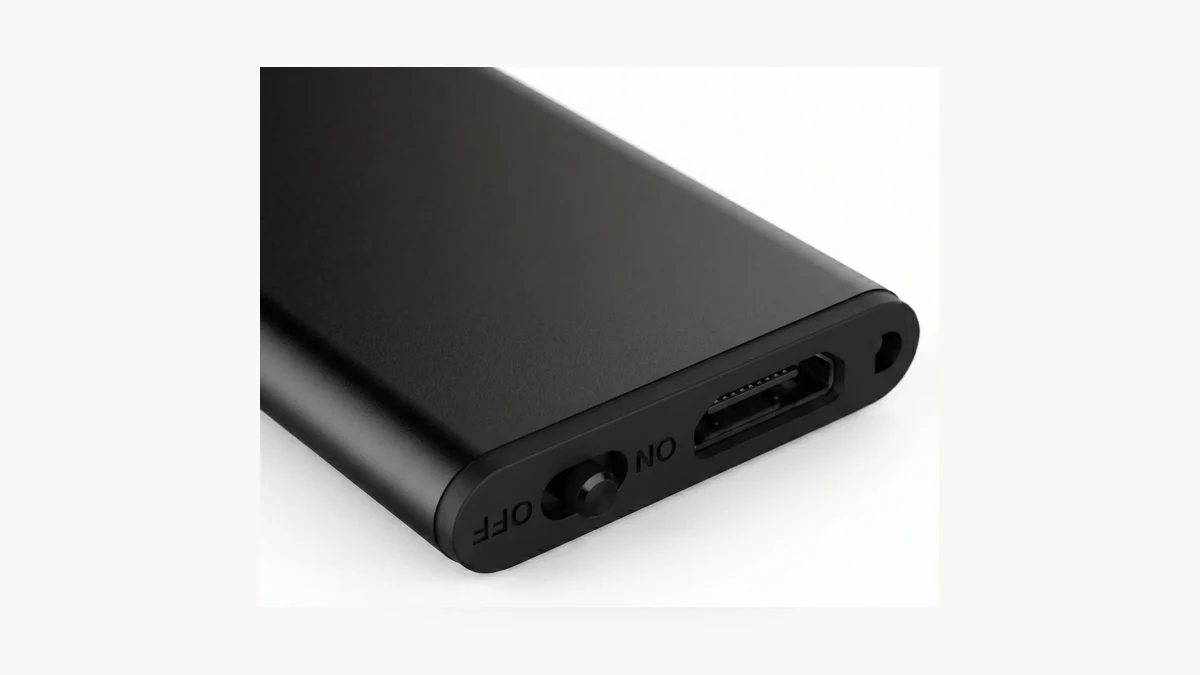
Real QZT Q1 close-up. Disabling voice activation changes trigger behavior; it does not prove a 24/7 runtime.
If uninterrupted audio is the technical requirement, disable voice activation using the exact model’s documented method and then verify that the battery, storage and file-segmentation behavior can cover the required recording window.
For Q1 specifically, `VOR:0` disables voice activation. That does not mean “unlimited 24/7 recording.” Actual duration remains bounded by power, storage, recording format and device operating behavior.
Do not attach a generic battery-life multiplier or fixed before/after runtime to VOR. Any runtime claim needs model-specific test evidence with the recording mode, battery, storage and test conditions documented.
Recording law and evidentiary rules are separate questions. Consent, notice, workplace rules and evidentiary status vary by jurisdiction and use case; a VOR setting alone cannot establish legal compliance.
Protect the recordings before formatting or resetting anything
Formatting is destructive. It should not be the first response to every quiet-word or choppy-audio complaint.
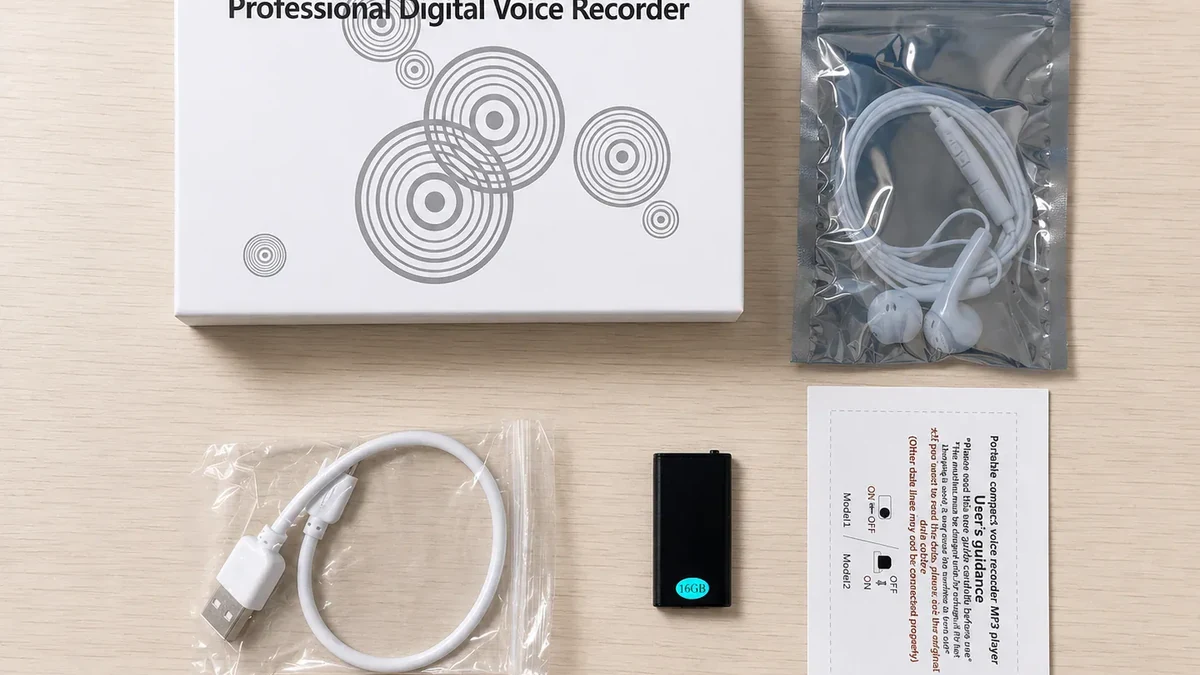
Real QZT Q1 package image. Back up recordings and settings before any destructive formatting step.
The Q1 manual explicitly tells the user to back up the Recording Parameter tool and recording files before formatting because they will be deleted. Its troubleshooting section also tells users to back up important files before formatting.
Before any destructive operation:
1. Copy the original recordings to another location.
2. Save or photograph the current recording parameters.
3. Confirm the computer can read the copied files normally.
4. Run the controlled VOR comparison first when the symptom is specifically silence/quiet-word related.
5. Format only when the exact model’s troubleshooting path calls for it and the backup is confirmed.
This sequence preserves evidence and makes it possible to distinguish voice activation from file corruption, storage, power or another fault.
Frequently asked questions
Does VOR=0 turn voice activation off on every recorder?
No. It is documented for the QZT Q1 FACTORY configuration, where `VOR:0` disables voice activation and `VOR:1–7` enables it. Another recorder may use a menu, switch, different range or different filename. Check the exact model manual before editing anything.
Is VOR sensitivity the same as microphone sensitivity?
No on the Q1. The manual documents Voice Activated/VOR sensitivity separately from `GAIN`, which controls microphone sensitivity. Change one variable at a time so you can tell whether the recording threshold or the captured level caused the result.
Why are the first words after a pause missing?
Voice activation is one plausible cause because the recorder may need sound to cross its trigger condition before it resumes recording. Confirm it with an A/B test: same phrase and distance, once with the model’s voice activation disabled and once with the prior setting. If both files fail, investigate another cause.
Should I format the recorder if audio is choppy?
Not as the first step. Preserve the original recordings and settings first. The Q1 manual tells users to back up important files before formatting. Use formatting only when the model-specific troubleshooting process calls for it after non-destructive checks.
Does disabling voice activation guarantee a full-day recording?
No. Disabling voice activation changes trigger behavior, not battery capacity or storage limits. Verify the required duration using the exact device, recording format, power source and storage configuration.
The useful rule is: preserve the original file, identify the exact model, compare voice-activated and continuous recording under the same conditions, and only then change the final setting. For Q1, use the Q1 manual’s 0–7 controls rather than a generic VOR chart.
For other recorder models, start from the exact manual and the current QZT recorder range rather than assuming the Q1 parameter file applies to every device.

 English
  Italiano
  Deutsch
  Français
  Español
  Polski