
Wie Sie Firmware auf Ihre versteckte Spy-Kamera updaten
Firmware-Updates halten Ihre Spy-Kamera in Bestform. Sie beheben Bugs, verbessern die Videoqualität, schließen Sicherheitslücken und fügen manchmal komplett neue Funktionen hinzu. Viele Nutzer aktualisieren ihre Kamera-Firmware nie, wodurch sie mit veralteter Software arbeiten, die unnötige Probleme verursacht. Diese Anleitung erklärt Firmware-Update-Methoden für alle wichtigen versteckten Kamera-Typen, einschließlich Tuya-basierte WiFi-Kameras, HDLiveCam-Kameras und eigenständige SD-Karten-Kameras.
Warum Sie die Firmware der Spy-Kamera updaten sollten
Vor der Erklärung der Methode, hier warum Firmware-Updates für versteckte Kameras wichtig sind:
Bugfixes: Ältere Firmware kann zu spontanen Neustarts, WiFi-Abbrüchen und fehlgeschlagenen Aufnahmen führen. Updates beheben diese bekannten Probleme.
Verbesserte Videokompression: Neuere H.265/H.264-Encoding-Algorithmen produzieren Video in gleicher Qualität bei kleineren Dateigrößen, wodurch die SD-Kartenkapazität erhöht und die Bandbreitennutzung reduziert wird.
Verbesserungen der Nachtsicht: Firmware-Updates enthalten oft verbesserte IR-Belichtungsalgorithmen, die überbelichtete oder unterbelichtete Nachtaufnahmen reduzieren.
Sicherheitspatches: WiFi-Kameras sind Netzwerkgeräte. Nicht gepatchte Firmware kann Sicherheitslücken enthalten, die unbefugten Zugriff auf Ihr Kamera-Feed ermöglichen.
Neue Funktionen: Hersteller ergänzen häufig Funktionen wie verbesserte Bewegungszonen, bidirektionalen Audio, Cloud-Speicheroptionen und bessere Alarmsysteme via Firmware-Updates.
App-Kompatibilität: Wenn die Companion-App aktualisiert wird, können ältere Firmware-Versionen ihre Kompatibilität verlieren. Aktualisieren stellt die volle Funktionalität mit der neuesten App-Version sicher.

Wie Sie Ihre aktuelle Firmware-Version überprüfen
Vor dem Update prüfen Sie, welche Version Ihre Kamera aktuell verwendet.
Für Kameras mit Tuya / Smart Life App:
1. Öffnen Sie die Tuya oder Smart Life App
2. Tippen Sie auf die Geräte-Seite Ihres Kameras
3. Tippen Sie auf den Stift-/Bearbeiten-Symbol oder “…” in der oberen rechten Ecke
4. Scrollen Sie zu “Geräteinformationen” oder “Über das Gerät”
5. Notieren Sie die “Firmware-Version”-Nummer (z.B. 1.0.8 oder 2.3.1)
Für HDLiveCam / ähnliche App-Kameras:
1. Öffnen Sie die App und wählen Sie Ihre Kamera
2. Tippen Sie auf das Einstellungen- oder Zahnrad-Symbol
3. Suchen Sie in den Geräteinformationen nach “Firmware-Version” oder “Software-Version”
Für eigenständige Kameras (keine WiFi-App):
– Überprüfen Sie den Aufkleber am Gerät selbst – einige Hersteller drucken die Firmware-Version auf
– Überprüfen Sie die SD-Karte nach dem Einstecken: Einige Kameras legen beim ersten Start eine `version.txt`-Datei im Stammverzeichnis an
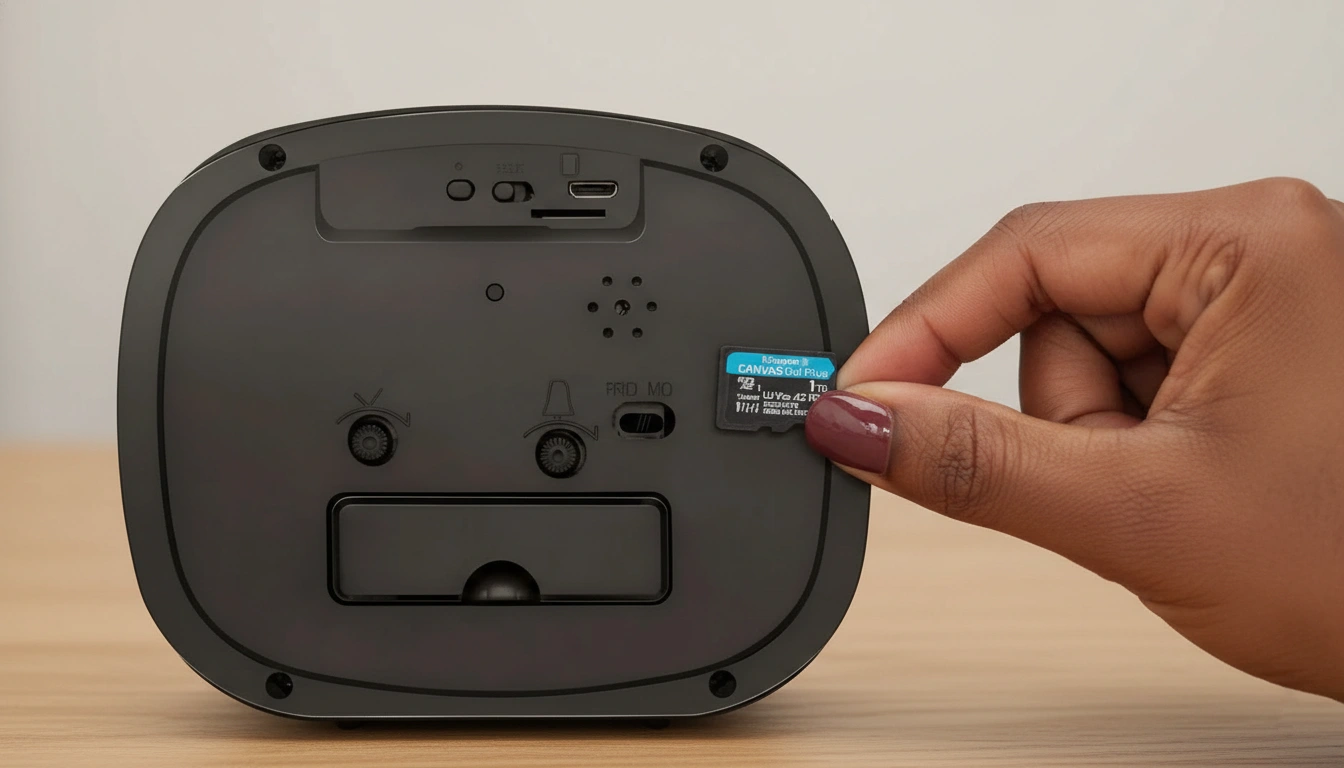
Wie Sie Firmware über die Tuya-App updaten
Dies ist die einfachste und häufigste Update-Methode für WiFi-Verkaufskameras.
Voraussetzungen:
– Kamera mit WiFi verbunden und eingeschaltet
– Tuya oder Smart Life App auf die neueste Version aktualisiert
– Stabile WiFi-Verbindung während des Updates (Strom nicht trennen)
Steps:
1. Öffnen Sie die Tuya oder Smart Life App auf Ihrem Telefon
2. Tippen Sie auf die Kamera, die Sie updaten möchten
3. Im Live-View-Bildschirm tippen Sie auf Stiftsymbol (oben rechts) um die Geräteeinstellungen zu öffnen
4. Scrollen Sie nach unten und tippen Sie “Geräteupdate” oder “Firmware-Upgrade”
5. Die App überprüft den Server auf verfügbare Updates
– Wenn ein Update verfügbar ist, erhalten Sie eine Benachrichtigung: “Neue Firmware verfügbar: v1.X.X”
– Wenn Sie bereits aktuell sind: “Ihr Gerät ist aktuell”
6. Tippen Sie auf “Jetzt aktualisieren”
7. Die Kamera lädt die Firmware herunter (30 Sekunden bis 2 Minuten, abhängig von der Verbindung)
8. Die Kamera startet automatisch neu und installiert das Update (1–3 Minuten)
9. Schalten Sie die Kamera während dieses Prozesses nicht aus — dies kann die Firmware beschädigen
Nachdem die Kamera neu gestartet hat, öffnen Sie die Geräteeinstellungen wieder und überprüfen, dass die neue Firmware-Version angezeigt wird.

Wie Sie Firmware über die HDLiveCam-App updaten
Für Kameras, die die HDLiveCam-App verwenden (häufig bei DIY-Modul-Kameras und einigen dedizierten Spy-Kameras):
1. Öffnen HDLiveCam und verbinden Sie sich mit Ihrem Kamera
2. Tippen Sie auf Menü-Symbol (drei Linien oder Zahnrad) in der Live-Ansicht der Kamera
3. Wählen Sie “Einstellungen” → “System” → “Geräte-Upgrade”
4. Die App fragt den Update-Server ab
5. Wenn ein Update verfügbar ist: tippen Sie auf “Upgrade” um den Download zu starten
6. Die Kamera installiert und startet automatisch neu
> HDLiveCam-Tipp: Einige Versionen der App zeigen Firmware-Updates nur, wenn die Kamera im Einstellungsmodus ist, nicht im Live-View. Wenn Sie keine Update-Option im Live-View sehen, verlassen Sie diesen und gehen Sie direkt über die Geräteliste in die Geräteeinstellungen.
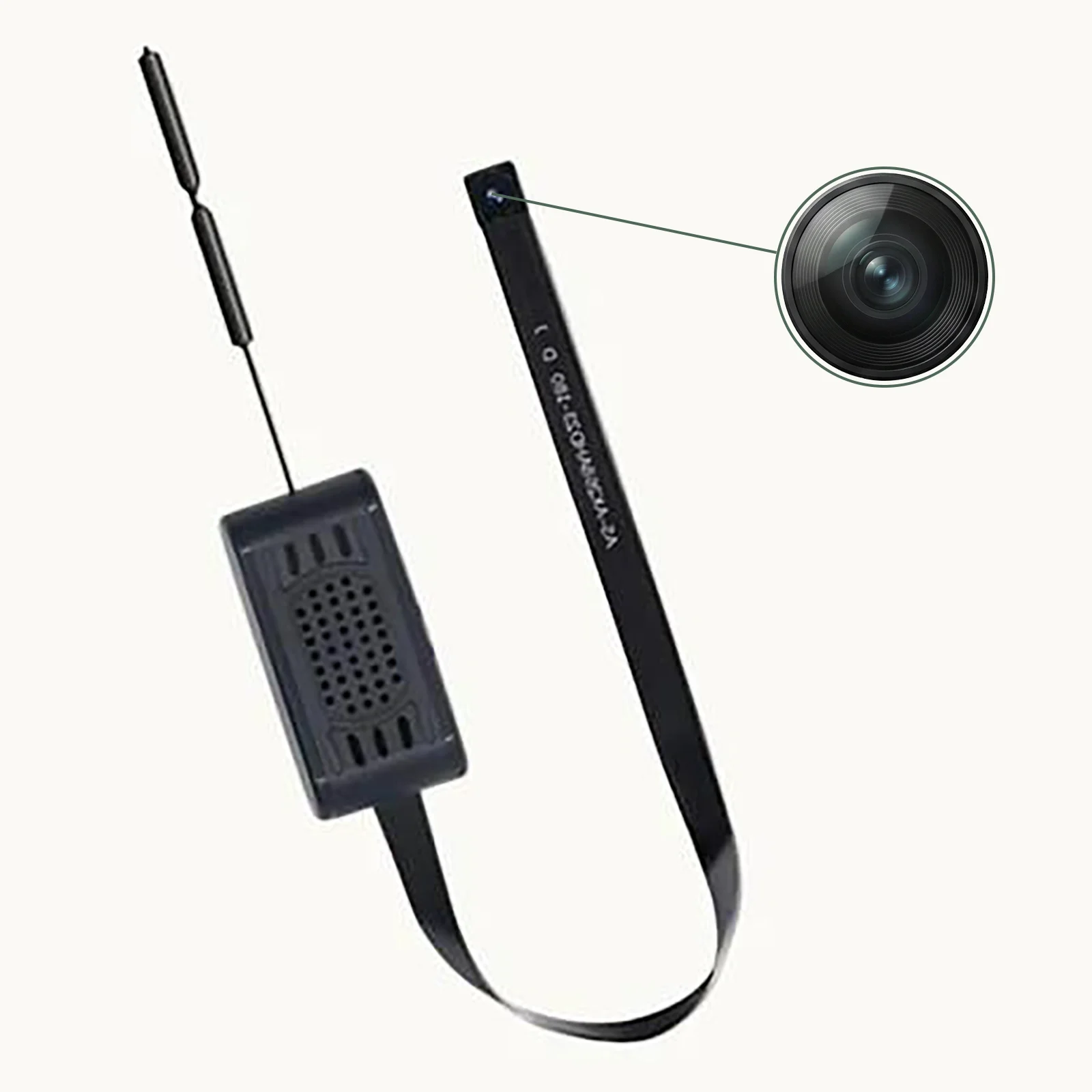
Wie Sie Firmware über SD-Karte updaten (manuelle Methode)
Wenn Ihre Kamera keine OTA (Over-the-Air) Updates über eine App unterstützt oder wenn das App-Update fehlschlägt, können Sie die Firmware manuell über die SD-Karte flashen.
Diese Methode gilt für:
– Standalone-Kameras ohne WiFi
– WiFi-Kameras, bei denen das OTA-Update wiederholt fehlschlägt
– Kameras, die einen spezifischen Firmware-Versionen-Rücksetzwert benötigen
Steps:
Schritt 1: Laden Sie die richtige Firmware-Datei
– Besuchen Sie die offizielle Website oder Support-Seite des Herstellers
– Suchen Sie Ihre spezifische Kamera-Modellnummer (normalerweise auf dem Geräteetikett)
– Laden Sie die Firmware `.bin` oder `.zip`-Datei
– Für Q-Z-T Kameras, kontaktieren Sie den Support auf der Produktseite für die aktuellste Firmware-Datei
Schritt 2: Bereiten Sie die SD-Karte vor
– Formatieren Sie die SD-Karte als FAT32 (nicht exFAT, nicht NTFS). Siehe unsere vollständige Anleitung auf wie man eine SD-Karte in einer Spy-Kamera formatiert Wie man die Nachtvision auf einer versteckten Spionagekamera 2 repariert.
– Die SD-Karte muss leer sein — entfernen Sie alle vorhandenen Dateien
Schritt 3: Kopieren Sie die Firmware-Datei auf die SD-Karte
– Extrahieren Sie die heruntergeladene Datei, wenn sie eine `.zip` ist
– Kopieren Sie die `.bin`-Firmware-Datei auf die Root-Verzeichnis der SD-Karte (nicht innerhalb eines Ordners)
– Benennen Sie die Datei nicht um — die Kamera sucht nach einem spezifischen Dateinamen
Schritt 4: Firmware installieren
– Kamera vollständig ausschalten
– Vorbereitete SD-Karte einlegen
– Kamera wieder einschalten
– Kamera erkennt Firmware-Datei und beginnt automatisch mit Update
– Die LED-Indikator der Kamera blinkt während des Updates typisch schnell (1–5 Minuten)
– Nach Abschluss wird das LED wieder normal funktionieren und die Kamera wird neu starten
Schritt 5: Update überprüfen
– Verbinden Sie sich über die App mit der Kamera und prüfen die Firmware-Version
– Firmware `.bin`-Datei von SD-Karte entfernen, um versehentliches Neu-Flashen beim nächsten Start zu verhindern
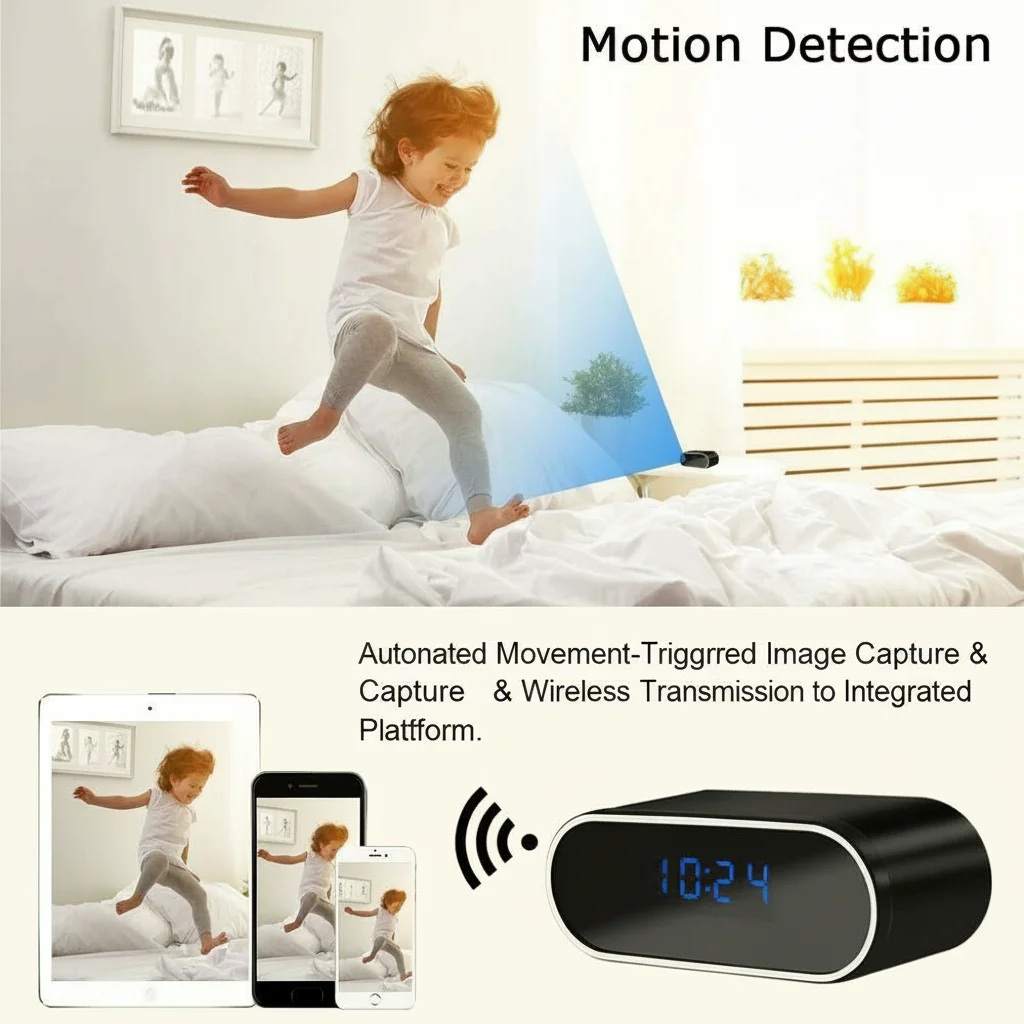
Was zu tun ist, wenn ein Firmware-Update fehlschlägt
Firmware-Update-Fehler können Kamera in instabilen Zustand bringen. So beheben Sie:
Kamera bleibt bei blinkender LED / startet nicht:
– Dies deutet darauf hin, dass das Firmware-Update abgebrochen wurde
– NICHT mehrere Male schnell ein- und ausschalten
– Kamera für 30 Sekunden ausschalten lassen
– Falls sie einen Reset-Knopf hat, halten Sie ihn beim Einschalten 10 Sekunden lang — dies startet einen Recovery-Modus
– SD-Karten-Update-Methode mit einem frischen Download der Firmware-Datei versuchen
Kamera startet, aber WiFi verbindet sich nach dem Update nicht wieder:
– Das Update könnte die Netzwerkeinstellungen zurückgesetzt haben
– Kamera aus der App entfernen und als neues Gerät wieder hinzufügen
– Siehe unsere WiFi-Verbindungs-Fix-Guide für detaillierte Schritte
Kamera zeigt nach dem Update eine falsche Firmware-Version:
– Das Update könnte nicht korrekt angewendet worden sein
– Factory Reset ausführen, um beschädigte Einstellungen zu löschen: factory reset guide
– Dann versuchen Sie das Update erneut
App zeigt wiederholt “Update fehlgeschlagen”:
– Internetverbindung prüfen — die Kamera benötigt während des gesamten Downloads eine stabile WiFi-Verbindung
– Versuchen Sie, zu einem anderen Zeitpunkt zu updaten (Serverlast variiert)
– Sicherstellen, dass die Batterie/Stromversorgung der Kamera stabil ist — niemals mit niedriger Batterie updaten
– SD-Karte-Update-Methode als Alternative verwenden
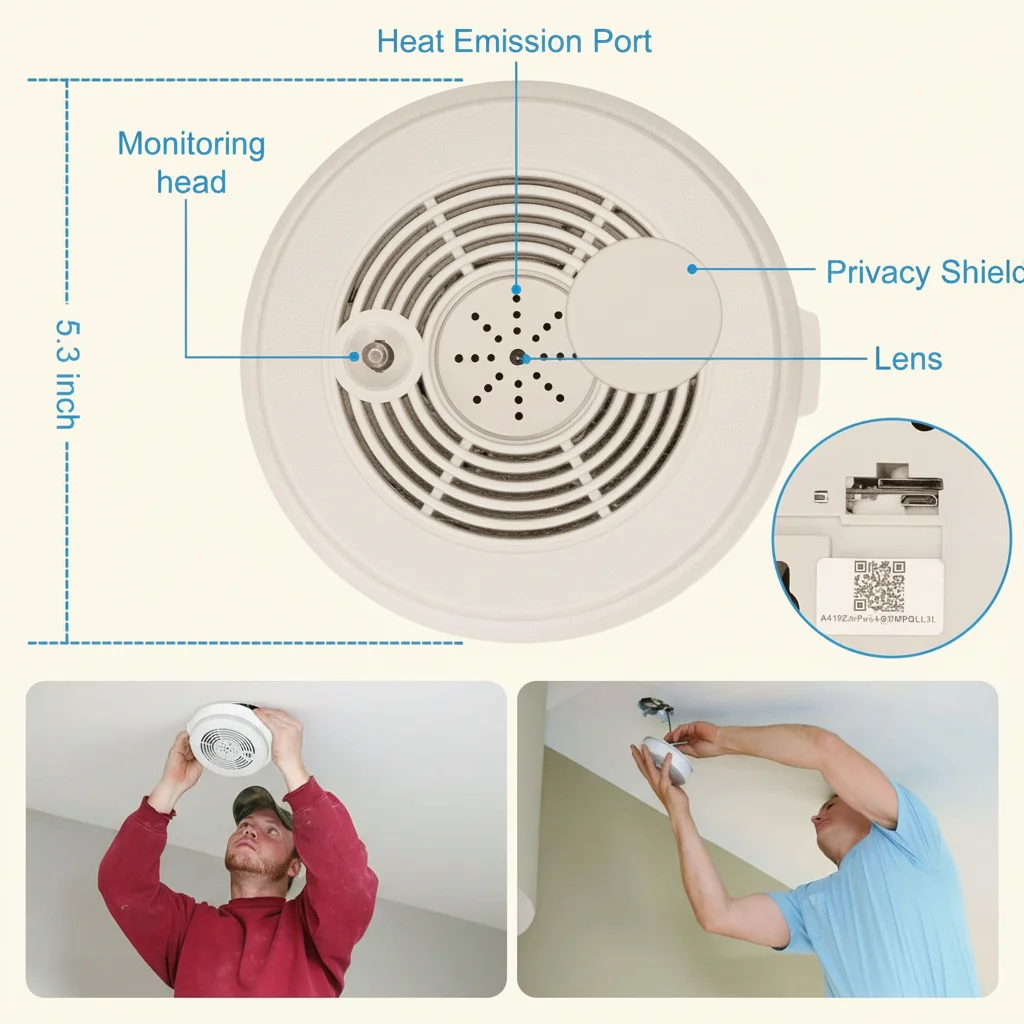
Wie oft sollten Sie die Firmware der Spy-Kamera aktualisieren
Update unmittelbar, wenn:
– Eine neue Firmware-Version behebt einen bestimmten Bug, den Sie erleben
– Der Hersteller kündigt einen Sicherheitspatch an
– Die Companion-App wurde aktualisiert und die Kamera hat Kompatibilitätsprobleme
Routine-Update-Schedule:
– Updates prüfen jedes 1–3 Monate als Standardwartung
– Automatische Update-Benachrichtigungen in der Tuya/Smart Life App aktivieren, damit Sie bei verfügbaren Updates benachrichtigt werden
– Nach jedem großen Update der Companion-App, prüfen Sie unmittelbar, ob auch ein Kamera-Firmware-Update verfügbar ist
Wenn NICHT sofort zu updaten:
– Wenn die Kamera perfekt funktioniert und die Update-Release-Notes keine relevanten Fixes beschreiben, sollten Sie vielleicht 1–2 Wochen warten, um andere Nutzer zu lassen, Bugs in der neuen Version zu melden
– Nie updaten, wenn Sie auf aktive Kamera angewiesen sind (z.B. während aktiver Überwachung) — immer während Ausfallzeit updaten
Schlussfolgerung
Firmware-Updates sind eine der einfachsten und effektivsten Methoden, Ihre versteckte Kamera zu pflegen. Für Tuya und HDLiveCam-Kameras dauert der In-App-Update-Prozess unter 5 Minuten. Für Standalone-Kameras ist die SD-Karten-Methode ebenso einfach. Machen Sie Firmware-Pflege Teil Ihres regelmäßigen Kamera-Care-Routine — prüfen Sie Updates quartalsweise und updaten Sie immer vor Support-Meldung von Performance-Problemen, da viele Probleme bereits in der neuesten Version behoben sind.
Für Kameras, die es unterstützen: Aktivieren Sie Auto-Update-Benachrichtigungen, um wichtige Patches nie zu verpassen. Wenn Probleme auftreten, die Firmware-Updates nicht lösen, besuchen Sie unsere Support-Seiten für spezielle Troubleshooting-Guides zu WiFi connectivity, Nachtsichtprobleme, Und Video-Lag.
Häufig gestellte Fragen
Q: Löscht Firmware-Update meine SD-Karten-Aufnahmen?
A: Nein – Firmware-Updates ändern nur die interne Software der Kamera. SD-Karten-Aufnahmen sind nicht betroffen. Ihre Cloud-Aufnahmen bleiben ebenfalls erhalten.
F: Kann ich auf eine ältere Firmware-Version zurücksetzen?
A: Bei den meisten Verbraucherkameras wird das Downgraden über die App offiziell nicht unterstützt. Einige Kameras ermöglichen es über die SD-Karte, wenn Sie die ältere Firmware-Datei haben, aber dies wird nicht empfohlen, da dadurch zuvor behobene Fehler wieder eingeführt werden.
F: Meine Kamera zeigt keine verfügbaren Firmware-Updates an – ist das normal?
A: Ja, wenn Ihre Kamera bereits die neueste verfügbare Version hat, zeigt die App “Aktuell” an. Hersteller aktualisieren die Firmware nicht nach einem festen Zeitplan – einige Modelle erhalten monatlich Updates, andere nur selten.
F: Ändert ein Firmware-Update meine Kameraeinstellungen?
A: Haupt-Firmware-Versionsupdates (z.B. 1.x auf 2.x) können einige Einstellungen zurücksetzen. Kleinere Updates (z.B. 1.0.8 auf 1.0.9) behalten normalerweise alle Einstellungen bei. Überprüfen Sie nach jedem größeren Update Ihre Aufnahmeeinstellungen, Bewegungserkennungszonen und Benachrichtigungseinstellungen.
F: Kann ich die Firmware ohne die Tuya-App mit einer Drittanbieter-App aktualisieren?
A: Nein – Firmware-Updates sind kryptografisch vom Hersteller signiert und können nur über die offizielle App oder offizielle SD-Karten-Update-Datei installiert werden. Drittanbieter-Tools können keine Hersteller-Firmware installieren.

 English
  Italiano
  Deutsch
  Français
  Español
  Polski