
Come risolvere i file audio non riproducibili sui registratori vocali
Se hai mai collegato un registratore vocale solo per scoprire che i file non si riproducono, il disco mostra caratteri corrotti, o il dispositivo sembra completamente non responsive, non sei il solo. Questi sono tra i ticket di supporto più comuni che riceviamo sia dai distributori sia dagli utenti finali. La buona notizia è che le cause principali sono ben note — e in oltre 95% dei casi, completamente reversibili senza alcuna sostituzione hardware.
Questa guida illustra il processo completo di diagnosi e riparazione, dalla correzione software più semplice al recupero completo del filesystem FAT32. Include anche protocolli specifici B2B per educare i vostri clienti downstream prima che incontrano questi problemi.
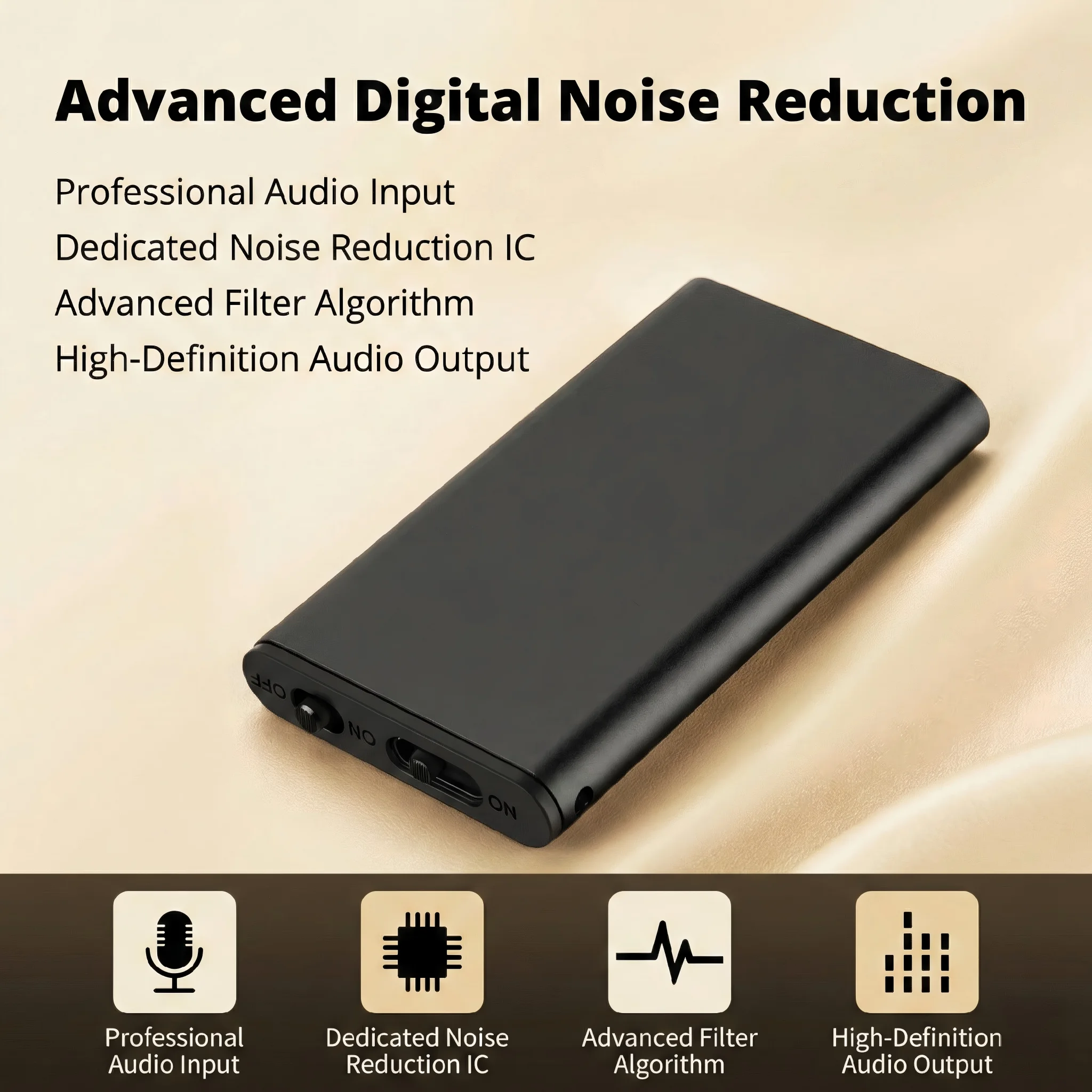
Cosa causa che i file audio diventino non riproducibili
Comprendere la causa principale ti aiuta ad applicare la correzione appropriata — e previene il tempo perduto nel sostituire hardware che non era mai danneggiato.
Causa 1 — Incompatibilità del codec sul dispositivo di playback. I nostri registratori catturano audio in formato WAV (PCM) o MP3. Il Windows Media Player integrato e macOS QuickTime possono occasionalmente non aprire certi bitrate WAV, specialmente file mono a 192 kbps o 44.1 kHz registrati da chip DSP ottimizzati per la voce. Il file stesso è perfettamente integro; semplicemente necessita di un decoder compatibile.
Causa 2 — Eruzione forzata o hot-swap durante la lettura/scrittura. Quando il dispositivo è collegato a un computer e l'utente estrae il cavo USB senza utilizzare “Rimuovi hardware in modo sicuro”, o quando il registratore è ancora in registrazione e collegato direttamente a un caricatore, la tabella di allocazione FAT32 riceve una scrittura incompleta. Questo danneggia l'intestazione del file o l'entrata della directory, risultando in nomi di file distorti, file di zero byte, o file che mostrano come presenti ma non si riproducono.
Causa 3 — ESD hardware o malfunzionamento della cella flash (estremamente raro, ~0.2%). In implementazioni su larga scala, una piccola frazione di unità potrebbe sviluppare errori di lettura della memoria flash interna dopo migliaia di cicli di scrittura. Questo è distinto dai due scenari precedenti e viene affrontato separatamente.
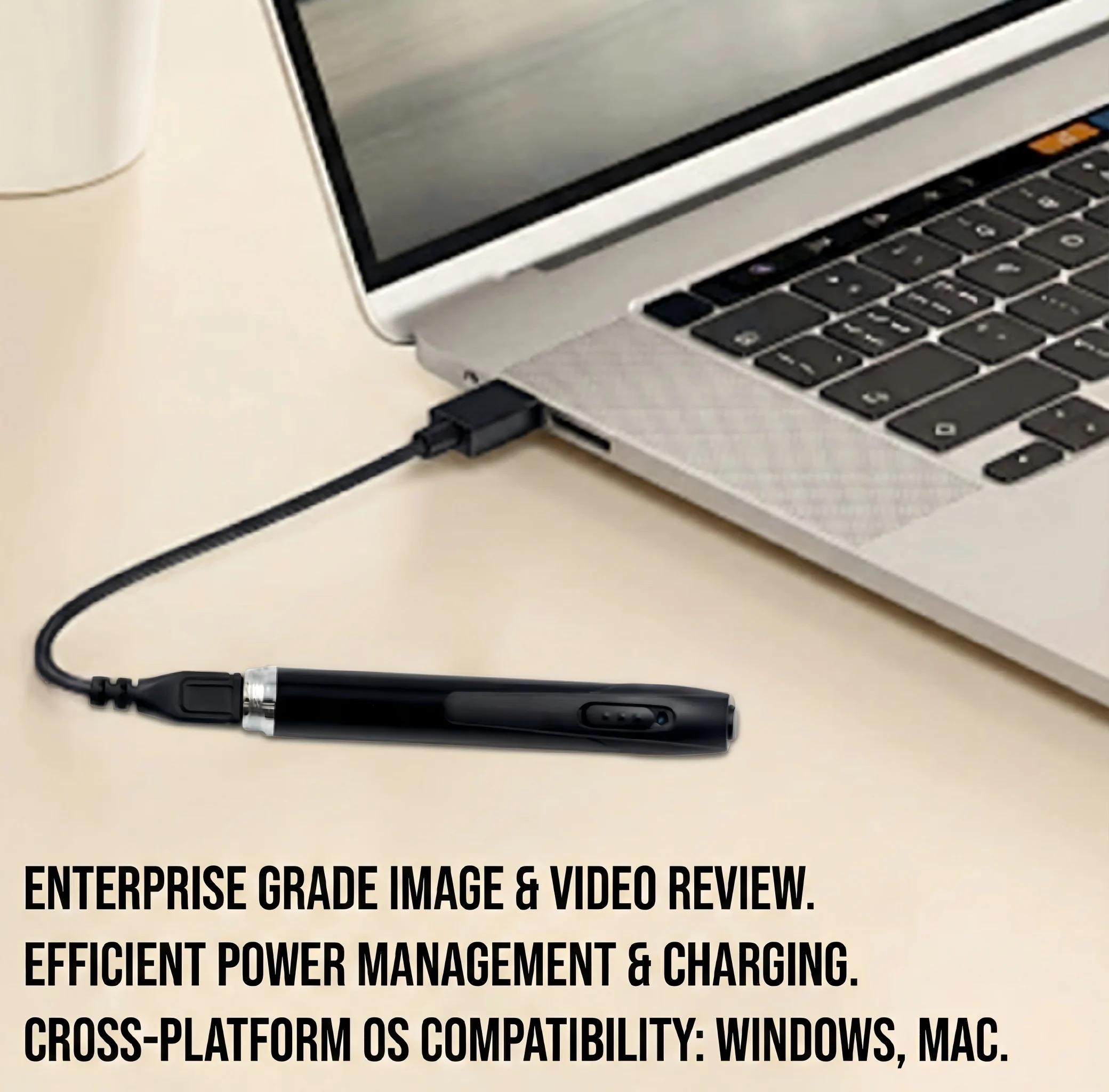
Passaggio 1 — Verifica tramite l'output integrato per cuffie del dispositivo
Prima di toccare il computer in qualsiasi modo, eseguire questo passo di verifica hardware. Richiede 30 secondi e indica immediatamente se il problema è nel registratore o nel software di riproduzione.
Collega il cavo adattatore per auricolari 3.5 mm incluso alla porta audio-out del registratore (su molti dei nostri registratori penna e modelli ZD46, questo è il jack 3.5 mm montato lateralmente). Collega un auricolare standard. Accendi il dispositivo in modalità playback (tipicamente una pressione prolungata del pulsante funzione, o naviga nel menu “Play”).
Se riesci a sentire l'audio chiaramente attraverso gli auricolari: Il registratore funziona correttamente. Il problema è completamente sul lato del computer — un codec mancante o un lettore non supportato. Procedi al Passaggio 2.
Se l'audio è distorto, silenzioso o il file non si carica completamente: Il file o il filesystem stesso è danneggiato. Passa al Passaggio 3 (recupero FAT32).
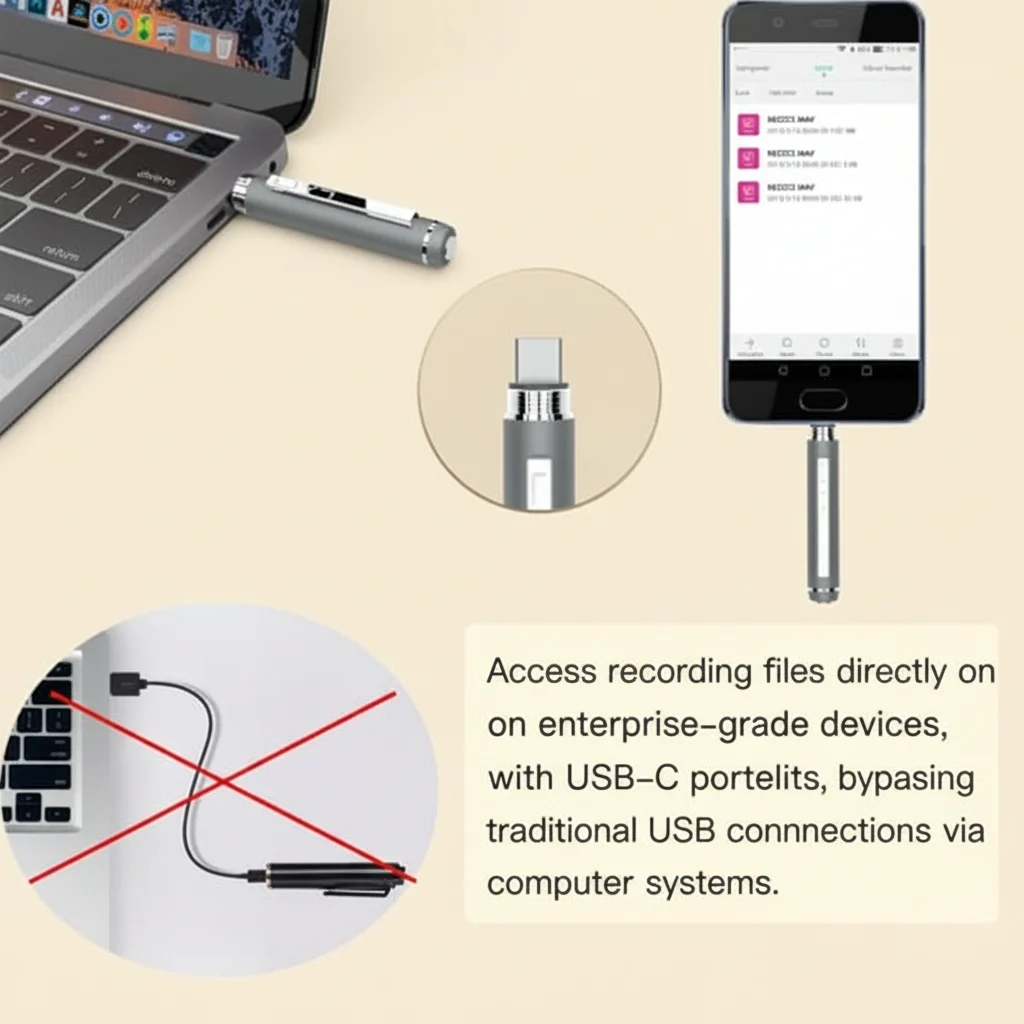
Passaggio 2 — Installa un lettore multimediale universale (VLC)
Se il test degli auricolari ha confermato che i file sono integri, la correzione richiede un minuto di installazione software.
La soluzione standard del settore è VLC Media Player, disponibile gratuitamente da videolan.org. VLC include tutti i principali codec audio e video, incluso WAV PCM lossless a tutte le frequenze di campionamento e bitrate. Non ha limitazioni sulla dimensione dei file e funziona identicamente su Windows, macOS, Linux, Android e iOS.
Passaggi di installazione su Windows:
1. Aprire un browser e navigare a `https://www.videolan.org/vlc/`
2. Cliccare “Scarica VLC” — la pagina riconosce automaticamente il tuo sistema operativo
3. Esegui l'installatore e accetta tutte le impostazioni predefinite
4. Dopo l'installazione, clicca con il tasto destro su qualsiasi file WAV → “Apri con” → “VLC Media Player”
Passaggi di installazione su macOS:
1. Scarica il .dmg per macOS dalla stessa pagina di VLC
2. Trascina VLC nella cartella Applicazioni
3. Apri VLC → File → Apri File → seleziona il WAV dal registratore
Player alternativi che supportano anche la riproduzione completa di WAV: foobar2000 (Windows), Audacity (cross-platform, mostra anche la waveform), e PotPlayer (Windows).
Una volta che VLC è installato, tutte le registrazioni future dal dispositivo si apriranno senza problemi. Non sono necessarie modifiche al registratore stesso.
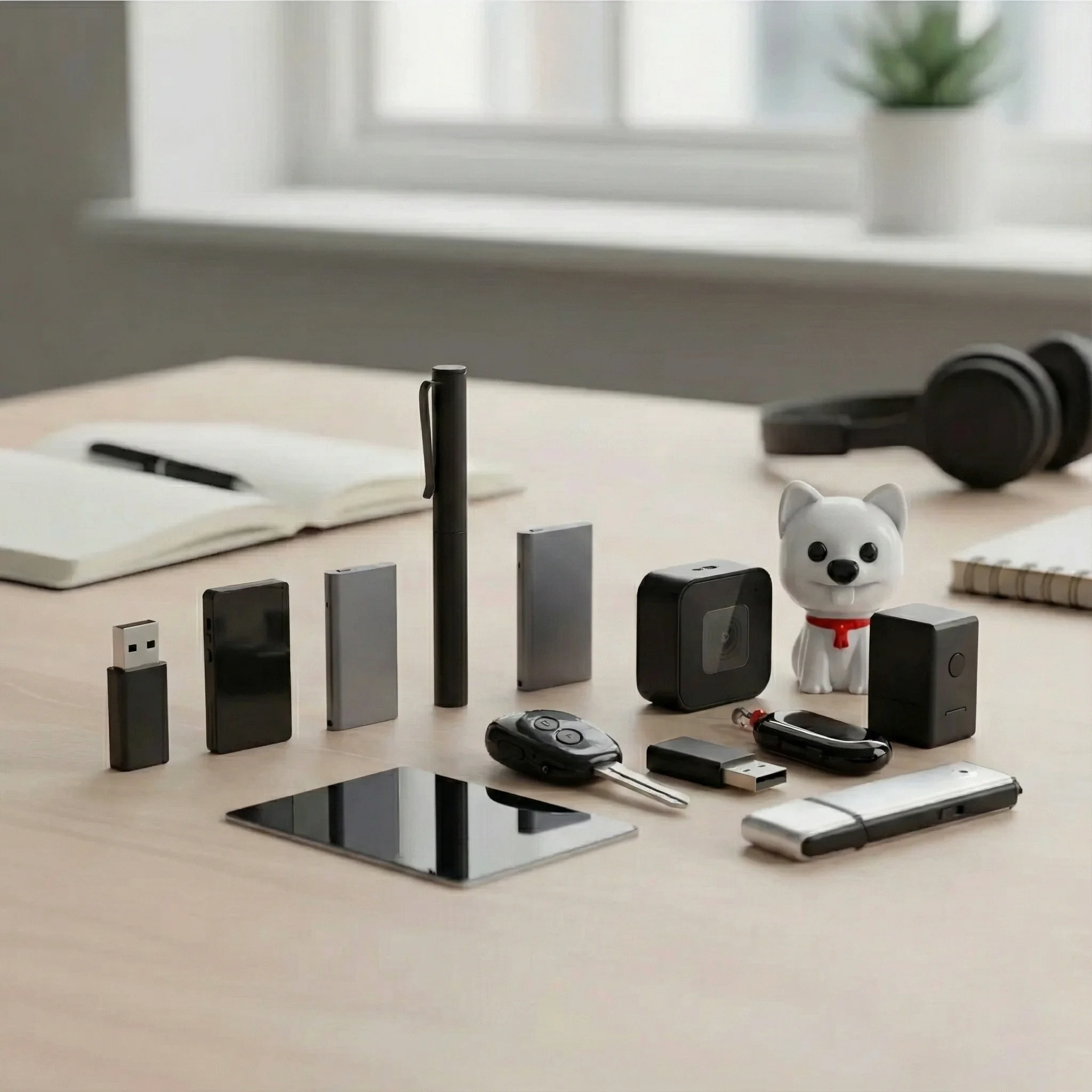
Passo 3 — Recupero del Filesystem FAT32 (File Corrotti o Completa Non Responsività)
Se il test degli auricolari ha fallito, o se il disco mostra nomi di file corrotti (caratteri cinesi che appariscono come quadrati, simboli casuali, entry di zero byte che non possono essere cancellati), il filesystem FAT32 richiede un reset completo.
Nota critica: Questa procedura cancella tutte le registrazioni memorizzate. Prima di procedere, prova a recuperare i dati utilizzando Recuva (Windows) o PhotoRec (cross-platform) se le registrazioni hanno valore probatorio o commerciale. Questi strumenti possono spesso recuperare file da un volume FAT32 logicamente danneggiato anche quando Windows non riesce a visualizzarlo.
La procedura di formattazione FAT32
Prerequisiti:
– Spegni completamente il registratore vocale (mantieni premuto il pulsante di alimentazione fino a quando il LED si spegne)
– Utilizzare il cavo USB originale (i cavi di terze parti con cablaggio solo per la alimentazione non esporranno il drive)
– Utilizza un PC Windows (Windows offre formattazione FAT32 nativa per storage rimovibile fino a 32 GB)
Passo dopo passo:
1. Collega il registratore spento via USB. Windows assegnarà una lettera di unità (es. E: o F:).
2. Apri “Questo PC” (File Explorer). Localizza l'unità rimovibile — NON aprirla.
3. Clicca con il tasto destro sull'icona dell'unità → seleziona “Formatta...”
4. Nel dialogo Formato, clicca “Ripristina impostazioni dispositivo” prima. Questo ripristina qualsiasi dimensione cluster personalizzata al valore consigliato dal produttore.
5. Nel menu “File system”, verifica che FAT32 è selezionato. Se mostra exFAT o NTFS, cambiarlo a FAT32.
6. Assicura che “Allocation unit size” sia impostata a Dimensione di allocazione predefinita (tipicamente 4096 byte per FAT32).
7. Seleziona la casella per “Formattazione rapida” (disabilitando questa opzione si esegue una scansione a livello di settore, utile se si sospetta un malfunzionamento delle cellule flash, ma richiede 10–20 minuti).
8. Clicca “Start”. Conferma il dialogo di avviso. La formattazione si completa in meno di 10 secondi per la Formattazione Rapida.

Passo 4 — Reinstallare l'Utility Time-Sync dopo la formattazione
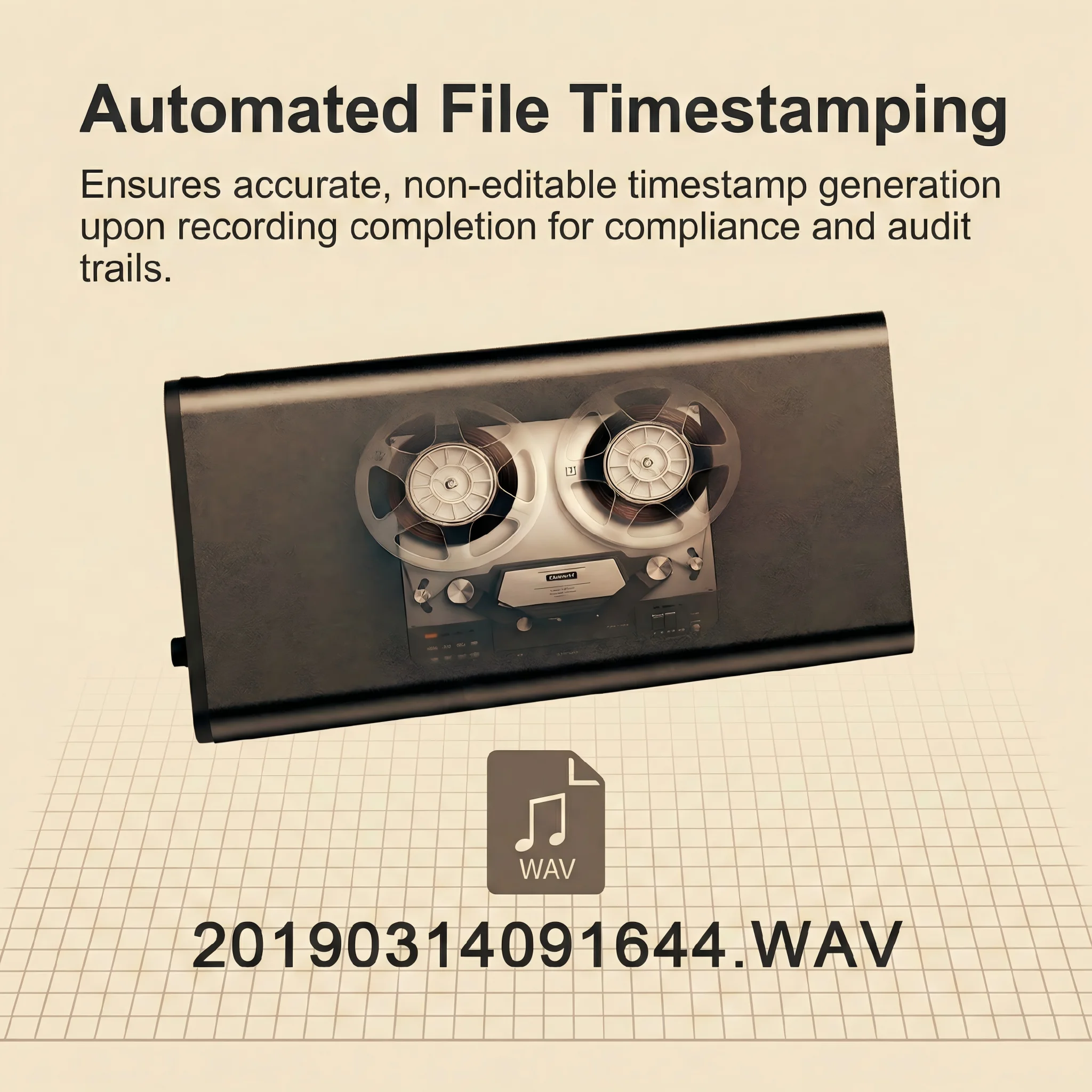
Dopo una formattazione FAT32, l'orologio interno in tempo reale del registratore perderà il riferimento di sincronizzazione. Tutte le registrazioni saranno datate dalla data di default di fabbrica del dispositivo (spesso 2020-01-01 00:00:00), rendendo impossibile la gestione dei file e la conformità del tracciamento di audit.
La soluzione è semplice: copia il tool di sincronizzazione temporale nella directory root del registratore prima del primo uso.
Dove trovare l'utility: Il tool di sincronizzazione temporale è incluso sul CD/carta manuale nel pacchetto retail originale. Se l'utente finale non ha più il pacchetto originale, i distributori possono scaricarlo dal nostro portale B2B o richiederlo via email. Il file è generalmente nominato `时间设定工具.exe` o `TimeSync.exe` dipendendo dalla versione.
How it works: Quando il registratore è connesso a un computer e questo eseguibile è presente nella directory root, il firmware del dispositivo legge l'orologio di sistema del computer host e lo scrive sul chip RTC (Real-Time Clock) del registratore. Questo accade automaticamente alla connessione successiva, senza richiedere alcuna azione dell'utente.
Dopo completare questo step, il registratore è completamente operativo: timestamp corretti, struttura directory pulita, e nessuna entry garbled residua.
Passaggio 5 — Salvataggio automatico di alimentazione critica per la protezione dei dati
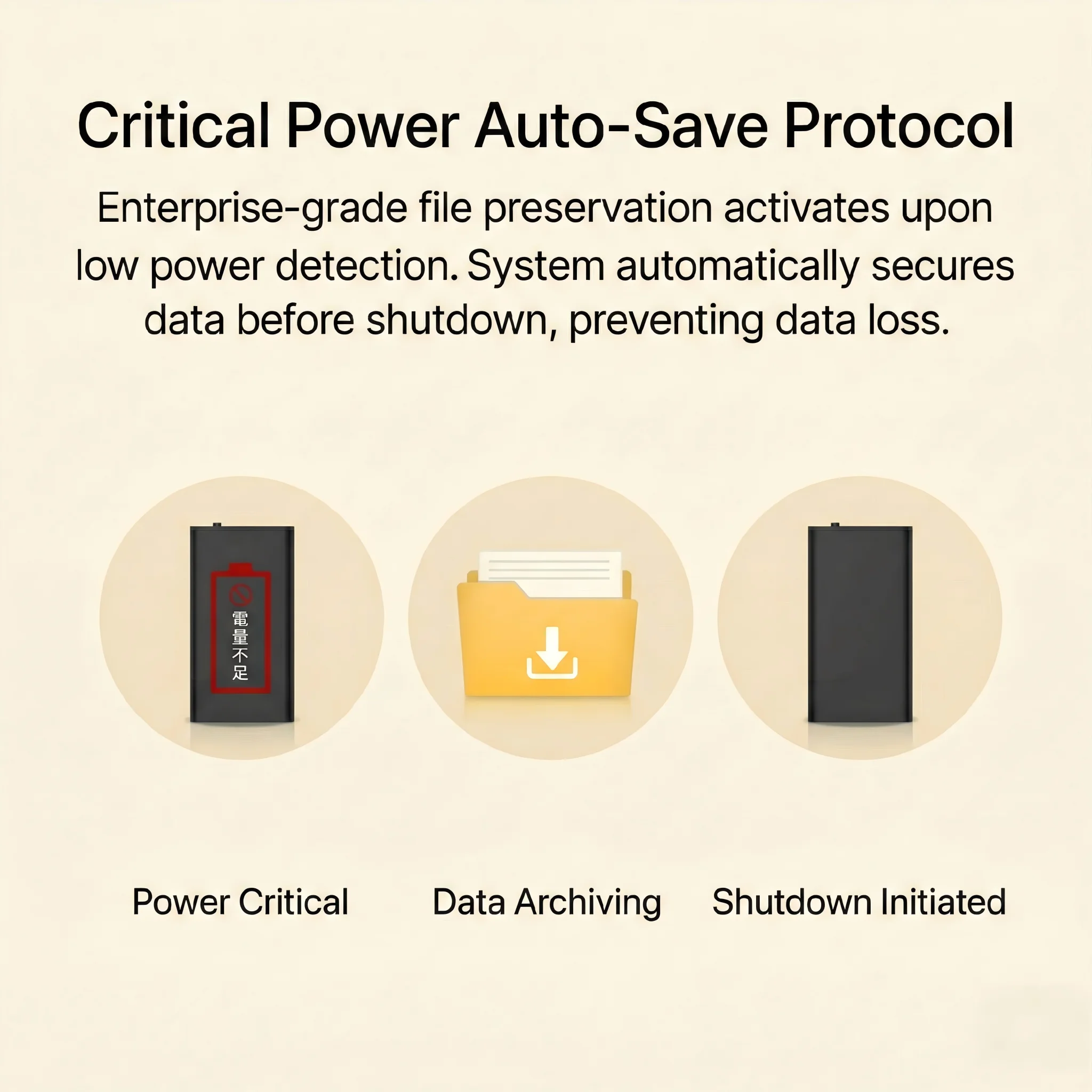
Una causa ricorrente di corruzione dei file che è completamente prevenibile è registrare senza monitorare i livelli di potenza. Quando la batteria di un registratore scende sotto il minimo voltaggio operativo durante una sessione di registrazione attiva, il firmware potrebbe non avere sufficiente potenza per chiudere il header del file correttamente prima dello spegnimento.
I nostri registratori includono un Salvataggio Automatico di Potenza Critica funzione: quando la batteria raggiunge circa 5–8% di capacità residua, il firmware finalizza automaticamente il file di registrazione corrente e scrive l'entry della directory FAT32 prima che il sistema si spegna. Questo produce un file completamente riproducibile anche da un evento di spegnimento per batteria scarica.
Tuttavia, questa protezione funziona solo se la batteria non è già scarica. Un dispositivo che è stato conservato senza carica per mesi potrebbe avere una tensione insufficiente per attivare il circuito di salvataggio automatico, motivo per cui la procedura di ricarica a basso flusso descritta nella nostra guida alla manutenzione della batteria è essenziale prima di utilizzare un dispositivo conservato per lungo tempo.
Per i clienti B2B che utilizzano registratori in scenari di raccolta di prove o conformità, istruire gli utenti a ricaricare il dispositivo quando qualsiasi indicatore LED di batteria bassa si attiva — non attendere che il dispositivo si spegna durante la registrazione.
Come diagnosticare il guasto hardware flash rispetto alla corruzione software
Per i distributori che gestiscono resi, separare accuratamente la corruzione software (problemi FAT32, problemi codec) dal malfunzionamento hardware (cellule flash morte) previene sostituzioni di garanzia non necessarie e velocizza le soluzioni corrette.
Indicatori di corruzione software/logica (risolvibile):
– File visibili sul disco ma non riproducibili
– Nomi di file distorti o con caratteri cinesi su un OS non cinese
– Il disco mostra capacità totale/libera errata
– Dispositivo riconosciuto da Windows Device Manager ma drive non appare in File Explorer
– Messaggio di errore: “Il file o directory è corrotto e non leggibile”
Indicatori di hardware/flash failure (richiede sostituzione unità):
– Windows Device Manager mostra il dispositivo con un triangolo di warning giallo
– Tentativo di format ritorna errore: “Windows non è stato capace di completare il format”
– `chkdsk` (Windows check disk) reporta bad sectors sul volume
– Il dispositivo è riconosciuto diversamente ogni volta che è connesso (lettera drive inconsistente, capacità fluente)
– L'unità è stata esposta a acqua, calore estremo (>70°C) o impatto fisico
Eseguendo `chkdsk E: /f` da un Prompt dei comandi elevato (sostituisci E: con la lettera del drive effettiva) riparerà automaticamente errori FAT32 minori senza una formattazione completa — utile quando l'utente desidera preservare registrazioni recuperabili.
Protocollo di prevenzione B2B: Educare gli utenti finali prima che i problemi si verifichino
Per rivenditori e distributori, ridurre i ticket di supporto comincia con impostare corrette aspettative di utilizzo al punto di vendita. I due comportamenti che causano 90% di tutti gli incidenti di corruzione FAT32 sono:
1. Hot-unplugging del cable USB. Quando gli utenti estraggono il registratore da un computer senza cliccare “Safely Remove Hardware” (Windows) o “Eject” (macOS), la cache write-behind del sistema operativo potrebbe ancora avere dati non flushati. La soluzione è includere una carta di istruzioni stampata: “Ejectare sempre prima di disconnettere.” Windows 10 e 11 offrono una politica “Quick Removal” che riduce (ma non elimina) questo rischio.
2. Connessione a un caricatore durante la registrazione attiva. Alcuni utenti inseriscono il registratore in una power bank o caricatore da parete per estendere una sessione di registrazione. Dipendendo dal modello del dispositivo e dalla versione del firmware, questo può interrompere il ciclo di scrittura. La procedura corretta è fermare la registrazione prima, poi connettere per caricare.
Checklist di onboarding B2B raccomandata per nuovi deploy:
– Dimostra la procedura di sincronizzazione temporale durante la configurazione iniziale
– Mostra la procedura “Safely Remove Hardware” su Windows e macOS
– Pre-installa VLC su qualsiasi computer destinato alla riproduzione delle registrazioni
– Includi l'utilità di sincronizzazione temporale nella directory principale del dispositivo prima della spedizione ai clienti finali
Per implementazioni enterprise di grandi dimensioni (50+ unità), considera la pre-formattazione di tutti i dispositivi in FAT32 con l'utilità di sincronizzazione temporale pre-caricata prima della distribuzione. Questo elimina gli scenari di supporto più comuni del Giorno 1.
Domande frequenti
Q: Il mio registratore funzionava bene ieri. Oggi i file mostrano tutti 0 byte. Che è successo?
A: Questo è un segno classico di un ciclo di scrittura interrotto — molto probabilmente il cavo USB è stato disconnesso prima che il OS svuotasse la sua cache. Esegui `chkdsk /f` sul drive prima per vedere se le intestazioni dei file possono essere recuperate senza una formattazione. Se `chkdsk` fallisce, procedi con la formattazione completa FAT32 e reinstalla il tool di sincronizzazione temporale.
Q: Posso usare exFAT invece di FAT32? Il mio computer dice che FAT32 è antiquato.
A: No. Il firmware del nostro registratore è designato esclusivamente per FAT32. Le routine di scrittura dei file del firmware, l'indice delle directory e il tool di sincronizzazione temporale sono tutti codificati contro la specifica FAT32. Usare exFAT causerà il fallimento del dispositivo nel riconoscere completamente il filesystem. Formatta sempre come FAT32.
Q: La formattazione ha fallito con “Windows non è stato capace di completare la formattazione.” Che fare ora?
A: Questo indica un probabile fallimento hardware della memoria flash, non un problema software. Prova a formattare usando un tool di terze parti come SD Card Formatter (dalla SD Association) o HP USB Disk Storage Format Tool, che possono bypassare il formattatore di Windows e scrivere direttamente sul controller. Se la formattazione fallisce ancora, la memoria flash interna è morta e l'unità richiede una sostituzione.
Q: VLC è installato ma il file ancora non si riproduce — vedo una schermata nera e nessun audio.
A: Questo significa usualmente che il file stesso è corrotto (zero-byte o intestazione troncata), non un problema di codec. Apri il file in Audacity (gratuito, cross-platform). Audacity mostrerà la waveform raw anche per file parzialmente danneggiati e può spesso riprodurre la parte intatta. Se Audacity mostra una linea piatta per tutta la durata, il contenuto del file è perduto e solo l'entrata della directory è sopravvissuta.
Q: Come posso prevenire questo completamente per un batch di 200 unità che sto distribuendo?
A: Pre-formatta tutte le 200 unità a FAT32 da una workstation centrale prima della scatolatura. Posiziona l'utility di sincronizzazione temporale nella directory root di ogni unità. Sigilla le unità. Questo garantisce uno stato pulito del filesystem indipendentemente da come le unità sono state gestite nella spedizione o nello stoccaggio in magazzino.
Conclusione
La maggior parte delle segnalazioni di “registrazioni non riproducibili” è attribuibile a due cause completamente prevenibili: incompatibilità dei codec sul computer di riproduzione e corruzione del FAT32 da disconnessione impropria dell'USB. Nessuna delle due implica un difetto hardware.
Per i distributori, l'approccio corretto è fornire ai clienti tre elementi: VLC installato prima del Giorno 1, una chiara abitudine di “Estrai in modo Sicuro” e l'utilità di sincronizzazione temporale pre-caricata su ogni dispositivo. Queste tre misure elimineranno oltre 90% delle richieste di supporto inbound sui prodotti di registratori vocali.
Per i rimanenti casi limite — veri fallimenti hardware della flash — i criteri diagnostici in questa guida permettono di identificare rapidamente, applicare per la sostituzione in garanzia quando giustificato, e evitare costosi errori di diagnosi.
Se sei un acquirente wholesale o un cliente OEM che sta valutando la nostra linea di registratori vocali per il tuo mercato, contatta il nostro team B2B per la documentazione firmware specifica del dispositivo, servizi di pre-formattazione bulk e materiali di training post-vendita.

 English
  Italiano
  Deutsch
  Français
  Español
  Polski