
"Synchronisation du temps"
Une réinitialisation d'usine efface toutes les informations WiFi stockées, les liaisons de compte et les données de configuration de votre caméra cachée, la ramenant à l'état dans lequel elle était lorsque vous l'avez premièrement reçue. Vous devez effectuer une réinitialisation d'usine lorsque vous changez le réseau WiFi de la caméra, transférez la caméra à un nouveau propriétaire, résolvez des problèmes persistants de connexion à l'application, ou récupérez d'un dispositif gelé ou non réactif.
Quel effet une réinitialisation d'usine a sur une caméra espion
Une réinitialisation d'usine sur une caméra cachée fait trois choses : elle efface le SSID WiFi et le mot de passe stockés, elle supprime la liaison du dispositif à tout compte utilisateur (pour permettre un nouveau couplage), et elle restaure tous les paramètres (sensibilité de détection de mouvement, mode d'enregistrement, préférences de notification) à leurs valeurs par défaut. Elle ne pas effacer les séquences stockées sur la carte SD. Vos enregistrements restent intactes. Si vous souhaitez aussi effacer les séquences, formatez la carte SD séparément après la réinitialisation. Consultez notre SD card formatting guide pour les instructions.
Une réinitialisation d'usine est différente de simplement entrer en mode de couplage. Entrer en mode de couplage rend le dispositif découvrable pour une nouvelle tentative de couplage mais conserve les liaisons de compte existantes — si la caméra est encore enregistrée à un compte précédent, d'autres utilisateurs ne peuvent pas la coupler. Une réinitialisation d'usine désenregistre complètement le dispositif.
Où est le bouton de réinitialisation sur différents types de caméras cachées
Le bouton de réinitialisation est un petit interrupteur tactile, généralement accessible par un trou d'aiguille pour éviter une activation accidentelle. Son emplacement varie selon le type de dispositif.
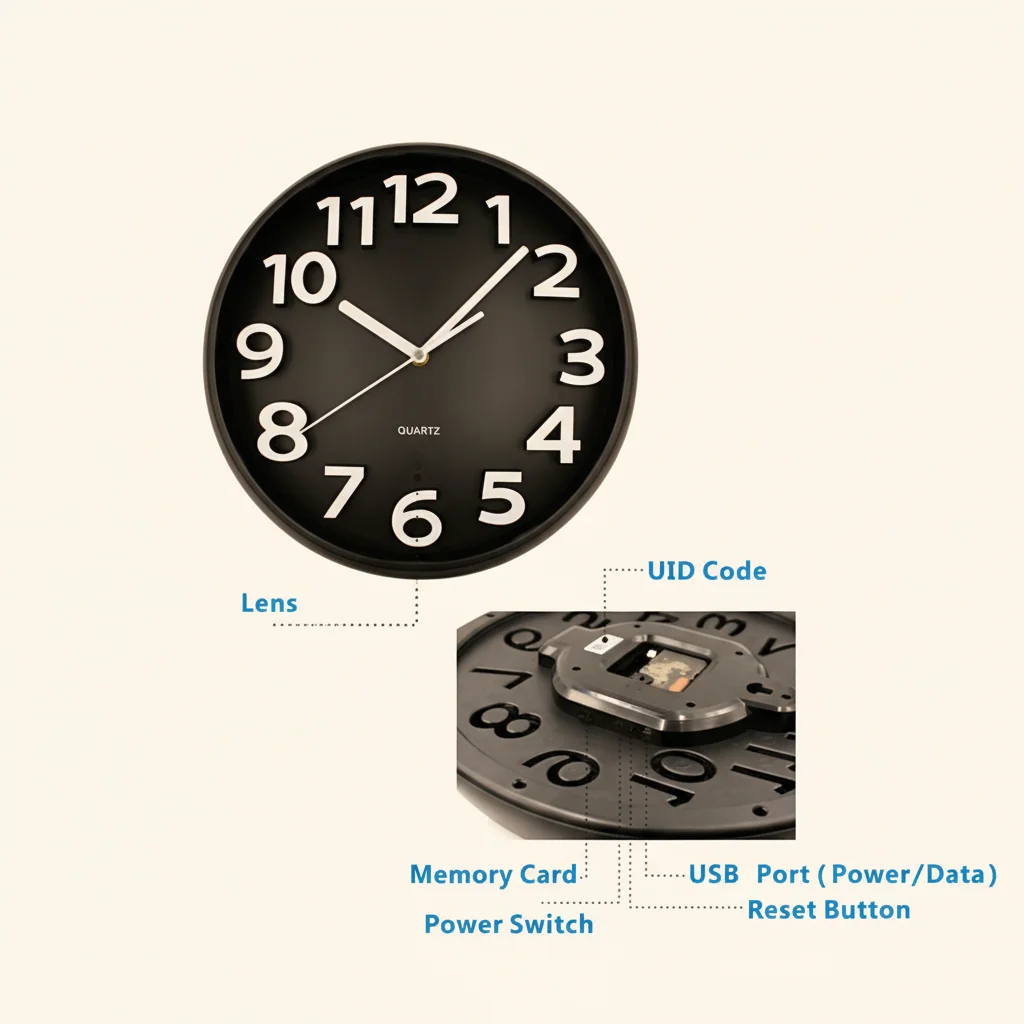
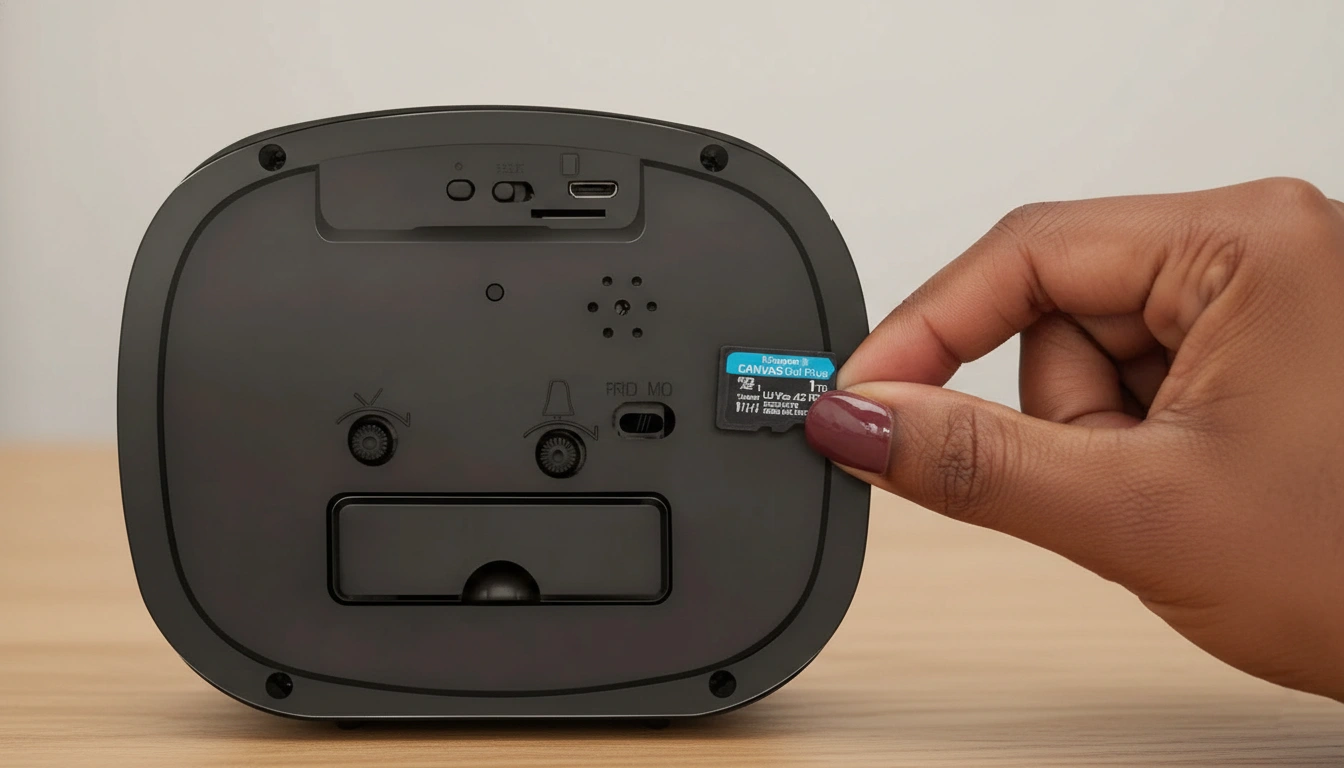
Caméras horloge (Z10, C6, caméras murales horloge): Le bouton de réinitialisation est situé à l'arrière ou au bas de l'unité horloge. Cherchez un petit trou étiqueté près de l'entrée d'alimentation USB ou sur le panneau arrière. Sur certains modèles, il est à l'intérieur du compartiment de la batterie.
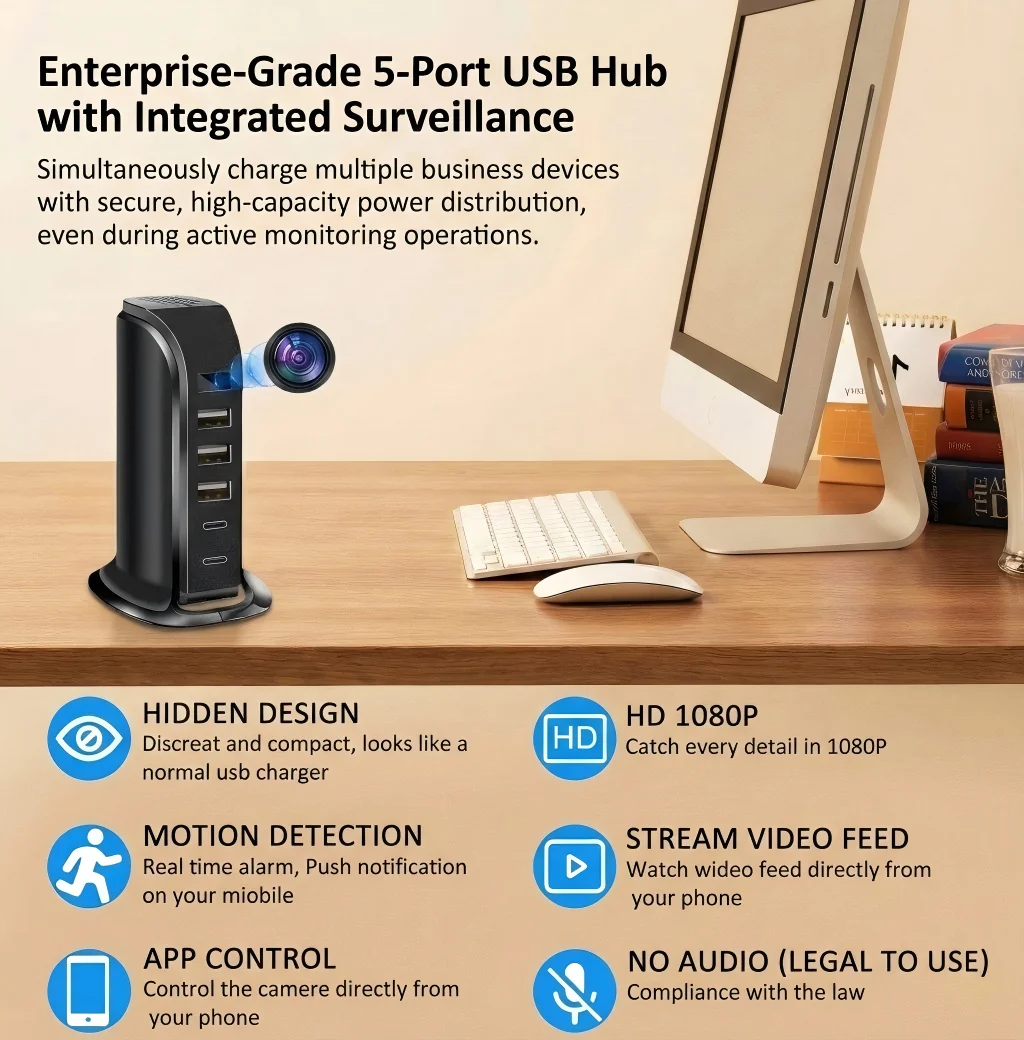
Caméras chargeur USB : Le bouton de réinitialisation est généralement un trou d'épingle sur le côté gauche ou droit du corps du chargeur. Utilisez un outil d'extraction de carte SIM ou un trombone redressé pour le presser.
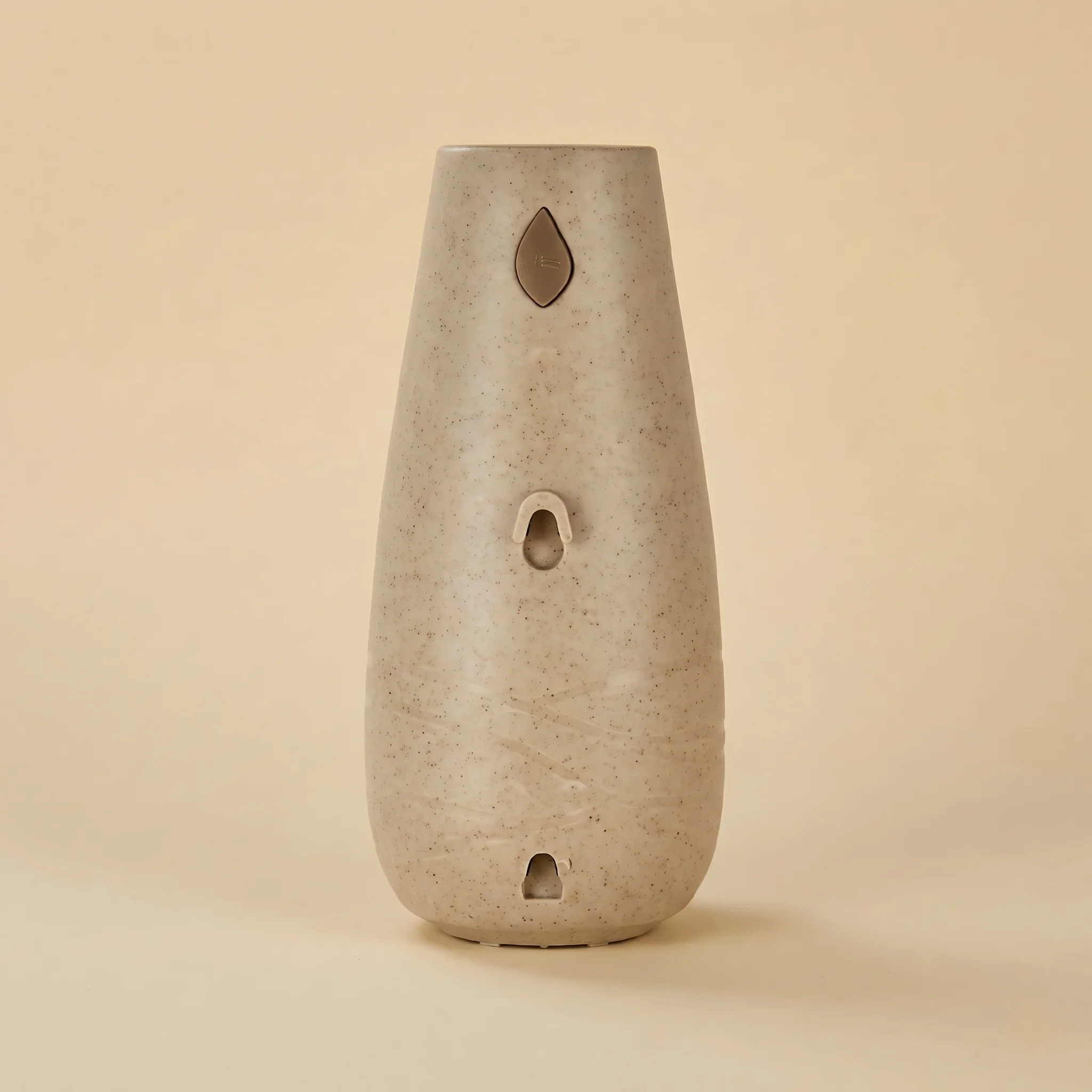
Caméras détecteur de fumée : Ouvrez le boîtier externe (tournez ou déclipsez du support de fixation) et cherchez un petit bouton sur la carte de circuit près du bloc lentille. Certains modèles ont un trou de réinitialisation externe accessible sans ouvrir l'unité.
Power bank cameras: Le trou de réinitialisation est généralement sur un des côtés étroits. Vérifiez les deux côtés si vous ne le trouvez pas au premier.
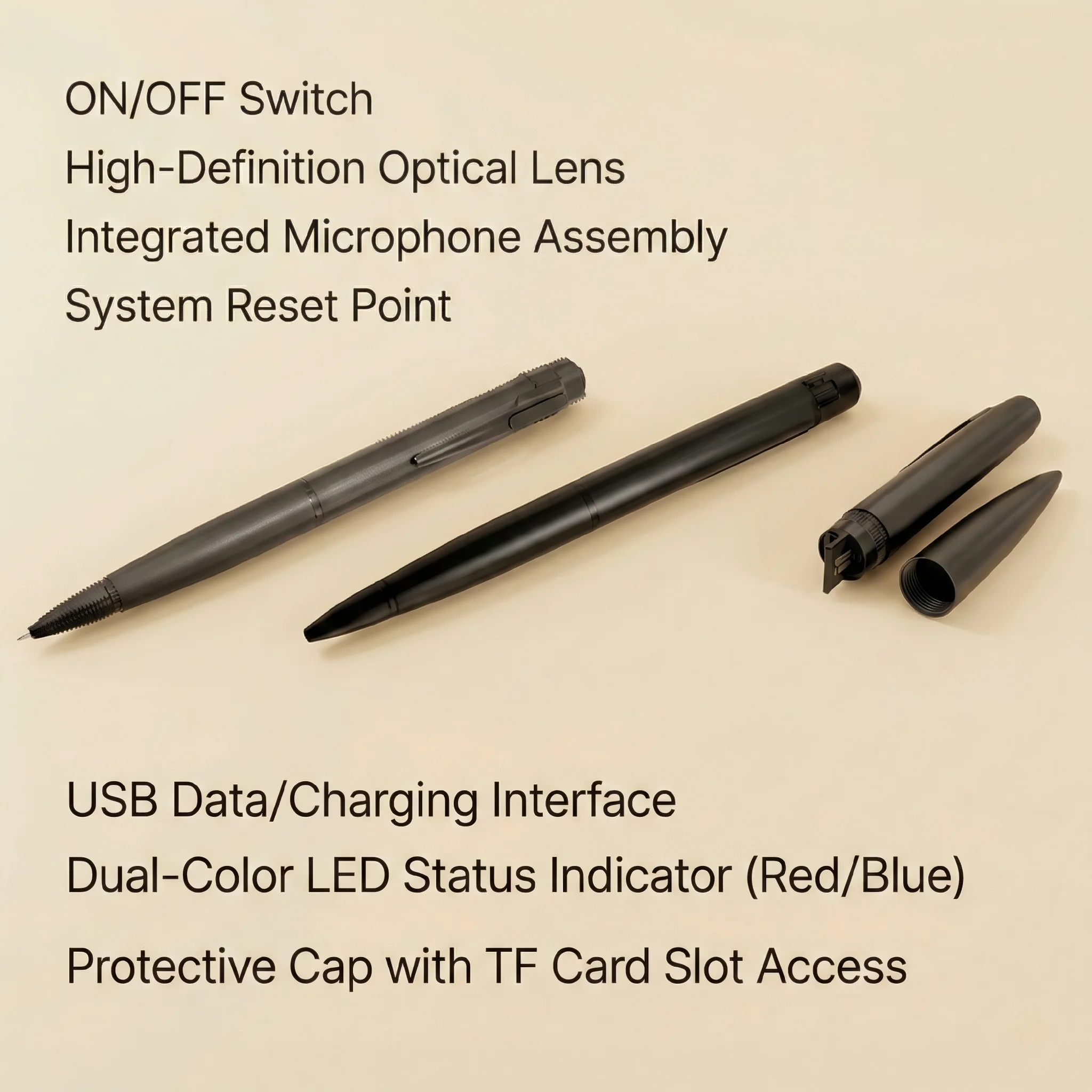
Caméras stylo et caméras corporelles : Maintenez le bouton principal de fonction enfoncé pendant une durée prolongée (généralement 10+ secondes) plutôt qu'un trou d'épingle de réinitialisation séparé. Consultez la feuille d'instructions de votre modèle spécifique.
Modules caméra DIY : La réinitialisation est généralement activée via les paramètres du dispositif dans l'application compagnon, ou en pressant le bouton de réinitialisation intégré sur le PCB.
Comment effectuer une réinitialisation complète étape par étape
Étape 1 : Mettre la caméra sous tension. L'appareil doit être sous tension pour que la réinitialisation fonctionne. Connectez-le à une source de puissance via USB avant d'essayer la réinitialisation. Une réinitialisation sur un appareil non alimenté ne fait rien.
Étape 2 : Localiser le trou d'épingle de réinitialisation. Utilisez une bonne lumière. Le trou de réinitialisation est généralement de 1 à 2 mm de diamètre et peut être marqué “RESET” en petit texte.
Étape 3 : Insérer un outil de réinitialisation. Utilisez un outil d'extraction de carte SIM, un trombone redressé ou un cure-dent. Ne utilisez pas un objet métallique pointu qui pourrait endommager le bouton.
Étape 4 : Maintenir enfoncé. Appuyez fermement sur le bouton de réinitialisation et maintenez-le pendant 10 à 20 secondes. La durée est importante — maintenir seulement 3 à 5 secondes typiquement fait seulement entrer en mode de couplage, pas une réinitialisation d'usine complète. Vous devez maintenir plus longtemps pour activer la réinitialisation complète.
Étape 5 : Observez la LED indicateur. Le comportement de la LED indique ce qui s'est passé :
– Court clignotement puis lumière fixe = mode de jumelage uniquement (pression de 3 à 5 secondes)
– Double flash ou changement de couleur = réinitialisation complète réussie
– LED éteinte = appareil éteint (vous avez maintenu trop longtemps ; rallumez-le)
Si votre appareil n'a pas de LED, attendre 20 secondes après relâcher le bouton avant toute action. Le processus de réinitialisation prend quelques secondes.
Étape 6 : Re-pairer à partir de zéro. Ouvrez l'application de la caméra, allez à “ Ajouter un dispositif ”, et suivre la procédure de couplage standard. Entrez vos informations WiFi actuelles et attendre que le couplage soit complet.
Comment effectuer une réinitialisation d'usine via l'application (aucune pression de bouton requise)
Si votre caméra est actuellement connectée à son application, vous pouvez effectuer une réinitialisation via le logiciel sans presser le bouton physique. Ceci est utile pour les caméras dans des positions de montage difficiles à atteindre.
Pour les caméras basées sur Tuya Smart :
1. Ouvrez Tuya Smart et tapez sur l'appareil
2. Tapez l'icône crayon/modifier ou le menu trois points
3. Sélectionnez “ Supprimer le dispositif ”
4. Sur l'écran de confirmation de suppression, cherchez “Déconnecter et effacer les données de l'appareil” ou similaire — sélectionnez cette option (pas seulement “Supprimer du compte”)
5. Confirmer l'action
L'option “ Déconnecter et effacer ” envoie une commande de réinitialisation d'origine à la caméra via le réseau avant de la supprimer de votre compte. Si vous supprimez simplement l'appareil de votre compte sans la commande d'effacement, la caméra conserve ses identifiants WiFi et l'historique du compte, et un nouvel utilisateur pourrait avoir des difficultés à l'associer.
Scénarios de réinitialisation d'usine et ce qu'il faut faire
Vendre ou transférer la caméra : Effectuez toujours une réinitialisation complète avant de transférer une caméra à une autre personne. Si l'appareil est encore lié à votre compte, le nouveau propriétaire ne peut pas le jumeler. Utilisez la fonction “Supprimer l'appareil” avec effacement dans l'application, ou maintenez le bouton physique de réinitialisation enfoncé pendant 15 à 20 secondes.
Caméra bloquée ou ne répondant pas : Si la caméra est active mais ne répond pas aux pressions de bouton ou aux commandes de l'application, effectuez d'abord un cycle de puissance (débranchez l'alimentation pendant 30 secondes, rebranchez). Si elle reste bloquée après le cycle de puissance, maintenez le bouton de réinitialisation pendant 20 secondes. Cela force une réinitialisation matérielle qui récupère la plupart des états bloqués. Si vous rencontrez fréquemment des blocages, consultez notre guide sur comment résoudre les problèmes de latence et de délai des caméras espion.
Passage à un nouveau réseau WiFi : Si vous changez votre routeur ou déménagez, la caméra doit être associée au nouveau réseau. Effectuez une réinitialisation du fabricant, puis configurez-la à nouveau avec les nouveaux identifiants WiFi. Il n'est pas possible de changer le réseau WiFi stocké sans passer par le processus d'association à nouveau. Pour obtenir de l'aide concernant les problèmes d'association WiFi, consultez notre guide de dépannage de la connexion WiFi.
La caméra montre hors ligne après une mise à jour du firmware : Les mises à jour de firmware via l'air qui ont échoué peuvent parfois mettre l'appareil dans un état instable. Une réinitialisation du fabricant suivie d'une nouvelle association résout généralement ce problème. Consultez notre guide de mise à jour du firmware pour les procédures de mise à jour sécurisée.
Après la réinitialisation : Reconfigurer votre caméra
Après une réinitialisation d'usine, votre caméra est complètement vierge du point de vue de la configuration. La reconfiguration prend 10 à 15 minutes et couvre :
1. Association au WiFi — télécharger l'application, ajouter l'appareil, saisir les identifiants WiFi
2. Activer l'enregistrement en boucle — définir la sensibilité (commencer à moyen)
3. Mode d'enregistrement — choisir continu, activé par mouvement, ou planifié
4. Paramètres de notification — activer les alertes push pour les événements de mouvement
5. Vérification de la carte SD — vérifier que la carte est reconnue et dispose d'un espace suffisant
6. Heure et date — synchroniser l'horloge de l'appareil (généralement automatique via les serveurs de temps internet après la connexion)
Si vous utilisez Tuya Smart, vos préférences d'appareil sont liées à votre compte Tuya et peuvent être reconfigurées via l'app après la connexion. Les autres apps autonomes peuvent nécessiter de configurer les préférences à partir de zéro chaque fois.
Dépannage : La réinitialisation ne fonctionne pas
La LED entre uniquement en mode d'association, pas en réinitialisation complète. Vous ne maintenez pas le bouton assez longtemps. Essayez encore et maintenez pendant 20 secondes complètes, comptant à voix haute si nécessaire.
La caméra ne répond pas au bouton de réinitialisation. L'appareil peut être dans un état de sommeil profond. Déconnectez-le de l'alimentation, attendre 30 secondes, reconnectez, et essayez immédiatement la réinitialisation pendant que l'appareil démarre.
L'application montre toujours l'appareil comme étant en ligne après la réinitialisation. L'application affiche le statut de l'appareil en cache. Tirez vers le bas pour actualiser la liste des appareils, ou fermez et réouvrez l'application. Si l'appareil apparaît toujours comme en ligne après une réinitialisation d'origine confirmée, cela signifie que la commande de réinitialisation n'a pas été prise en compte — répétez le processus.
La réinitialisation a fonctionné mais la caméra ne se connecte pas au nouveau réseau. Assurez-vous de connecter le téléphone au WiFi en bande 2,4 GHz avant l'association. La plupart des caméras cachées fonctionnent uniquement en 2,4 GHz et ne s'associeront pas via une connexion 5 GHz.
Conclusion
Réinitialiser une caméra espion cachée aux paramètres d'origine nécessite de maintenir le bouton de réinitialisation physique pendant 10 à 20 secondes (ou d'utiliser l'option de suppression d'appareil avec effacement des données dans l'application) jusqu'à que la LED indique une réinitialisation complète plutôt que seulement le mode d'association. La réinitialisation efface les identifiants WiFi et les liaisons de compte mais conserve les vidéos sur la carte SD. Après une réinitialisation, réassociez la caméra à votre réseau WiFi via l'application compagnon et reconfigurez vos paramètres d'enregistrement et de notification. La plupart des échecs de réinitialisation sont causés par un temps de maintien du bouton insuffisant ou par une tentative de réinitialisation d'un appareil non alimenté.
FAQ
Une réinitialisation d'usine supprime mes vidéos enregistrées ?
Non. La réinitialisation du fabricant efface uniquement les informations de réseau et les liaisons de compte de l'application. Les vidéos sur la carte SD restent intactes. Pour supprimer les vidéos, formatez la carte SD séparément via l'application ou sur un ordinateur. Consultez notre SD card formatting guide pour la procédure correcte.
Comment réinitialiser une caméra espion sans bouton de réinitialisation visible ?
Certaines caméras, notamment les caméras stylo et les dispositifs portés sur le corps, utilisent des pressions prolongées sur le bouton de fonction principale plutôt qu'un trou de réinitialisation séparé. Maintenez le bouton principal enfoncé pendant 10 à 15 secondes jusqu'à ce que le LED indicateur change de comportement. Si aucun LED est présent, maintenez pendant 15 secondes puis redémarrez l'appareil.
Peut-on réinitialiser une caméra cachée achetée d'occasion si le précédent propriétaire n'a pas l'effacée ?
Oui. Maintenez le bouton de réinitialisation physique pendant 15 à 20 secondes indépendamment du compte à lequel il est lié. La réinitialisation physique surpasse toujours les liaisons de compte logiciel. Après la réinitialisation matérielle, vous pouvez le connecter à votre propre compte.
Pourquoi ma caméra se réinitialise continuellement par elle-même ?
Les réinitialisations spontanées sont généralement causées par une instabilité de l'alimentation électrique. Si l'adaptateur USB est sous-alimenté ou si le cable USB est défectueux, des baisses de tension brèves pendant l'enregistrement peuvent activer le watchdog matériel de la caméra, qui réinitialise l'appareil pour éviter la corruption des données. Utilisez un adaptateur de qualité 5V/2A et remplacez le cable USB. Consultez également notre guide sur comment prolonger la durée de vie de la batterie des caméras espion pour des conseils de gestion de l'alimentation.
Après une réinitialisation d'origine, dois-je acheter une nouvelle carte SD ?
Non. La carte SD fonctionne normalement après une réinitialisation complète. La caméra reconnaîtra la carte existante et commencera à écrire de nouvelles séquences. Si la carte était précédemment formatée avec le système de fichiers correct, aucun reformatage est nécessaire.

 English
  Italiano
  Deutsch
  Français
  Español
  Polski