
Comment résoudre le problème de non-connexion d'une caméra cachée WiFi à l'application
Une caméra cachée WiFi qui refuse de se connecter à son application compagnon est l'un des problèmes de support les plus courants rencontrés par les utilisateurs. Le problème est presque toujours causé par l'une des quelques conditions réparables — la mauvaise bande WiFi, une étape d'appairage manquée, un bug du firmware, ou une restriction de pare-feu. Ce guide passe en revue chaque cause et solution dans l'ordre, depuis les vérifications les plus simples jusqu'au dépannage réseau plus avancé.
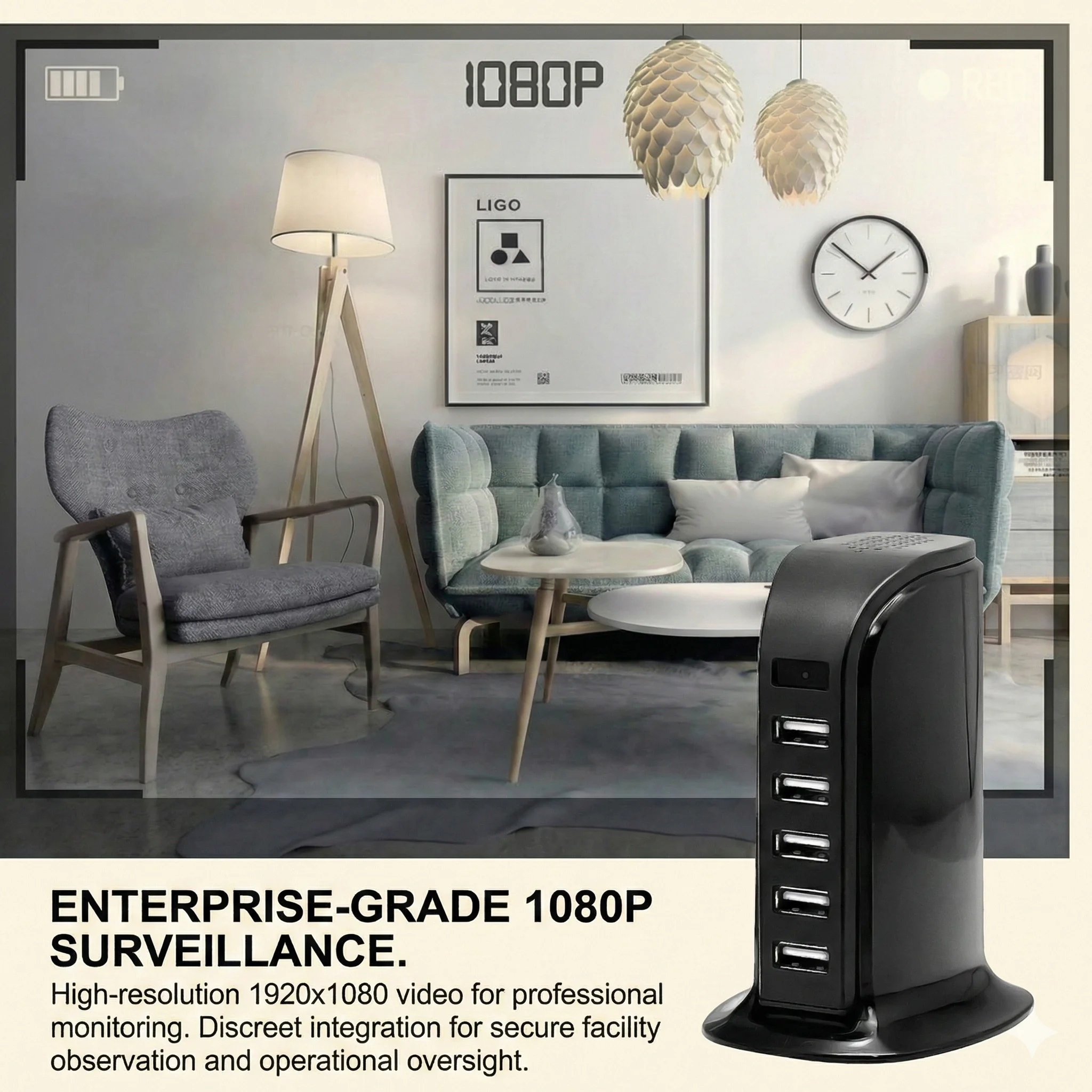
Quelle est la raison la plus courante pour laquelle une caméra espion WiFi ne se connecte pas ?
Une cause fréquente est une incompatibilité de bande WiFi sur les modèles documentés comme 2,4 GHz uniquement. Vérifiez le manuel exact du produit ou la fiche avant l'appairage ; ne supposez pas que toutes les caméras cachées utilisent la même bande. Si la caméra est 2,4 GHz uniquement, assurez-vous que le flux d'appairage utilise le réseau pris en charge.
Avant d'essayer quoi que ce soit d'autre, confirmez que votre téléphone est connecté à la version 2,4 GHz de votre réseau domestique pendant le processus d'appairage.
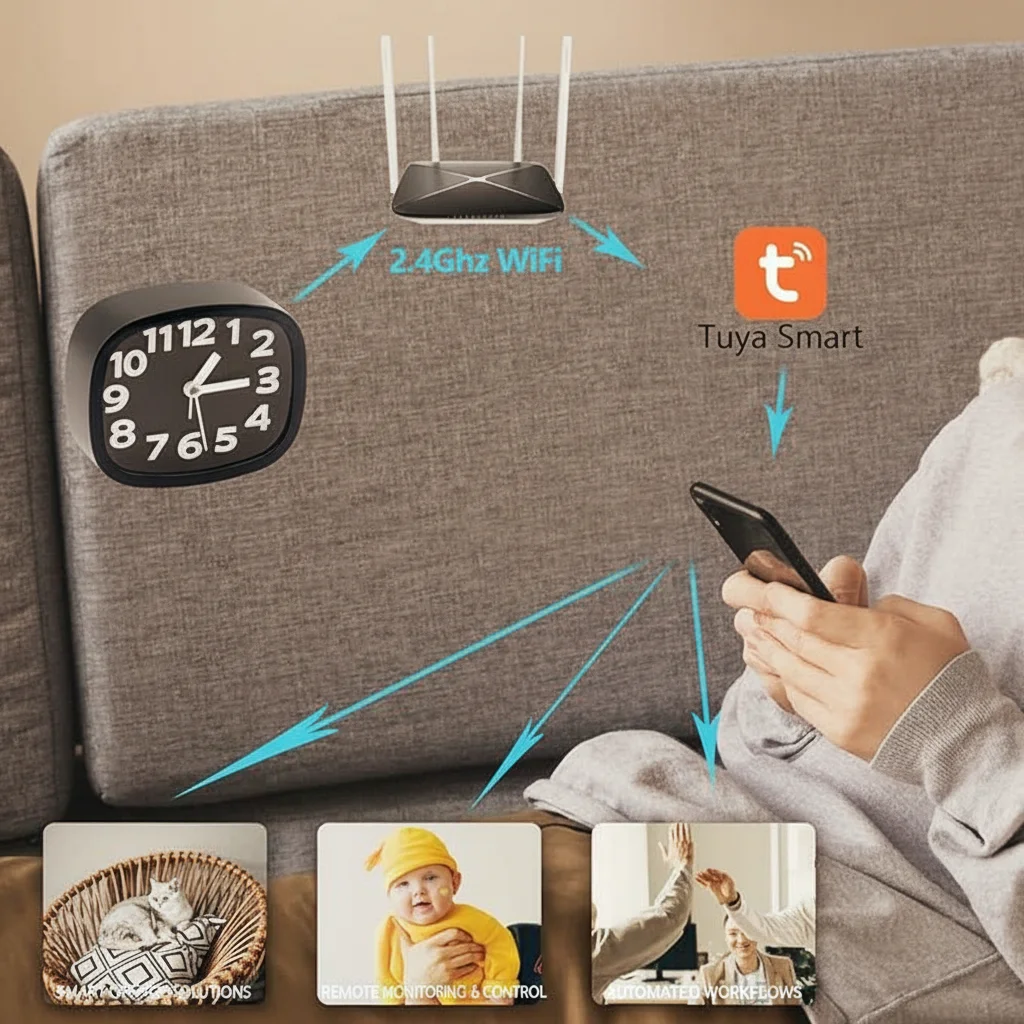
Guide de dépannage étape par étape
Étape 1 : Vérifiez votre bande WiFi
Ouvrez les paramètres WiFi de votre téléphone et vérifiez à quel réseau vous êtes connecté. Si votre routeur diffuse à la fois une bande 2,4 GHz et une bande 5 GHz sous des noms différents, connectez-vous au réseau 2,4 GHz avant d’ouvrir l’application appareil photo. Si votre routeur utilise le même SSID pour les deux bandes (band steering), vous devrez peut-être désactiver temporairement la bande 5 GHz dans les paramètres d’administration de votre routeur pour forcer le téléphone et l’appareil photo à utiliser la bande 2,4 GHz lors de l’appairage.
Une fois l'appairage terminé, vous pouvez réactiver le 5 GHz — la caméra restera sur 2,4 GHz et votre téléphone peut repasser sur 5 GHz pour des vitesses plus rapides.
Étape 2 : Réinitialiser la caméra en mode d'appairage
Utilisez la procédure documentée du modèle exact pour le remettre en mode appairage. Ne vous fiez pas à un maintien universel de 5 à 10 secondes. Surveillez la LED, le son, l'écran ou l'indication de l'application définis par cette caméra. Pour le matériel Tuya, consultez le Guide de réinitialisation et de réappairage spécifique à Tuya.
L'emplacement du bouton de réinitialisation varie selon le type d'appareil :
– Caméras horloge: Généralement sur l'arrière ou le dessous de l'appareil près du port USB
– caméras de chargeur USB: : Petit trou d'épingle sur le côté ou à l'arrière
– Caméras détecteurs de fumée: Bouton accessible via le support de montage
– Appareils photo à banc d'alimentationBouton pinhole sur le panneau latéral
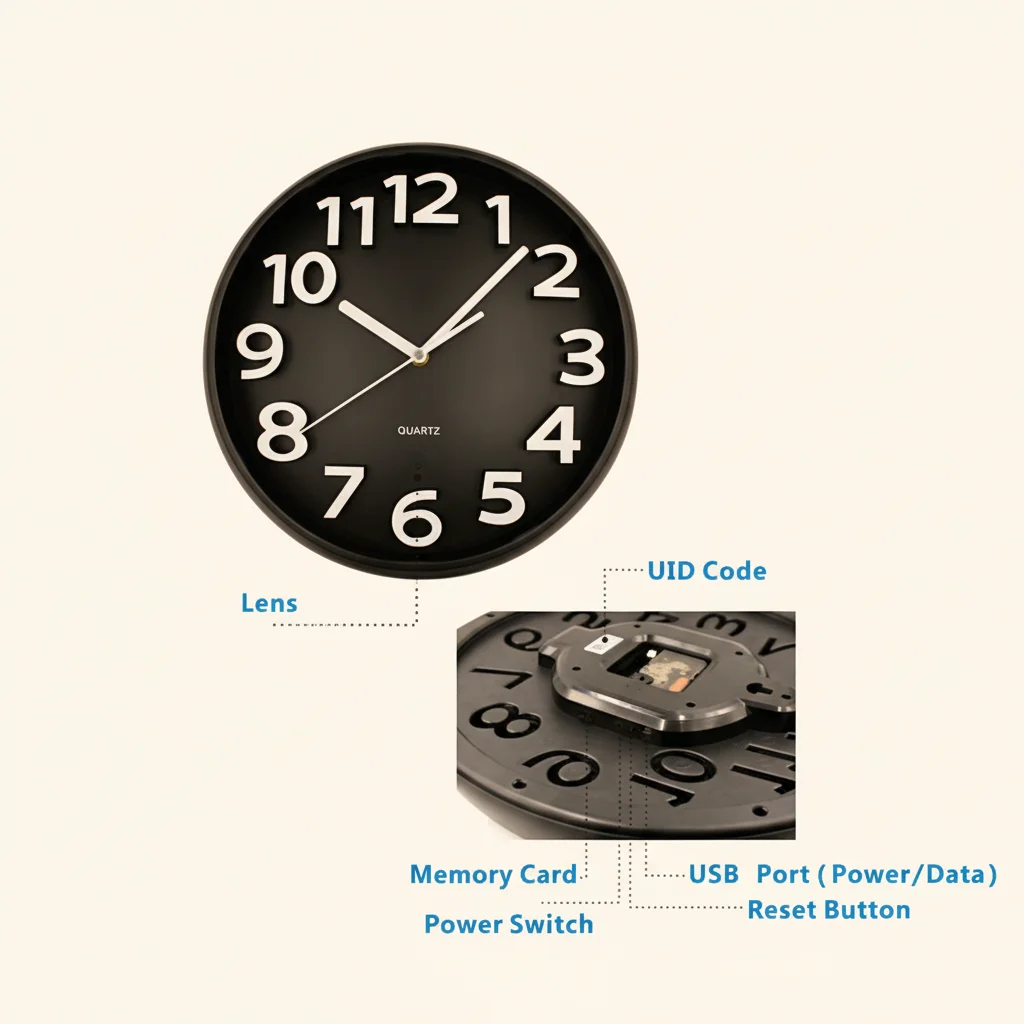
Étape 3 : Vérifiez votre mot de passe WiFi
Un mot de passe WiFi mal saisi est une cause fréquente d'échec de l'appairage. La plupart des applications affichent un champ de saisie de mot de passe lors de la configuration qui ne montre pas les caractères saisis. Saisissez à nouveau votre mot de passe WiFi avec précaution, en faisant attention aux majuscules, aux chiffres et aux caractères spéciaux. Si vous avez récemment changé le mot de passe de votre routeur, la caméra devra également être réappairée avec les nouvelles informations d'identification.
Étape 4 : Rapprochez la caméra du routeur
Lors de l'appairage initial, positionnez la caméra à moins de 3 mètres (10 pieds) de votre routeur WiFi. Les murs, les objets métalliques et autres appareils électroniques entre la caméra et le routeur atténuent le signal 2,4 GHz. Un signal faible pendant l'appairage provoque un délai d'attente de la caméra avant qu'elle ne termine l'enregistrement, même si le même signal serait suffisamment fort pour un fonctionnement normal après l'appairage. Une fois l'appairage terminé, déplacez la caméra vers son emplacement prévu.
Étape 5 : Forcer la fermeture et redémarrer l'application
Si la caméra est entrée correctement en mode d'appairage et que vos identifiants WiFi sont corrects, mais que l'application affiche toujours une erreur de connexion, forcez la fermeture de l'application compagnon (Tuya Smart, HDLiveCam ou l'application de votre caméra spécifique), attendez 10 secondes, puis rouvrez-la. Certaines versions de l'application présentent un bug connu où une tentative de connexion obsolète d'une session précédente bloque un nouvel appairage. Forcer la fermeture efface cet état.

Étape 6 : Vérifier les autorisations du téléphone
Les applications d’appareil photo nécessitent l’autorisation de localisation lors de l’appairage d’un appareil WiFi sur iOS et Android. Cela est dû au fait que l’accès aux noms des appareils à proximité et aux informations du réseau WiFi nécessite un accès à la localisation au niveau du système d’exploitation. Si vous avez refusé cette autorisation lors de la première installation de l’application, l’analyse d’appairage ne pourra pas découvrir l’appareil photo. Accédez aux paramètres d’autorisations de votre téléphone et assurez-vous que l’application d’appareil photo dispose de l’autorisation de localisation définie sur “Pendant l’utilisation de l’application” ou “Toujours.”
Sur Android, vérifiez également que l'application a les autorisations WiFi et appareils à proximité activées.
Étape 7 : Désactiver le VPN et vérifier le pare-feu du routeur
Si vous utilisez un VPN sur votre téléphone, désactivez-le avant l'appairage. Les VPN redirigent le trafic et peuvent empêcher l'application de communiquer directement avec la caméra sur le réseau local. De même, si votre routeur a l'isolation AP ou l'isolation client activée (un paramètre qui empêche les appareils sans fil de communiquer entre eux), désactivez-la temporairement. Les caméras cachées ont besoin d'une communication directe LAN à LAN entre le téléphone et la caméra pendant l'appairage.
Les panneaux d'administration des routeurs varient selon le fabricant. Recherchez “Wireless Isolation,” “AP Isolation,” ou “Client Isolation” dans la section des paramètres sans fil.
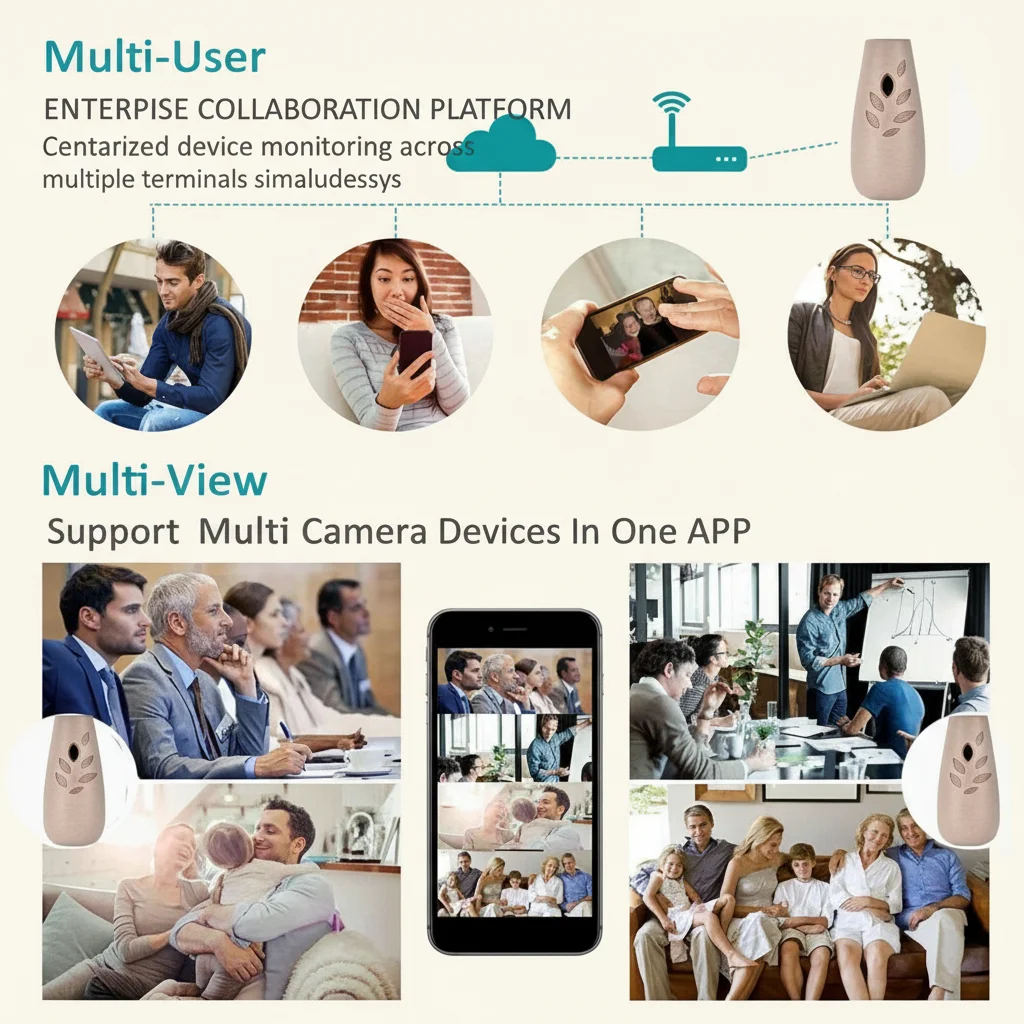
Étape 8 : Effectuez une réinitialisation complète d'usine.
Si la caméra a été précédemment appairée à un autre compte ou réseau WiFi, suivez la procédure de réinitialisation et de suppression de compte du modèle exact. Ne supposez pas qu'un maintien plus long du bouton efface automatiquement une liaison de compte. Sur les caméras Tuya, la réinitialisation matérielle et la suppression de l'application/compte peuvent être des actions distinctes.
Après une réinitialisation d'usine complète, recommencez le processus d'appairage depuis le début dans la section « Ajouter un appareil » de l’application.
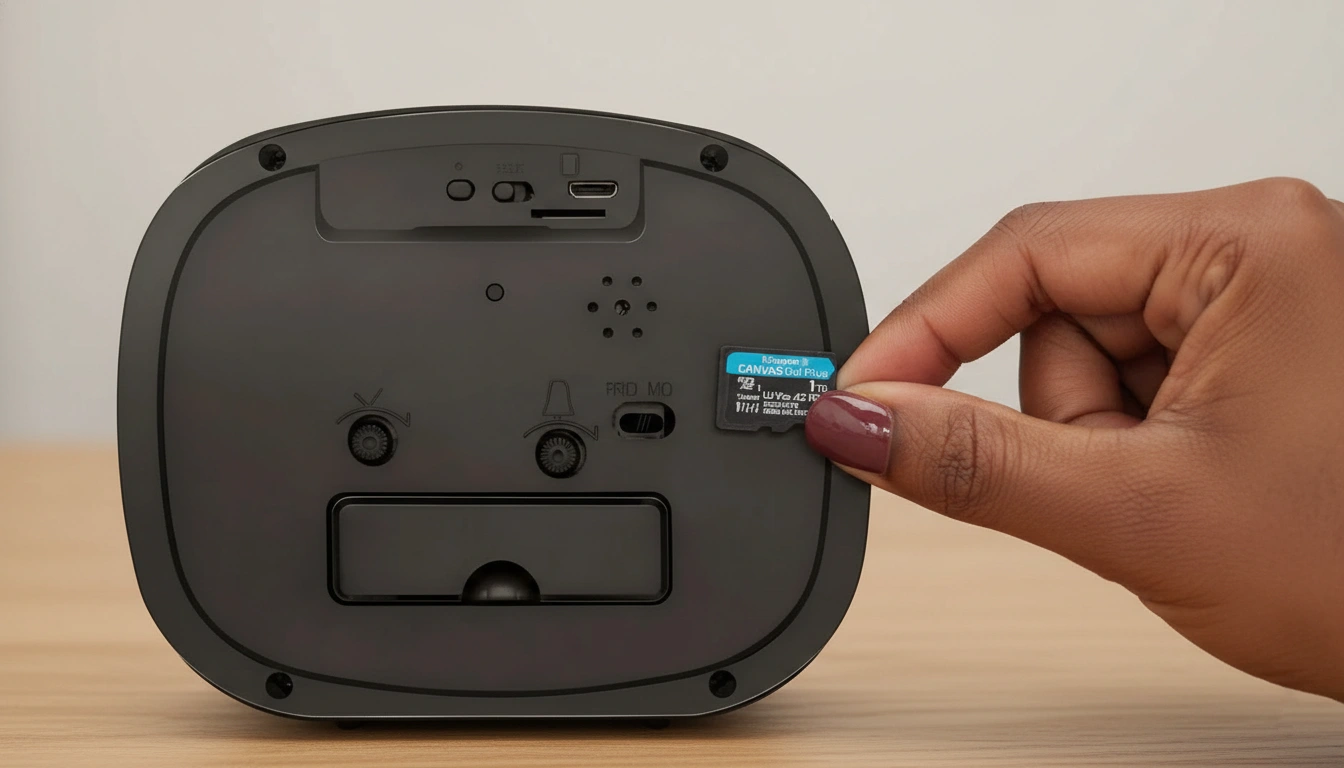
Erreurs de connexion de caméra WiFi par type d'appareil
Les différents facteurs de forme des caméras cachées ont des processus d'appairage et des points de défaillance courants légèrement différents.
Caméras horloge (Z10, C6, et similaires) utilisez Tuya Smart ou une application propriétaire. Le point de défaillance le plus courant est le problème de la bande 2.4GHz. Ces caméras échouent également parfois si le Bluetooth du téléphone est désactivé lors de l'appairage — certaines caméras basées sur Tuya utilisent le Bluetooth pour l'échange initial avant de passer au WiFi.
caméras de chargeur USB sont simples à configurer mais sensibles aux erreurs de mot de passe réseau. Comme l'interface de configuration de ces appareils ne possède pas d'écran, il n'y a aucun retour visuel sur ce qui n'a pas fonctionné. Si l'appairage échoue, supposez d'abord une erreur de mot de passe et ressaisissez soigneusement vos identifiants WiFi.
Caméras détecteurs de fumée Il arrive parfois que la connexion échoue en raison d’un emplacement au plafond trop éloigné du routeur. Si votre routeur se trouve à un étage inférieur, l’atténuation du signal à travers le plafond peut entraîner des dépassements de délai d’appairage. Descendez la caméra au même étage que le routeur pour l’appairage initial, puis installez-la à son emplacement définitif par la suite.
Caméras power bank WiFi peut échouer à se connecter si la batterie interne est inférieure à 20%. Chargez l'appareil pendant au moins 30 minutes avant de tenter l'appairage.
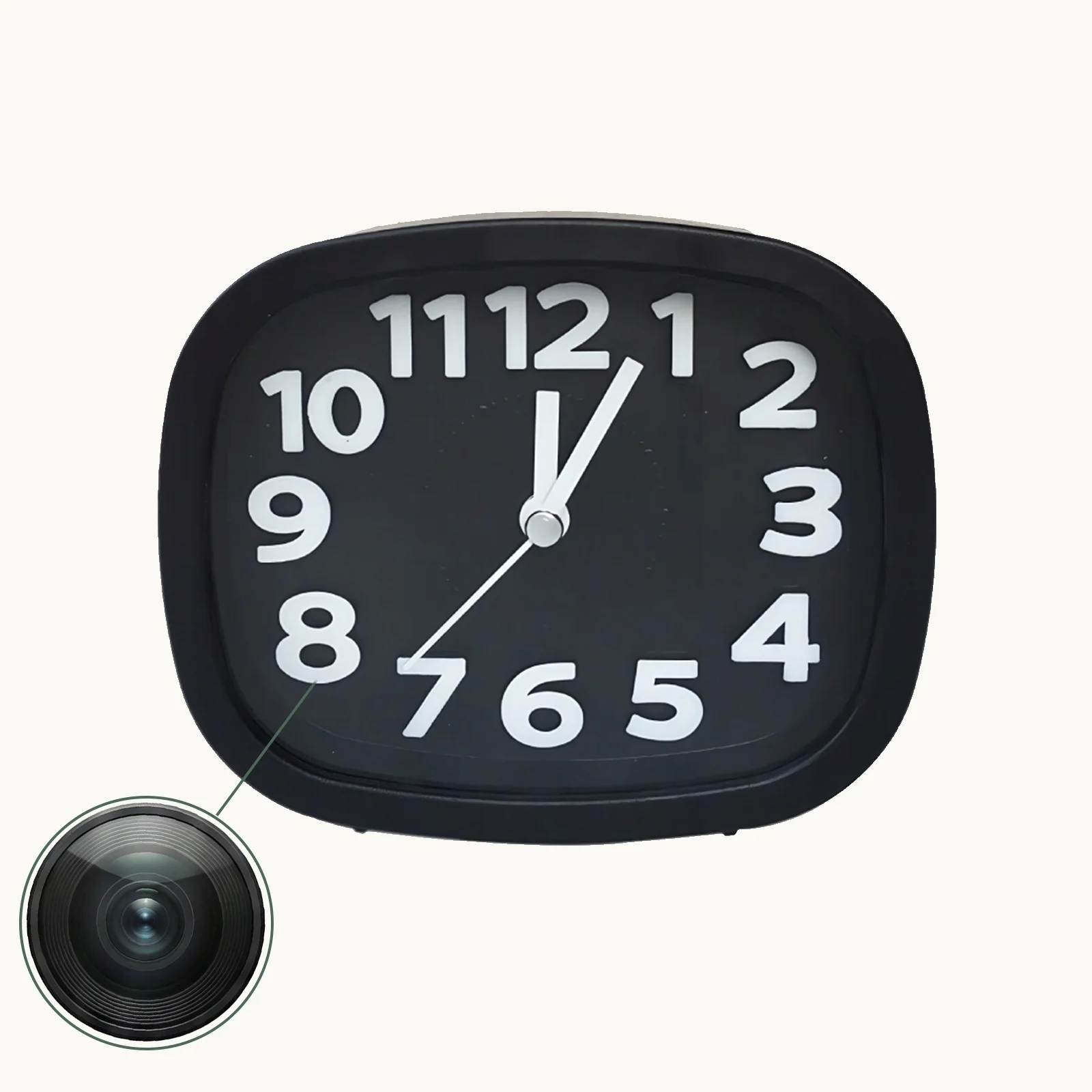
Comment savoir si votre caméra est connectée avec succès
Une caméra connectée avec succès apparaîtra dans la liste des appareils de votre application avec un indicateur de statut vert ou coloré et la possibilité de taper et de voir un flux en direct. Le flux en direct devrait se charger en 5 à 15 secondes selon la vitesse de votre connexion internet. Si l'appareil apparaît dans votre liste mais affiche “Hors ligne” ou “Appareil indisponible”, la caméra est enregistrée sur votre compte mais n'est actuellement pas sur le réseau — vérifiez qu'elle est allumée et à portée WiFi.
Les notifications de détection de mouvement commenceront à apparaître sur votre téléphone une fois que la caméra est connectée et que la détection de mouvement est activée dans les paramètres de l'application.
Que faire si rien ne fonctionne
Si vous avez essayé toutes les étapes ci-dessus sans succès, le problème est probablement l'une des trois causes restantes :
1. Restrictions au niveau du FAI: : Certaines connexions de données mobiles (lorsque votre téléphone utilise le réseau cellulaire plutôt que le WiFi) empêchent la découverte des appareils sur le réseau local. Effectuez toujours l'appairage via WiFi, pas via les données mobiles.
2. Corruption du firmware: Rarement, le firmware d'un appareil photo se corrompt lors d'une mise à jour échouée. Contactez votre fournisseur et demandez une reflash du firmware ou un appareil de remplacement.
3. Défaut matériel:Si le module WiFi de l’appareil photo est endommagé (par décharge statique, choc physique ou défaut de fabrication), il ne parviendra pas à se connecter quelle que soit la configuration. Testez l’appareil photo sur un routeur et un téléphone complètement différents avant de conclure à une défaillance matérielle.
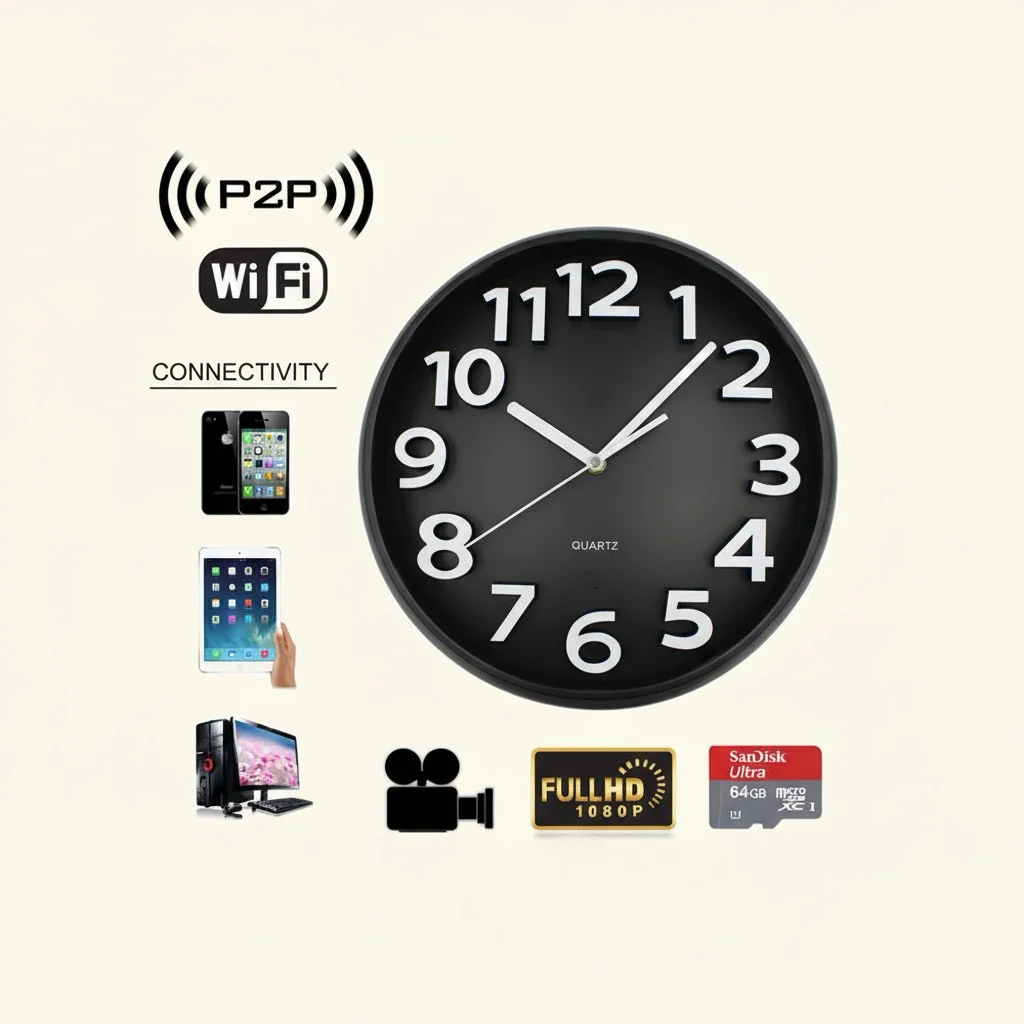
Conseils pour éviter les problèmes de connexion à l'avenir
Maintenez le firmware de votre caméra à jour via l'application compagnon — les mises à jour incluent souvent des améliorations du stack WiFi qui augmentent la stabilité de la connexion. Assurez-vous que le firmware de votre routeur est également actuel. Placez votre caméra dans une plage WiFi raisonnable (idéalement en ligne directe ou traversant un seul mur) pour une connectivité longue durée fiable. Évitez de placer les caméras près de gros objets métalliques comme des réfrigérateurs ou des micro-ondes qui interfèrent avec les signaux 2,4 GHz.
Si vous utilisez plusieurs caméras cachées, configurez un SSID dédié uniquement 2.4GHz sur votre routeur. Cela élimine les interférences de bande et vous offre un segment réseau distinct pour tous vos dispositifs de surveillance.
Conclusion
Une caméra cachée WiFi qui ne se connecte pas à son application est presque toujours un problème de configuration plutôt qu'un défaut matériel. Suivez la liste de vérification dans l'ordre : confirmez la bande 2.4GHz, réinitialisez en mode d'association, vérifiez votre mot de passe WiFi, vérifiez les permissions de l'application, et désactivez le VPN ou l'isolation AP. La grande majorité des problèmes de connexion se résout à une de ces étapes. Si vous atteignez l'étape 8 et que la caméra ne se connecte toujours pas, contactez votre fournisseur pour un support firmware ou matériel.
FAQ
Pourquoi ma caméra espion se déconnecte continuellement après la connexion ?
Les déconnexions intermittentes sont généralement causées par un signal WiFi faible à l'emplacement de la caméra, des interférences du routeur, ou un conflit d'adresse IP. Essayez d'attribuer à la caméra une réservation DHCP statique dans les paramètres de votre routeur pour éviter les conflits IP. Améliorer le signal WiFi avec un répéteur aide également.
Peut-on connecter une caméra cachée WiFi à un réseau WiFi public ou d'hôtel ?
Généralement non. La plupart des réseaux WiFi publics et des hôtels utilisent l'isolation AP, qui empêche les appareils sur le réseau de communiquer entre eux. Cela bloque la connexion locale P2P utilisée par les caméras cachées. Pour surveiller dans une chambre d'hôtel ou un lieu public, utilisez plutôt un routeur portable de voyage avec vos propres identifiants WiFi.
Ma caméra est correctement associée mais le flux vidéo est noir. Quel est le problème ?
Un flux vidéo noir indique généralement que la caméra est connectée à l'application mais que le flux vidéo ne se charge pas. Essayez de désactiver et réactiver la caméra, vérifier la carte SD (une carte pleine ou corrompue peut affecter le flux sur certains modèles), et vérifier que votre vitesse d'upload internet est au moins de 2 Mbps.
Dois-je garder l'application ouvert constamment pour que la caméra enregistre ?
Non. Une fois configurée, la caméra enregistre indépendamment sur sa carte SD et upload les alertes de mouvement sur votre téléphone. L'application doit être ouvert seulement lorsque vous souhaitez visionner le flux en direct ou revoir les clips enregistrés.
Plusieurs téléphones peuvent surveiller la même caméra simultanément ?
Oui. La plupart des applications basées sur Tuya et similaires permettent de partager l'accès aux appareils avec d'autres comptes. Le titulaire du compte principal peut partager l'accès à la caméra via la fonction “Partager l'appareil” de l'application, permettant aux membres de la famille ou aux partenaires professionnels de visualiser le même flux vidéo.

 English
  Italiano
  Deutsch
  Français
  Español
  Polski