
QZT-Produktleitfaden
Ein Factory-Reset löscht alle gespeicherten WiFi-Zugangsdaten, Account-Bindungen und Konfigurationsdaten von Ihrem versteckten Kamera und bringt es in den Zustand zurück, in dem Sie es ursprünglich erhalten haben. Sie müssen einen Factory-Reset ausführen, wenn Sie das WiFi-Netz der Kamera ändern, die Kamera einem neuen Besitzer übertragen, hartnäckige App-Verbindungsprobleme lösen oder ein eingefrorenes/unreagierendes Gerät wiederherstellen.
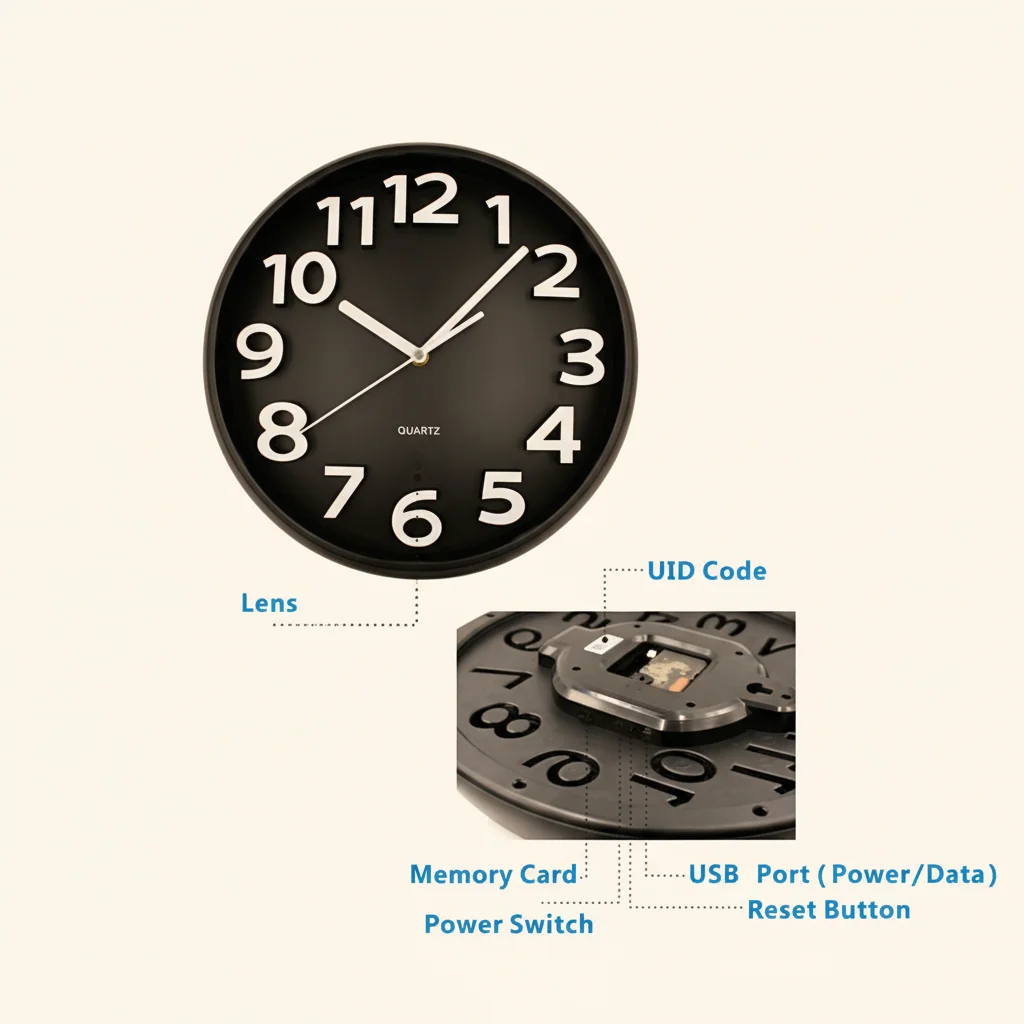
Was macht ein Factory Reset mit einer Spy-Kamera
Ein Factory-Reset einer versteckten Kamera führt drei Dinge aus: Sie löscht die gespeicherte WiFi-SSID und das Passwort, entfernt die Gerätebindung zu einem Benutzeraccount (damit sie neu gepaart werden kann) und stellt alle Einstellungen (Bewegungsmelderempfindlichkeit, Aufnahmemodus, Benachrichtigungseinstellungen) auf ihre Standardwerte zurück. Es tut nicht löscht Aufnahmen auf der SD-Karte. Ihre Aufnahmen bleiben unversehrt. Wenn Sie auch Aufnahmen löschen möchten, formatieren Sie die SD-Karte separat nach dem Reset. Siehe unsere SD card formatting guide für Anweisungen.
Ein Factory-Reset unterscheidet sich vom einfachen Aktivieren des Pairing-Modus. Pairing-Modus macht das Gerät auffindbar für einen neuen Pairing-Versuch, aber bestehende Account-Bindungen bleiben – wenn die Kamera noch bei einem früheren Account registriert ist, können andere Nutzer sie nicht pair. Ein Factory-Reset deregistriert das Gerät vollständig.
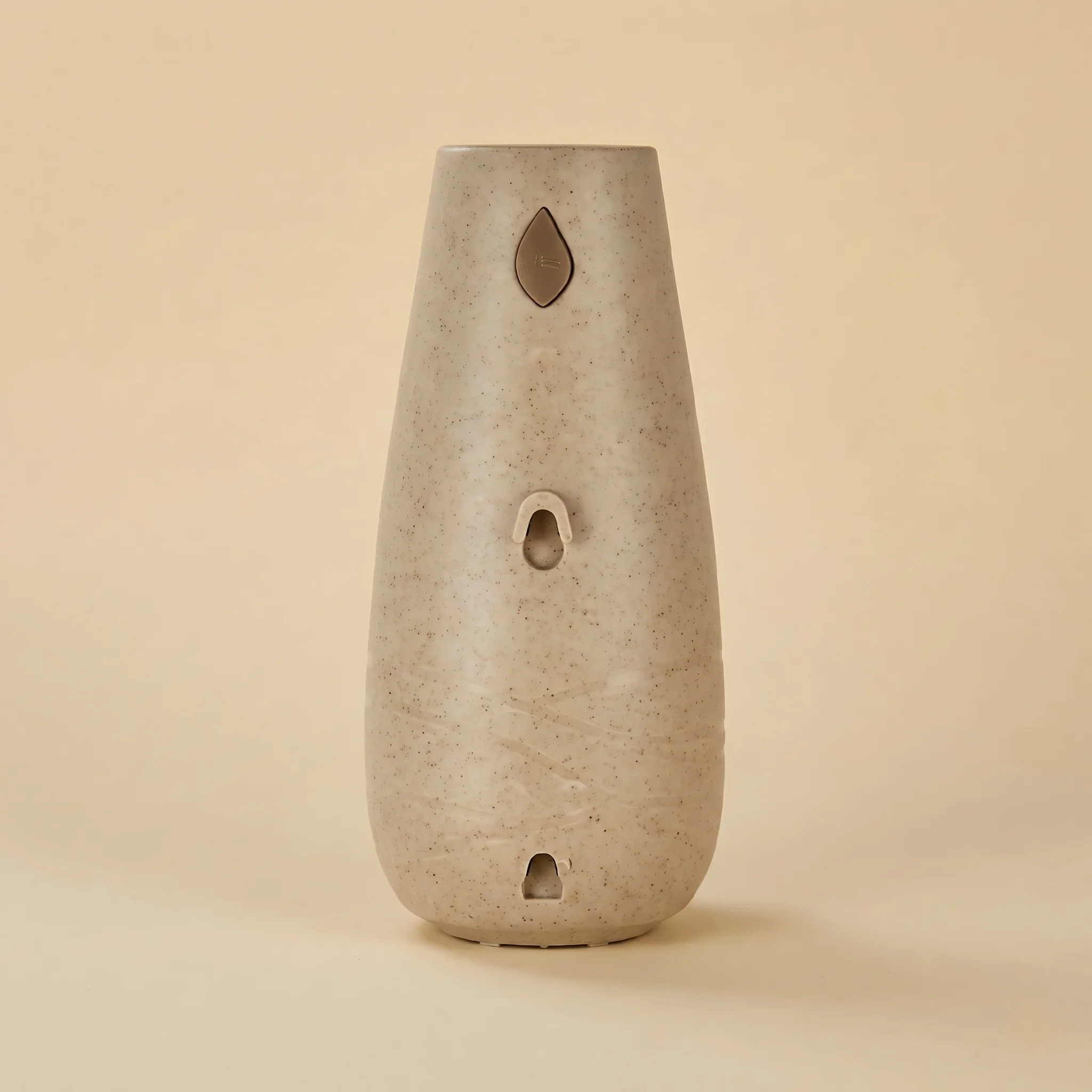
Wo befindet sich der Reset-Knopf bei verschiedenen Typen von versteckten Kameras
Der Reset-Knopf ist ein kleiner taktiler Schalter, meist zugänglich durch ein Stiftloch, um versehentliche Aktivierung zu vermeiden. Seine Position variiert je nach Gerätetyp.
Uhrenkameras (Z10, C6, Wanduhrenkameras): Der Reset-Knopf befindet sich auf der Rückseite oder Unterseite der Uhr. Suchen Sie ein kleines beschriftetes Loch nahe dem USB-Stromanschluss oder auf der Rückwand. Bei manchen Modellen ist es im Batteriefach.
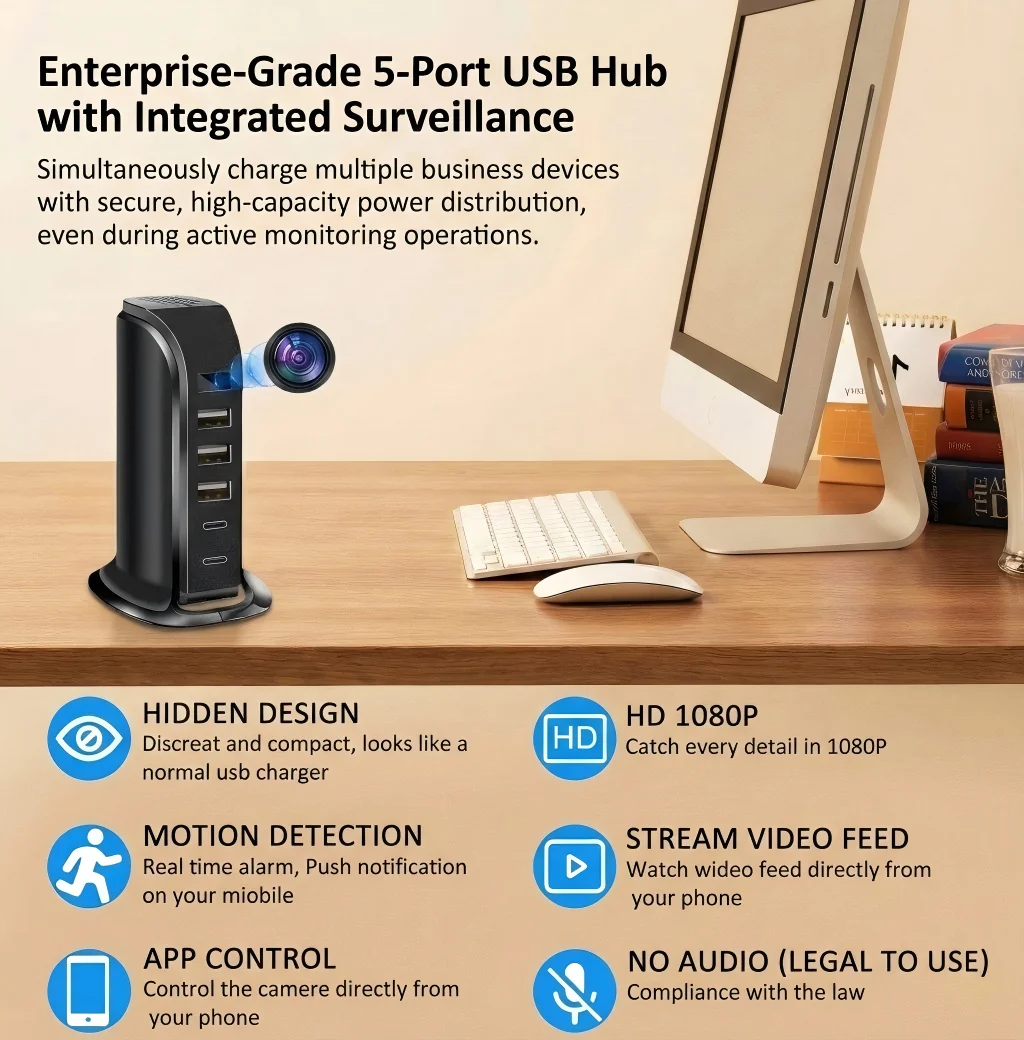
USB-Ladekamera: Der Reset-Knopf ist typischerweise ein Loch auf der linken oder rechten Seite des Ladegeräts. Verwenden Sie ein SIM-Karten-Auswerfer-Tool oder einen ausgebogenen Büroklammer, um ihn zu drücken.
Rauchmelderkameras: Öffnen Sie die äußere Hülle (drehen oder vom Montagebügel abklipsen) und suchen Sie einen kleinen Knopf auf der Platine nahe der Linsenbaugruppe. Bei manchen Modellen gibt es einen externen Stiftlochzugang, ohne dass das Gerät geöffnet werden muss.
Powerbank-Kameras: Das Reset-Stiftloch befindet sich meist an einer der schmalen Seitenkanten. Prüfen Sie beide Seiten, wenn Sie es nicht direkt finden.
Stiftkameras und Körperkameras: Drücken und halten Sie den Hauptfunktionsknopf für eine längere Zeit (normalerweise 10+ Sekunden) statt eines separaten Reset-Stiftlochs. Beziehen Sie sich auf die Anleitung für Ihr spezifisches Modell.
DIY-Kameramodule: Ein Reset wird typischerweise über die Geräteeinstellungen der Companion-App oder durch Drücken des Reset-Knopfes auf der PCB ausgelöst.
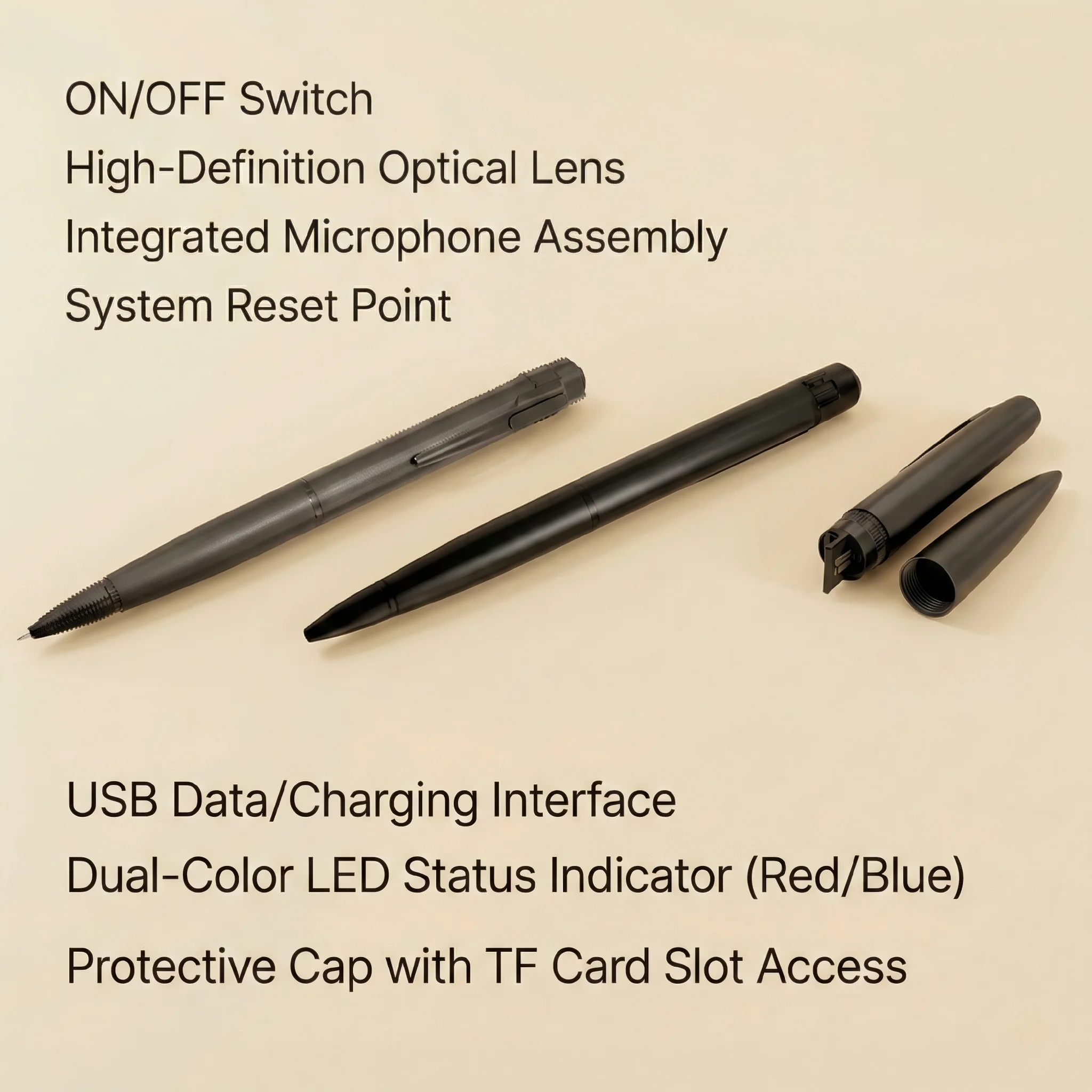
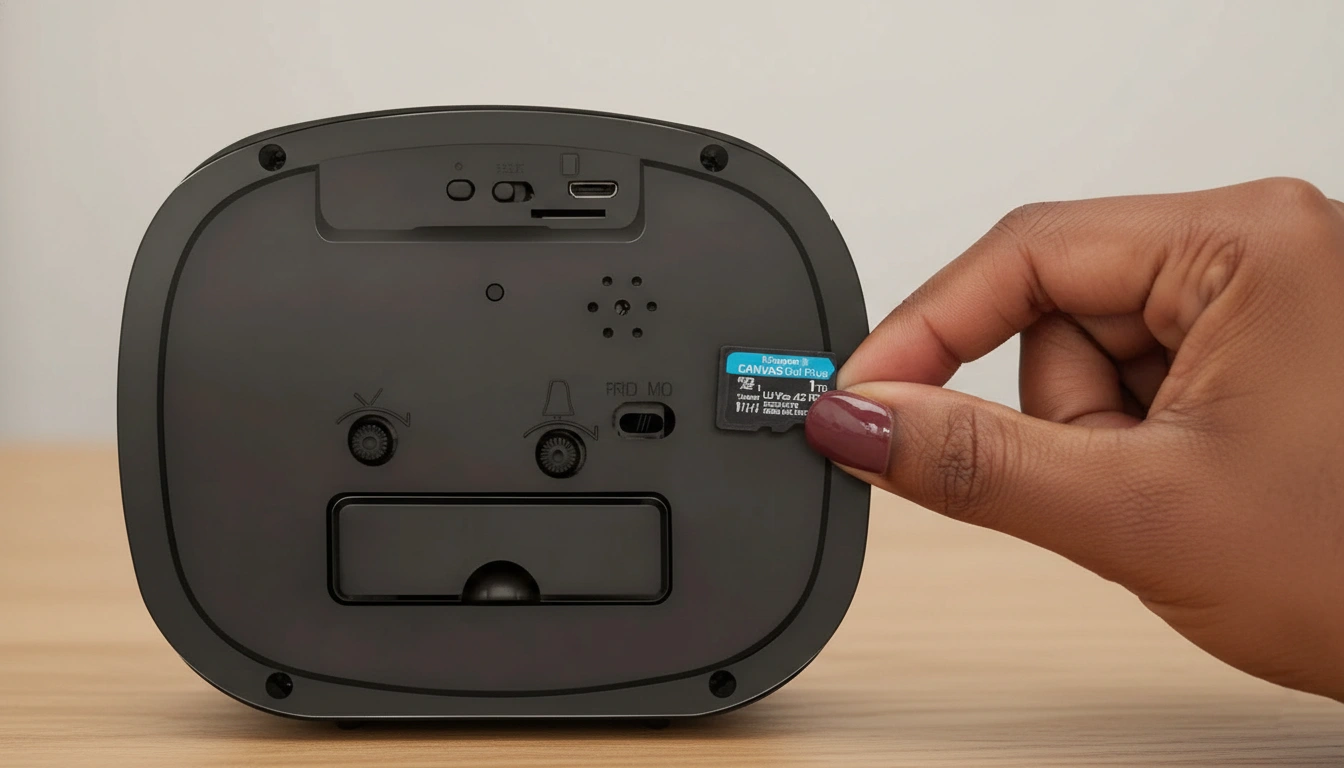
Wie man einen Factory-Reset Schritt für Schritt ausführt
Schritt 1: Kamera einschalten. Das Gerät muss eingeschaltet sein, damit der Reset funktioniert. Verbinden Sie es vor dem Resetversuch mit Strom über USB. Ein Reset auf einem stromlosem Gerät tut nichts.
Schritt 2: Reset-Stiftloch finden. Nutzen Sie gute Beleuchtung. Das Loch ist typischerweise 1–2 mm im Durchmesser und kann mit “RESET” in kleiner Schrift gekennzeichnet sein.
Schritt 3: Ein Reset-Tool einsetzen. Benutzen Sie einen SIM-Karten-Ausstoßstift, einen geradegebogenen Papierclip oder einen Zahnstocher. Verwenden Sie kein spitzes Metallobjekt, das den Knopf beschädigen könnte.
Schritt 4: Drücken und halten. Drücken Sie den Reset-Knopf fest und halten ihn für 10–20 Sekunden. Die Dauer ist wichtig – nur 3–5 Sekunden halten führt typischerweise nur zum Pairing-Modus, nicht zu einem vollständigen Factory-Reset. Sie müssen ihn länger halten, um den vollständigen Reset auszulösen.
Schritt 5: Beobachten Sie die Indikator-LED. Das LED-Verhalten signalisiert, was passiert ist:
– kurzes Blinken dann konstantes Licht = nur Pairing-Modus aktiviert (3–5 Sekunden gedrückt)
– Doppelblinken oder Farbwechsel = vollständiger Factory-Reset erfolgreich
– LED aus = Gerät ausgeschaltet (Sie haben zu lange gedrückt; schalten Sie es wieder ein)
Wenn Ihr Gerät keine LED hat, warten Sie 20 Sekunden nach dem Loslassen des Knopfes, bevor Sie etwas tun. Der Reset-Prozess dauert einige Sekunden.
Schritt 6: Neu von Grund auf paaren. Öffnen Sie die Kamera-App, gehen Sie zu “Gerät hinzufügen” und folgen Sie dem Standard-Pairing-Prozess. Geben Sie Ihre aktuellen WiFi-Zugangsdaten ein und warten Sie, bis das Pairing abgeschlossen ist.
Wie man einen Factory-Reset über die App ausführt (Kein Knopfdruck erforderlich)
Wenn Ihre Kamera aktuell mit ihrer App verbunden ist, können Sie einen Factory-Reset über die Software ohne Drücken des physischen Knopfes ausführen. Dies ist praktisch für Kameras in schwer zugänglichen Montagepositionen.
Für Tuya Smart-basierte Kameras:
1. Öffnen Sie Tuya Smart und tippen Sie auf das Gerät
2. Tippen Sie auf das Stift-/Bearbeitungssymbol oder das Dreipunkt-Menü
3. Wählen Sie “Gerät entfernen”
4. Auf dem Entfernungsbestätigungsscreen suchen Sie nach “Verbindung trennen und Gerätedaten löschen” oder ähnlich – wählen Sie diese Option (nicht nur “Von Account entfernen”)
5. Bestätigen Sie die Aktion
Die Option “Trennen und löschen” sendet einen Factory-Reset-Befehl über das Netzwerk zur Kamera, bevor sie von Ihrem Account entfernt wird. Wenn Sie das Gerät einfach ohne Löschbefehl von Ihrem Account entfernen, behält die Kamera ihre WiFi-Zugangsdaten und Account-Historie, und ein neuer Benutzer könnte Probleme beim Pairing haben.
Factory-Reset-Szenarien und was zu tun ist
Verkauf oder Übertragung der Kamera: Führen Sie immer einen Factory-Reset aus, bevor Sie eine Kamera an eine andere Person übergeben. Wenn das Gerät noch mit Ihrem Account verbunden ist, kann der neue Besitzer es nicht koppeln. Verwenden Sie die “Gerät entfernen”-Option mit Löschen in der App oder halten Sie den physischen Reset-Knopf 15–20 Sekunden gedrückt.
Kamera eingefroren oder reagiert nicht: Wenn die Kamera eingeschaltet ist, aber nicht auf Knopfdrücke oder App-Befehle reagiert, führen Sie zunächst einen Power Cycle durch (Strom für 30 Sekunden trennen, wieder verbinden). Wenn sie nach dem Power Cycle noch eingefroren bleibt, halten Sie den Reset-Knopf für 20 Sekunden gedrückt. Dies führt einen Hardware-Reset aus, der die meisten eingefrorenen Zustände wiederherstellt. Wenn Sie häufig Einfrieren erleben, sehen Sie unsere Anleitung zu wie man Lags und Verzögerungen bei Spy-Kameras behebt.
Umzug zu einem neuen WiFi-Netzwerk: Wenn Sie Ihren Router ändern oder an einen neuen Ort umziehen, muss die Kamera mit dem neuen Netzwerk gekoppelt werden. Führen Sie einen Factory-Reset aus und setzen Sie sie dann mit den neuen WiFi-Zugangsdaten wieder auf. Es gibt keine Möglichkeit, das gespeicherte WiFi-Netzwerk zu ändern, ohne den Pairing-Prozess wieder zu durchlaufen. Hilfe zu WiFi-Pairing-Problemen finden Sie in unserem WiFi-Verbindungsproblembehandlungsleitfaden.
Kamera zeigt offline nach Firmware-Update: Fehlgeschlagene Firmware-Updates über das Netzwerk können das Gerät in einem inkonsistenten Zustand lassen. Ein Factory-Reset mit anschließendem neuen Pairing behebt dies meist. Siehe unser Firmware-Update-Anleitung für sichere Update-Prozeduren.
Nach dem Reset: Ihre Kamera neu konfigurieren
Nach einem Factory-Reset ist Ihre Kamera konfigurationsbezogen komplett leer. Die Rekonfiguration dauert 10–15 Minuten und umfasst:
1. Verbinden mit WiFi — App downloaden, Gerät hinzufügen, WiFi-Zugangsdaten eingeben
2. Motion detection — Empfindlichkeit festlegen (mit mittlerer beginnen)
3. Aufnahmemodus — wählen Sie kontinuierlich, Bewegungserkennung oder geplant
4. Benachrichtigungseinstellungen — Push-Benachrichtigungen für Bewegungsereignisse aktivieren
5. SD-Karten-Check — überprüfen Sie, dass die Karte erkannt wird und genügend Speicherplatz hat
6. Zeit und Datum — Gerät Uhr synchronisieren (normalerweise automatisch über Internet-Zeitserver nach Verbindung)
Wenn Sie Tuya Smart nutzen, sind Ihre Gerätepräferenzen mit Ihrem Tuya-Account verbunden und können nach dem Pairing über die App neu konfiguriert werden. Andere standalone Apps können erfordern, dass Sie Präferenzen jedes Mal neu einstellen.
Fehlerbehebung: Reset funktioniert nicht
Die LED geht nur in den Pairing-Modus, nicht in den vollständigen Reset. Sie halten den Knopf nicht lange genug gedrückt. Versuchen Sie es wieder und halten Sie ihn für volle 20 Sekunden gedrückt, zählen Sie laut, falls notwendig.
Die Kamera reagiert nicht auf den Reset-Knopf. Das Gerät könnte in einem Deep-Sleep-Modus sein. Trennen Sie es vom Strom, warten Sie 30 Sekunden, schließen Sie es wieder an und versuchen Sie den Reset direkt während des Bootvorgangs.
Die App zeigt das Gerät nach dem Reset weiterhin als online. Die App zeigt den gespeicherten Gerätestatus an. Ziehen Sie zum Aktualisieren der Geräteliste nach unten oder schließen Sie die App und öffnen Sie sie wieder. Wenn das Gerät nach einem bestätigten Factory Reset noch als online angezeigt wird, bedeutet dies, dass der Reset-Befehl nicht registriert wurde — führen Sie den Prozess wiederholt.
Reset funktioniert, aber Kamera verbindet sich nicht mit neuem Netzwerk. Stellen Sie sicher, dass Sie das Telefon mit dem 2,4GHz WiFi-Band verbinden, bevor Sie die Paarung durchführen. Die meisten versteckten Kameras sind nur 2,4GHz und werden nicht über eine 5GHz-Verbindung gepaart.
Schlussfolgerung
Zurücksetzen einer versteckten Spy-Kamera auf Werkseinstellungen erfordert, den physischen Reset-Knopf 10–20 Sekunden zu halten (oder die App-Option "Gerät entfernen mit Datenlöschen" zu nutzen), bis die LED einen vollständigen Reset signalisiert, nicht nur den Pairing-Modus. Der Reset löscht WiFi-Zugangsdaten und Account-Bindungen, aber Aufnahmen auf der SD-Karte bleiben erhalten. Nach dem Reset verbinden Sie die Kamera neu mit Ihrem WiFi-Netzwerk über die Companion-App und konfigurieren Ihre Aufnahme- und Benachrichtigungseinstellungen neu. Die meisten Reset-Fehler werden durch zu kurze Knopf-Haltezeit oder Versuche, ein unbestromtes Gerät zurückzusetzen, verursacht.
Häufig gestellte Fragen
Löscht ein Factory Reset meine aufgezeichneten Aufnahmen?
Nein. Der Factory Reset löscht nur Netzwerk-Zugangsdaten und App-Account-Bindungen. Aufnahmen auf der SD-Karte bleiben unberührt. Um Aufnahmen zu löschen, formatieren Sie die SD-Karte separat über die App oder auf einem Computer. Lesen Sie unsere SD card formatting guide für den korrekten Vorgang.
Wie kann ich eine Spy-Kamera ohne sichtbaren Reset-Knopf zurückstellen?
Einige Kameras, insbesondere Stiftkameras und Körperkameras, nutzen lange Knopfdrücke auf dem Hauptfunktionsknopf statt eines separaten Reset-Stifts. Halten Sie den Hauptknopf 10–15 Sekunden, bis die Indikator-LED ihr Verhalten ändert. Wenn keine LED vorhanden ist, halten Sie 15 Sekunden und schalten Sie dann das Gerät neu.
Kann ich eine gebraucht gekaufte versteckte Kamera resetten, wenn der vorherige Besitzer sie nicht gelöscht hat?
Ja. Halten Sie den physischen Reset-Knopf 15–20 Sekunden, egal zu welchem Account es gebunden ist. Der physische Reset überschreibt immer Software-Account-Bindungen. Nach dem Hardware-Reset können Sie es frisch mit Ihrem eigenen Account verbinden.
Warum setzt sich meine Kamera immer wieder selbst zurück?
Spontane Resets werden meist durch Instabilität der Stromversorgung verursacht. Wenn der USB-Netzadapter unterdimensioniert ist oder das USB-Kabel abgenutzt ist, können kurze Spannungsabfälle während der Aufnahme den Hardware-Watchdog der Kamera aktivieren, der das Gerät zurücksetzt, um Datenkorruption zu vermeiden. Verwenden Sie einen hochwertigen 5V/2A-Netzadapter und ersetzen Sie das USB-Kabel. Siehe auch unsere Anleitung zu wie man die Batterielaufzeit von Spy-Kameras verlängert für Tipps zur Stromverwaltung.
Nach einem Factory-Reset, muss ich eine neue SD-Karte kaufen?
Nein. Die SD-Karte funktioniert nach einem Factory-Reset normal. Die Kamera erkennt die vorhandene Karte und beginnt mit neuen Aufzeichnungen. Wenn die Karte bereits mit dem richtigen Dateisystem formatiert war, ist keine Neuformatierung notwendig.

 English
  Italiano
  Deutsch
  Français
  Español
  Polski