
A Diktiergerät kann nach dem Löschen voll bleiben, weil Sie den falschen Speicher geleert haben, Dateien noch im Papierkorb liegen oder ein Dateianzahl-Limit erreicht wurde. Lesen Sie die genaue Warnung, bevor Sie formatieren. „Memory Full“ und „File Full“ können unterschiedliche Lösungen erfordern. Kopieren Sie benötigte Aufnahmen auf ein anderes Laufwerk, überprüfen Sie die Kopien und prüfen Sie dann den ausgewählten Aufnahmespeicher und die beibehaltenen Dateien.
Eine leere Wiedergabeliste beweist nicht, dass der Speicher des Diktiergeräts leer ist. Die folgenden Prüfungen unterscheiden ein Kapazitätsproblem von einer Dateiverwaltungsgrenze, ohne die einzige Kopie einer wichtigen Sitzung zu löschen.
Prüfen Sie den Zielspeicher, bevor Sie etwas löschen
Ermitteln Sie, wo die nächste Aufnahme gespeichert wird. Bei einem Diktiergerät mit internem Speicher und Kartenschacht gibt das Leeren der Karte nicht den internen Speicher frei. Ebenso entfernt das Löschen einer Sicherung vom Computer nicht die Quelldatei vom Diktiergerät.
Für ein dokumentiertes Beispiel, Sonys ICD-PX470 Ordneranleitung unterscheidet den computer-sichtbaren IC-RECORDER-Speicher von der SPEICHERKARTE. Es trennt außerdem aufgenommene Dateien von übertragener Musik und identifiziert Ordnerebenen, die der Recorder nicht anzeigen kann. Eine Bildschirmanzeige, die nur abspielbare Aufnahmen auflistet, kann daher Dateien auslassen, die ein Computer weiterhin sieht.
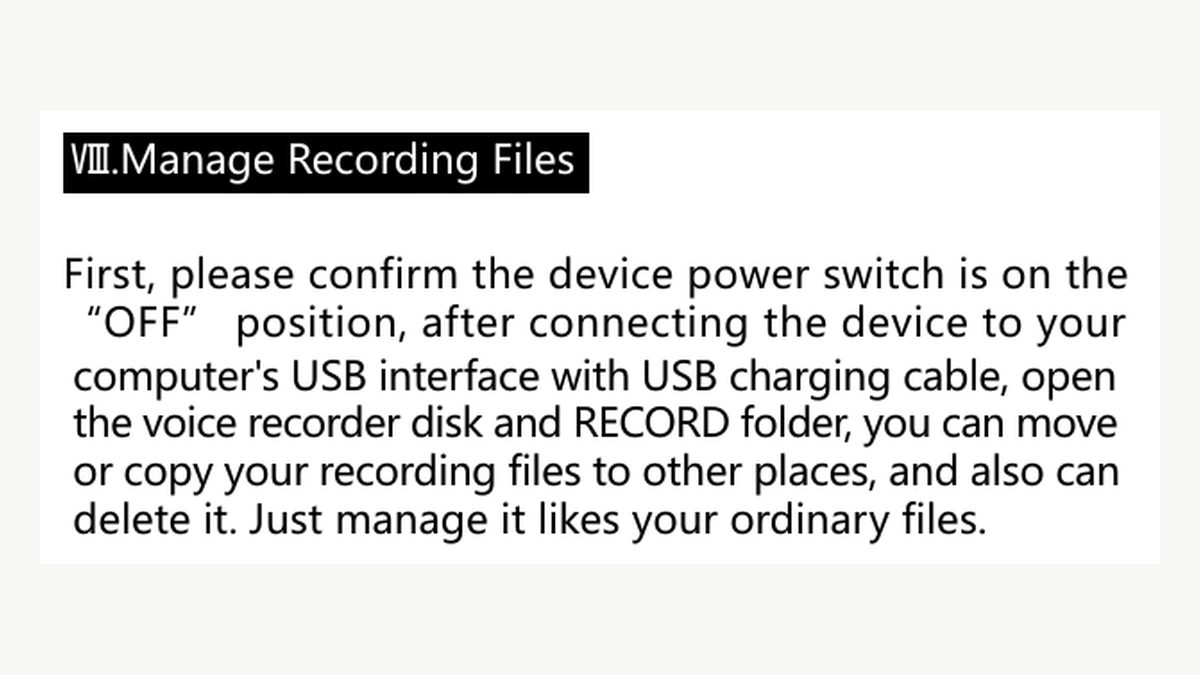
Die QZT Q1 Handbuch beschreibt einen anderen, modellspezifischen Arbeitsablauf. Im Abschnitt zur Dateiverwaltung wird der Q1 ausgeschaltet, bevor er an den Computer angeschlossen wird; auf die Aufnahmen wird im RECORD-Ordner des Recorders zugegriffen. Verwenden Sie diese Anweisungen nur für die passende Q1-Revision. Gehen Sie nicht davon aus, dass jeder Recorder denselben Ordnernamen verwendet oder Wechselmedien unterstützt.
Kopieren Sie vor dem Löschen von irgendetwas die benötigten Audiodateien an einen Speicherort außerhalb des Diktiergeräts. Öffnen Sie die Kopien von diesem Ziel aus und prüfen Sie die benötigten Sitzungen, einschließlich ihrer Dauer sowie Anfang und Ende. Eine Verknüpfung, ein Transkript oder ein Ordner, der noch auf das Diktiergerät verweist, ist keine verifizierte Audio-Sicherung.
| Was Sie beobachten | Was vor einer weiteren Löschung zu prüfen ist |
|---|---|
| Die Karte ist leer, aber die Aufnahme meldet weiterhin voll | Ob der interne Speicher ausgewählt ist |
| Der Computer hat freien Speicherplatz, das Diktiergerät jedoch nicht | Der freie Speicherplatz auf dem eigenen eingebundenen Volume des Diktiergeräts |
| Das Diktiergerät listet keine abspielbaren Dateien auf, aber das Volumen ist belegt | Andere Ordner, übertragene Dateien und aufbewahrte gelöschte Elemente |
| „Datei voll“ erscheint trotz freier Bytes | Die Ordner- und Dateianzahlgrenzen des Modells |
| Der Computer kann das Diktiergerät nicht zuverlässig öffnen | Verbindung oder Speicherzugriff vor der Bereinigung |
Wenn der Recorder überhaupt nicht eingebunden werden kann, beginnen Sie mit dem separaten USB-Erkennungsprüfungen. Eine Speicherbereinigung sollte nicht mit einer unzuverlässigen Dateiübertragung beginnen. Lassen Sie die vorhandene Ordnerstruktur intakt, während Sie Belege sammeln.
Eine gelöschte Datei kann weiterhin Speicherplatz belegen
Prüfen Sie, was der Löschvorgang bewirkt hat. Wenn Sie ein Element aus der sichtbaren Aufnahmeliste entfernen, können dessen Inhalte auf demselben Speicher verbleiben. Der nächste Schritt hängt davon ab, ob der Computer oder das Aufnahmegerät diese zurückbehaltene Kopie verwaltet.
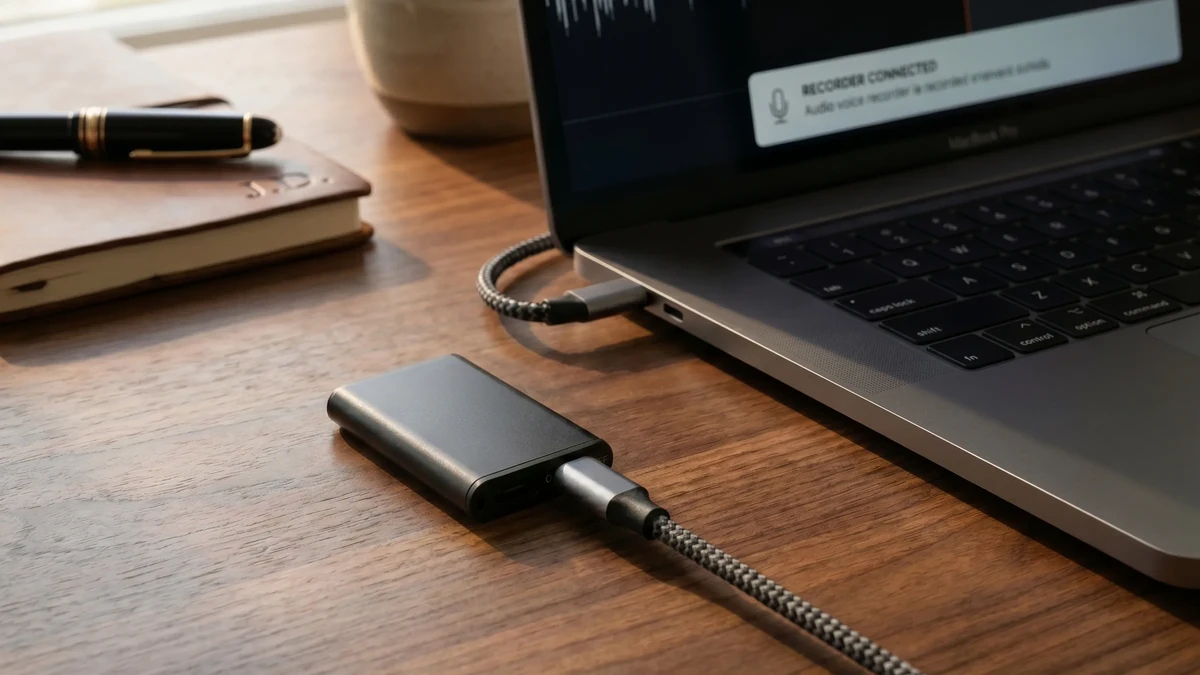
On a Mac, Apples Löschungsanleitung erklärt, dass das Verschieben eines Elements in den Papierkorb den Löschvorgang nicht abschließt. Behalten Sie nach der Überprüfung des Backups den Recorder oder die Karte angeschlossen und prüfen Sie den Papierkorb auf die spezifischen Aufnahmen, die Sie entfernen wollten. Apple bietet eine gezielte Option: Klicken Sie bei gedrückter Control-Taste auf ein ausgewähltes Element im Papierkorb, wählen Sie „Sofort löschen“ und bestätigen Sie. Dadurch wird vermieden, dass zusammen mit den Recorder-Dateien auch nicht zusammenhängende Elemente geleert werden. Eine endgültige Löschung kann nicht über den Papierkorb rückgängig gemacht werden.
TASCAM dokumentiert den Fall von Wechselmedien in der CD-200SB Handbuch, Seite 44: Nach dem Löschen von einer SD-Karte oder einem USB-Stick auf einem Mac leeren Sie den Papierkorb, bevor Sie das Medium auswerfen. Das ist ein Beispiel für die Dateiverwaltung auf dem Host, keine Menüanweisung für einen QZT-Recorder.
Einige Recorder verfügen außerdem über einen eigenen Ordner für zurückbehaltene Dateien. Die ZOOM H4essential Handbuch besagt, dass in ihren TRASH-Ordner verschobene Dateien dort weiterhin gespeichert bleiben, auch wenn der Recorder sie aus diesem Ordner nicht abspielen kann. Ihre separate Löschfunktion entfernt diese zurückbehaltenen Dateien. Gehen Sie nicht davon aus, dass ein QZT-Modell über ein TRASH-Menü im ZOOM-Stil verfügt; prüfen Sie das mitgelieferte Handbuch.
Prüfen Sie nach dem Entfernen nur der gesicherten Elemente, die Sie löschen wollten, den freien Speicherplatz auf demselben Volume erneut. Werfen Sie es normal aus und lassen Sie das Diktiergerät seinen Speicher fertig einlesen, bevor Sie erneut testen. Ein Rückgang der Wiedergabelisten-Anzahl allein ist ein schwächerer Beleg als eine Änderung des verfügbaren Speichers.
Vermeiden Sie es, jeden versteckten Ordner oder jede unbekannte Datei zu löschen. Das Q1-Handbuch warnt davor, dass sein Dienstprogramm für Aufnahmeparameter bei der Formatierung verloren gehen kann. Andere Recorder können ebenfalls Konfigurations- oder Verwaltungsdateien enthalten. Bewahren Sie eine Kopie der mitgelieferten Dienstprogramme auf und fragen Sie den Support nach einem unbekannten Ordner, bevor Sie ihn entfernen.
Zählen Sie Dateien sowie freien Speicherplatz
Ein Rekorder kann keine Dateieinträge mehr zur Verfügung haben, obwohl noch reichlich Bytes frei sind. Dies ist besonders relevant, wenn ein Workflow viele kurze Aufnahmen erzeugt oder Sitzungen in separate Dateien aufteilt. Prüfen Sie die genaue Meldung und die Grenzwerte des Modells, anstatt sofort eine größere Karte zu kaufen.
Sony nennt zwei Grenzwerte für die ICD-PX470: up to 199 aufgezeichnete Dateien in einem Ordner Und 5.000 Dateien einschließlich Ordner. Its Anleitung zur Computerübertragung beschreiben außerdem das kombinierte Limit pro Speicher. Dies sind Grenzwerte für Sony-Modelle, keine QZT-Spezifikationen.
Eine kleine Berechnung zeigt, warum die Dateianzahl eine eigene Überprüfung verdient. Angenommen, jede der 199 Aufnahmen enthält eine Minute konstantes Audio mit 64 kbit/s. Die Audionutzlast beträgt ungefähr:
64.000 ÷ 8 × 60 = 480.000 Bytes pro Datei.
Über 199 Dateien hinweg sind das 95,52 MB in dezimalen Einheiten, vor Headern und Dateisystem-Overhead. Ein Ordner mit einer Obergrenze von 199 Dateien kann nach dieser bescheidenen Datenmenge sein Eintragslimit erreichen und lässt keinen Platz für einen 200. Eintrag, obwohl das Speichermedium noch freie Kapazität hat. Dies ist eine hypothetische Berechnung, kein QZT-Testergebnis und keine Aussage über die Kodierung des Kunden.
Verwenden Sie nach der Überprüfung der Backups die vom Rekorder unterstützte Dateiverwaltungsmethode, um unnötige Einträge zu entfernen. Ein anderer unterstützter Aufnahmeordner kann bei einem Ordnerlimit helfen; ein Gesamtgerätelimit wird dadurch jedoch nicht gelöst. Erstellen Sie keine willkürlichen Ordnerstrukturen, die die Firmware nicht erkennen kann.
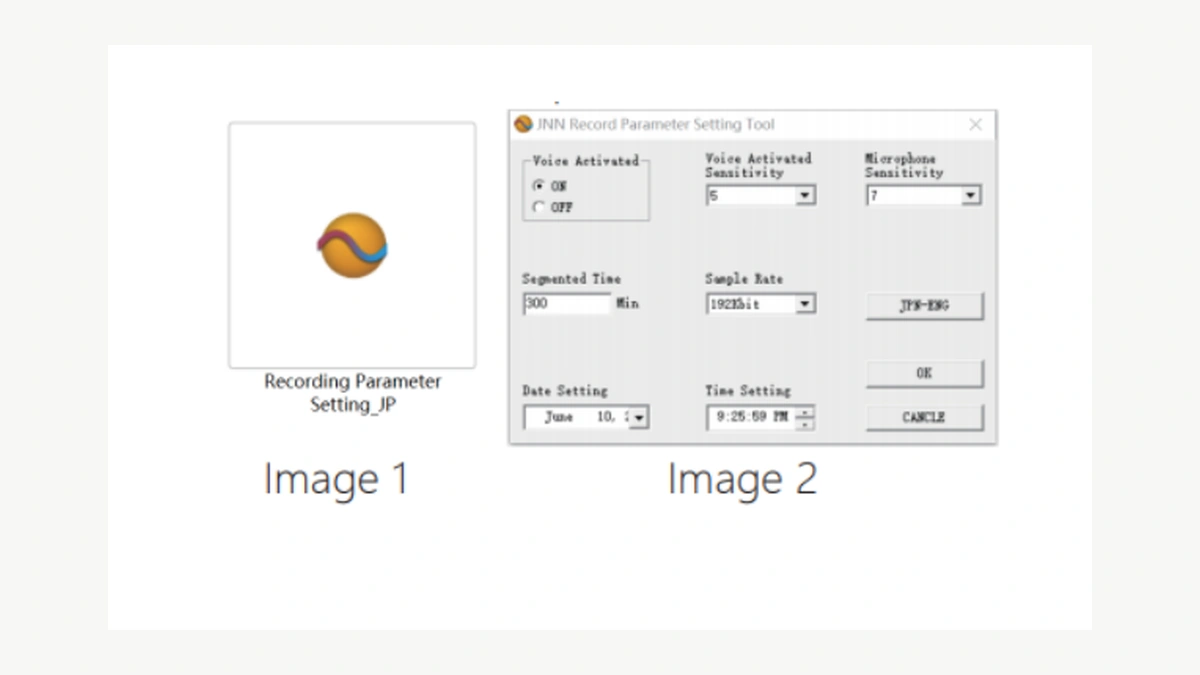
Q1 verwendet ein anderes Konfigurationssystem. Der Bildschirm Aufnahmeparameter im Handbuch enthält Segmentierte Zeit; der Text beschreibt eine Einstellung von 001–999 und nennt 300 Minuten als Beispiel. Das erklärt, wie eine lange Sitzung zu mehreren Dateien werden kann, aber es belegt nicht die maximale Dateianzahl von Q1. Die Anleitung zur Aufteilungsdatei von Aufnahmen behandelt die Aufteilungsaufgabe separat. Bei einer wiederkehrenden Beschwerde über vollen Speicher sollten Sie die Anzahl der Dateien, den ausgewählten Ordner und die verfügbaren Bytes erfassen, bevor Sie die Segmentierung ändern.
Bitten Sie den Lieferanten, sowohl die Grenzwerte pro Ordner als auch die Gesamtgrenzwerte für die gelieferte Firmware zu bestätigen. Speicherkapazität und Dateianzahlkapazität sollten separate Felder im Abnahmeprotokoll eines Wiederverkäufers sein.
Formatierung als letzten Speicherschritt beibehalten
Formatieren kann gespeicherte Audiodaten, Dienstprogramme und Ordnerstrukturen entfernen. Verwenden Sie es nicht, solange wertvolle Aufnahmen ungeprüft oder unlesbar sind. Wenn Dateien fehlen und die Wiederherstellung wichtig ist, stellen Sie das Schreiben neuer Daten ein und suchen Sie qualifizierte Wiederherstellungshilfe, bevor Sie einen neuen Aufnahmetest durchführen.
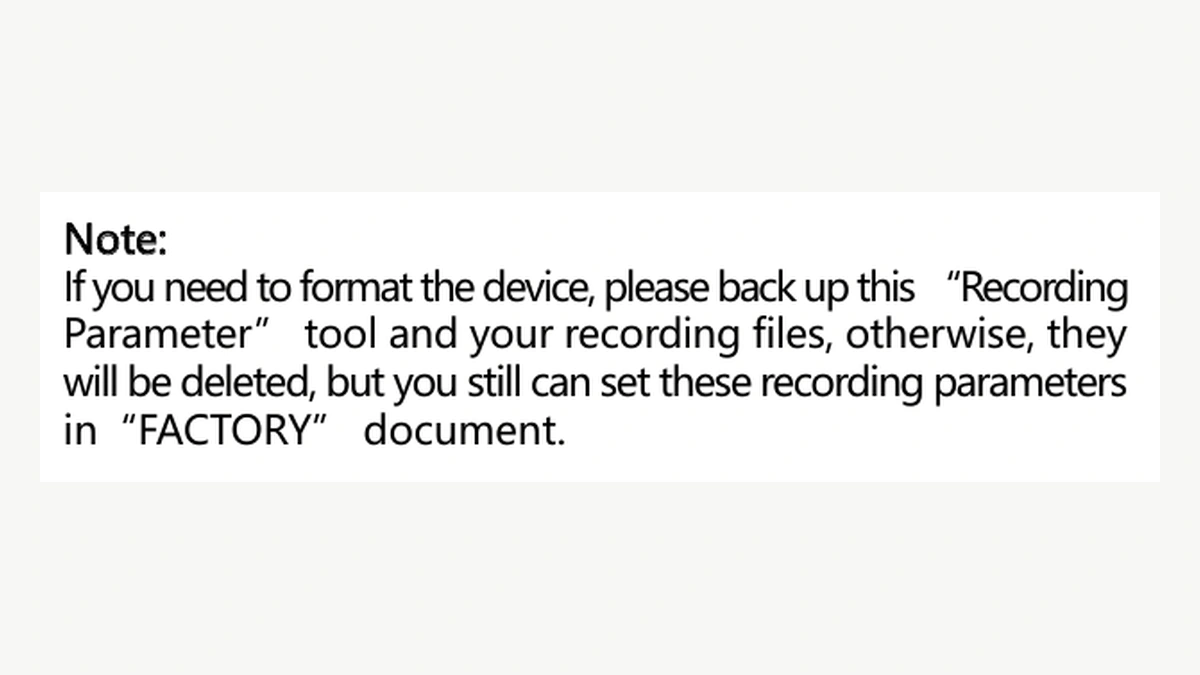
Sobald die erforderlichen Dateien und Dienstprogramme sicher kopiert wurden, ziehen Sie das genaue Handbuch des Rekorders heran. Sonys Formatierungsanleitung für ICD-PX470 bietet separate Optionen für den internen Speicher und die SD-Karte, warnt, dass gespeicherte Daten gelöscht werden, und weist Benutzer an, die Karte im Rekorder zu formatieren. Das ist keine Erlaubnis, Sonys Menüpfad auf QZT anzuwenden.
Die Warnung im Q1-Handbuch ist enger gefasst: Sichern Sie das Aufnahmeparameter-Tool und die Audiodaten vor dem Formatieren. Sie legt kein universelles Dateisystem, keine Zuordnungseinheitsgröße und kein Computer-Formatierungsverfahren für jeden QZT-Rekorder fest. Für das mitgelieferte Q1-Versionfordern Sie die genehmigte Methode an, anstatt FAT32, exFAT oder ein anderes Dateisystem nach Vermutung auszuwählen.
Testen Sie nach einer genehmigten Bereinigung oder Formatierung die Wiederverwendung des Speichers. Erstellen Sie eine kurze autorisierte Aufnahme, stoppen und speichern Sie normal und spielen Sie sie dann auf dem Diktiergerät ab, sofern unterstützt. Verbinden Sie es erneut, kopieren Sie die neue Datei und überprüfen Sie auch diese Kopie. Verwenden Sie den vorgesehenen Aufnahmemodus; ein stummer sprachaktivierter Test erzeugt möglicherweise keine brauchbare Datei und verfälscht das Ergebnis.
Bewahren Sie diesen kompakten Support-Datensatz auf:
| Field | Aufzubewahrende Nachweise |
|---|---|
| Mitgeliefertes Gerät | Modell, Revision, Firmware- und Speicherversion |
| Warnung | Genaue Formulierung oder ein Foto des Anzeigezustands |
| Aufnahmeziel | Interner Speicher oder die identifizierte Karte |
| Vor der Bereinigung | Freier Speicherplatz, Dateianzahl im Aufnahmeordner und ausgewählter Ordner |
| Aufbewahrte Dateien | Mac-Papierkorb, Geräte-Papierkorb oder keines von beiden, wie bestätigt |
| Sicherung | Ziel- und Wiedergabeüberprüfung abgeschlossen |
| Aktion | Spezifische Elemente entfernt oder dokumentierte Formatierungsmethode verwendet |
| Nach der Bereinigung | Freier Speicherplatz, Dateianzahl, neue Aufnahme gespeichert und kopiert |
Wenn ein Gerät nach diesen Prüfungen weiterhin eine neue Datei verweigert, senden Sie den Datensatz über den privaten Support-Kanal des Lieferanten. Ein nicht lesbares Volume oder ein wiederholbarer Schreibfehler erfordert eine andere Untersuchung als ein Ordner voller kleiner Aufnahmen. Wiederholtes Formatieren desselben Geräts ohne Sicherung des Ergebnisses hilft dem Lieferanten nicht, diese zu unterscheiden.
Häufig gestellte Fragen
Warum zeigt mein Diktiergerät nach dem Löschen von Aufnahmen auf einem Mac immer noch „Speicher voll“ an?
Ein Diktiergerät kann weiterhin Dateien enthalten, die in den Mac-Papierkorb verschoben wurden. Überprüfen Sie das Volume des Diktiergeräts, verifizieren Sie Backups und entfernen Sie dann dauerhaft nur die vorgesehenen Elemente, während der Speicher verbunden bleibt. Prüfen Sie den freien Speicherplatz vor dem Auswerfen erneut. Wenn Speicherplatz verfügbar ist, die Aufnahme aber weiterhin fehlschlägt, prüfen Sie die Dateianzahlgrenzen und den ausgewählten Aufnahmespeicher.
Ist „Datei voll“ dasselbe wie „Speicher voll“ bei einem Diktiergerät?
Ein Diktiergerät kann separate Limits für gespeicherte Bytes und Dateieinträge haben. Sony gibt für das ICD-PX470 199 aufgezeichnete Dateien pro Ordner und 5.000 Dateien einschließlich Ordnern an. Diese Zahlen gelten nicht automatisch für QZT-Modelle. Lesen Sie die genaue Warnung und bestätigen Sie die Limits des gelieferten Rekorders, bevor Sie den Speicher ändern.
Behebt eine größere Speicherkarte einen vollen Diktiergerät?
Eine größere Karte behebt nicht unbedingt ein Diktiergerät, das noch im internen Speicher aufzeichnet, gelöschte Elemente aufbewahrt oder ein Dateianzahl-Limit erreicht. Bestätigen Sie zuerst das Ziel, die verfügbaren Bytes und die Dateianzahl. Verwenden Sie nur Kartenkapazitäten und Formatierungsmethoden, die vom genauen Modell und der mitgelieferten Firmware-Version unterstützt werden.
Sollte ich ein Diktiergerät formatieren, das leer erscheint?
Formatieren Sie ein Diktiergerät erst, wenn benötigte Audiodaten und mitgelieferte Dienstprogramme gesichert und überprüft wurden. Eine leere Wiedergabeliste kann andere gespeicherte Dateien ausblenden. Prüfen Sie zuerst den ausgewählten Speicher, zurückbehaltene gelöschte Elemente und Dateianzahlgrenzen. Eine Formatierung ist nur dann angebracht, wenn die Anleitung des exakten Modells und Ihre Anforderungen an die Datenaufbewahrung dies zulassen.
Was sollte ein Wiederverkäufer anfordern, bevor er ein Diktiergerät wegen einer Beschwerde über vollen Speicher ersetzt?
Fordern Sie bei einer Speicher-voll-Beschwerde zu einem Diktiergerät die genaue Warnung, das Modell und die Speicherversion, den ausgewählten Speicher, freie Bytes und die Dateianzahl an. Halten Sie fest, ob das Löschen über das Diktiergerät, Windows oder Mac erfolgte. Verlangen Sie eine Bestätigung der verifizierten Sicherung und das Ergebnis eines neuen Aufnahmetests, bevor Sie schlussfolgern, dass die Speicherhardware ausgefallen ist.
Vor der nächsten Musterbestellung
Für eine QZT Diktiergerät Bestellung fordern Sie den unterstützten Lösch- und Formatierungsablauf, Dateianzahlgrenzen und Kopien aller mitgelieferten Einrichtungsdienstprogramme an. Nehmen Sie einen Speichern–Kopieren–Löschen–Aufzeichnen-Test in die Musterabnahme auf, damit Kunden den Speicher wiederverwenden können, ohne ihre Aufnahmen oder Konfigurationstools zu verlieren.

 English
  Italiano
  Deutsch
  Français
  Español
  Polski