
Comment connecter une mini caméra espion : Guide de configuration WiFi
Une mini caméra espion WiFi capte la lumière à travers un objectif compact sur un capteur d'image CMOS, puis sa puce intégrée compresse ce signal brut en un flux vidéo H.264 ou H.265. Ce flux est transmis via WiFi 2,4 GHz (ou bi-bande) vers une application smartphone ou un serveur cloud pour la visualisation en direct et la lecture ; lorsqu'aucun réseau n'est disponible, le même flux est écrit directement sur une carte microSD afin qu'aucune séquence ne soit perdue. Ce guide couvre le parcours complet d'installation pour les revendeurs et distributeurs européens : fondamentaux matériels, les trois modes de connexion que vos clients rencontreront, l'appairage de l'application, le dépannage réseau et les seuils de spécifications qui réduisent les taux de retour. Tous les modèles mentionnés sont expédiés depuis notre entrepôt en Italie avec une documentation conforme aux normes UE et une livraison en 24–72 heures dans tout le marché unique.
Comment fonctionne une mini caméra espion WiFi ?
Composants principaux
Chaque mini caméra WiFi est construite autour de quatre blocs fonctionnels. Le Capteur CMOS (généralement 1/3″ à 1/2,7″ dans ce format) convertit la lumière entrante en signal électrique ; la taille du capteur, et non le nombre de mégapixels, est le principal facteur de performance en basse lumière. Le lentille détermine le champ de vision, généralement de 90° à 150° pour les applications de surveillance, les angles plus larges introduisant une distorsion en barillet. Le SoC et module WiFi gèrent la compression et la transmission — la plupart des unités utilisent 2,4 GHz pour la pénétration des murs, tandis que les modèles haut de gamme double bande ajoutent 5 GHz pour un débit plus élevé. Enfin, Stockage local via microSD (généralement 32 à 256 Go pris en charge) offre une redondance hors ligne. La capacité de la batterie et les capteurs de mouvement PIR complètent la nomenclature typique.
Le chemin du signal vidéo
La chaîne de traitement est simple : le capteur capture les images, le SoC les encode en utilisant H.264 ou pour une efficacité accrue H.265/HEVC, et le flux encodé est encapsulé en paquets puis transmis via WiFi. H.265 permet une réduction du débit binaire d’environ 40 à 50 % à qualité équivalente, ce qui a un impact direct sur les coûts de stockage cloud et la consommation de données mobiles — un argument décisif lorsque vous vendez à des installateurs gérant plusieurs sites. L’enregistrement déclenché par mouvement réduit également la bande passante en ne transmettant que des clips d’événements plutôt qu’un flux continu.
Trois modes de connexion
Mode point d'accès AP : la caméra diffuse son propre réseau WiFi et le téléphone s'y connecte directement. Aucun routeur requis, portée limitée à environ 10 à 15 mètres, idéal pour un déploiement temporaire ou hors réseau. Mode station (routeur) : la caméra rejoint un réseau WiFi existant, permettant un accès à distance depuis n'importe où via relais cloud ou P2P. Mode AP+Client : les deux fonctionnent simultanément, permettant une configuration locale tout en restant connecté à Internet — l'option la plus fiable pour les installations commerciales et celle à privilégier dans votre catalogue.
Latence, résolution et bande passante
1080p à 15–25 images par seconde reste la norme pratique, consommant environ 1,5 à 2 Mbps en débit montant avec une latence de 0,5 à 2 secondes sur une connexion stable. Les variantes 4K quadruplent la demande de bande passante à 8–12 Mbps, ce que la plupart des liaisons montantes résidentielles en Europe du Sud et de l'Est ne peuvent pas supporter de manière fiable — une source fréquente de plaintes des utilisateurs finaux à tort attribuées à des défauts matériels.
Différence par rapport aux caméras filaires
Les caméras IP filaires ou analogiques transmettent la vidéo via un câblage coaxial ou Ethernet avec une bande passante déterministe et une perte de paquets quasi nulle, tirant généralement leur alimentation du même câble via PoE. Les mini caméras WiFi échangent cette stabilité contre la discrétion et un déploiement sans installation, acceptant la latence variable, les interférences RF et la gestion de la batterie comme contrepartie. Ce sont des gammes de produits complémentaires, pas des concurrents.
Point clé pour l’approvisionnement : privilégiez l'encodage H.265, le WiFi double bande et le support AP+Client dans votre sélection de gros — ces trois spécifications résolvent la majorité des tickets de support des utilisateurs finaux et protègent votre marge contre les retours.
Comment connecter une mini caméra espion à votre téléphone pour la première fois ?
La configuration initiale utilise le point d'accès WiFi intégré de la caméra. La caméra démarre, crée son propre SSID (généralement “CAM_XXXX” ou “IPCAM_XXXX”), et votre téléphone s'y connecte directement.
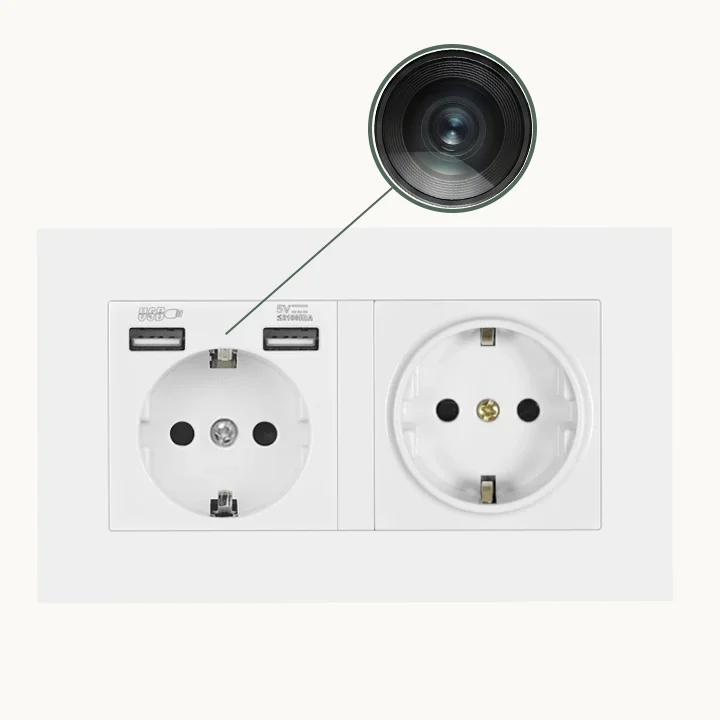
Prérequis avant de commencer :
– Carte SD insérée (certains appareils photo nécessitent cela pour activer le WiFi)
– Appareil photo complètement chargé ou branché sur secteur
– Le WiFi du téléphone pointant vers la bande 2,4 GHz — c'est la cause d'échec de configuration la plus courante. La plupart des routeurs modernes diffusent à la fois les bandes 2,4 GHz et 5 GHz sur le même nom de réseau (SSID) ; votre téléphone se connecte par défaut à la bande 5 GHz, que les mini caméras ne peuvent pas voir.
Étape par étape:
1. Allumez l'appareil photo. Attendez 30 à 60 secondes qu'il s'initialise complètement — le voyant bleu sera fixe, le voyant rouge clignote.
2. Ouvrez les paramètres WiFi de votre téléphone. Recherchez le SSID de la caméra dans la liste des réseaux disponibles.
3. Connectez-vous au WiFi de l’appareil photo. Le mot de passe par défaut est généralement “1234567890”, “88888888”, ou imprimé sur le boîtier/la boîte de l’appareil.
4. Téléchargez l’application du fabricant avant de l’ouvrir — la recherche de “ICSEE” dans l’App Store renvoie des dizaines d’applications sans rapport. Utilisez le code QR dans le manuel ou sur l’appareil.
5. Ouvrez l'application, appuyez sur “Ajouter un appareil” ou sur le bouton “+”. L'application détecte automatiquement la caméra via la connexion hotspot locale.
6. Suivez les invites dans l'application pour définir un mot de passe et un nom d'appareil.
À ce stade, vous disposez d'une vidéo en direct — mais uniquement dans la portée WiFi de la caméra. Pour visualiser à distance, vous devez connecter la caméra à votre routeur domestique (voir section suivante).
Comment connecter une mini caméra espion à votre routeur WiFi domestique ?
Vision à distance — regarder votre caméra depuis n'importe où, pas seulement à portée WiFi — nécessite que la caméra se connecte à votre routeur domestique.
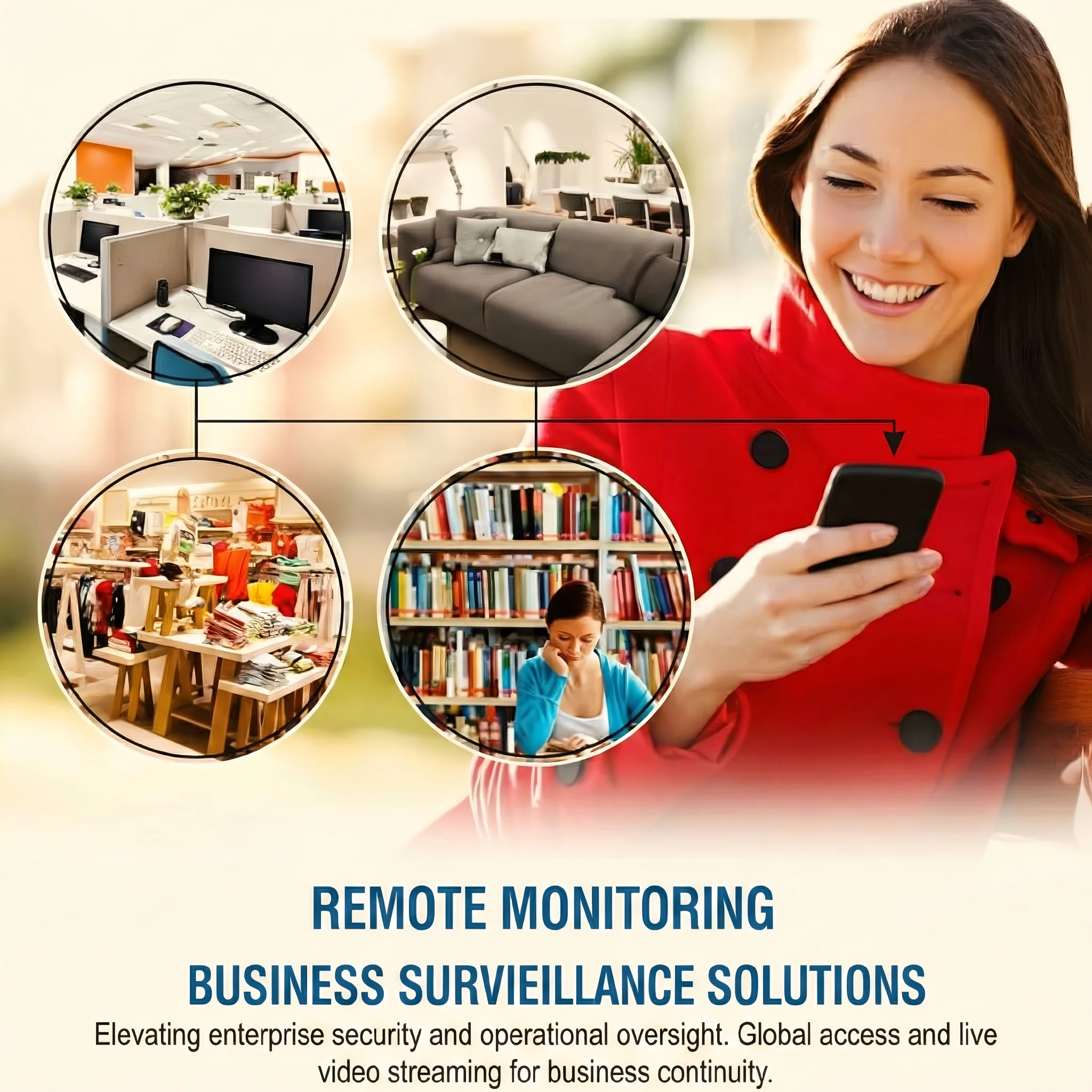
Pourquoi le 2.4GHz est important ici : Chaque mini caméra espion sur le marché utilise le WiFi 2,4 GHz. Si votre routeur diffuse les bandes 2,4 GHz et 5 GHz sous le même SSID, votre caméra ne se connectera qu'à la radio 2,4 GHz. Vérifiez les paramètres de votre routeur — de nombreux routeurs fournis par les FAI ont le 2,4 GHz désactivé ou sur une bande différente par défaut.
Étapes de configuration dans l'application :
1. Une fois la caméra connectée à votre téléphone (via son point d'accès), ouvrez les paramètres de la caméra dans l'application.
2. Trouvez “Paramètres WiFi” ou “Configuration réseau.”
3. Sélectionnez le SSID 2,4 GHz de votre routeur domestique et saisissez le mot de passe.
4. La caméra redémarre, se déconnecte de son propre point d'accès et se connecte à votre routeur.
5. Votre téléphone devrait se reconnecter à votre WiFi domestique normal.
6. Ouvrez l'application — la caméra apparaît désormais comme un appareil en ligne avec une icône de routeur plutôt qu'une icône de point d'accès.
Comment confirmer que la caméra est sur votre réseau :
– Page d'administration du routeur : Recherchez un appareil avec un nom de fabricant (par exemple, « Shenzhen » ou la société du développeur de l'application) dans la liste des appareils connectés.
– Statut de l'application : L'icône de la caméra dans l'application doit afficher un indicateur vert “En ligne”.
– Test ping : Si vous connaissez l'adresse IP de la caméra (depuis le routeur), saisissez-la dans un navigateur — de nombreuses caméras proposent une interface web à leur adresse IP locale.
Quels sont les trois modes WiFi et quand utiliser chacun ?
Les mini caméras espion supportent trois configurations réseau distinctes. Utiliser le mauvais mode pour votre situation est la deuxième cause d'échec de configuration la plus courante après le problème du 5 GHz.
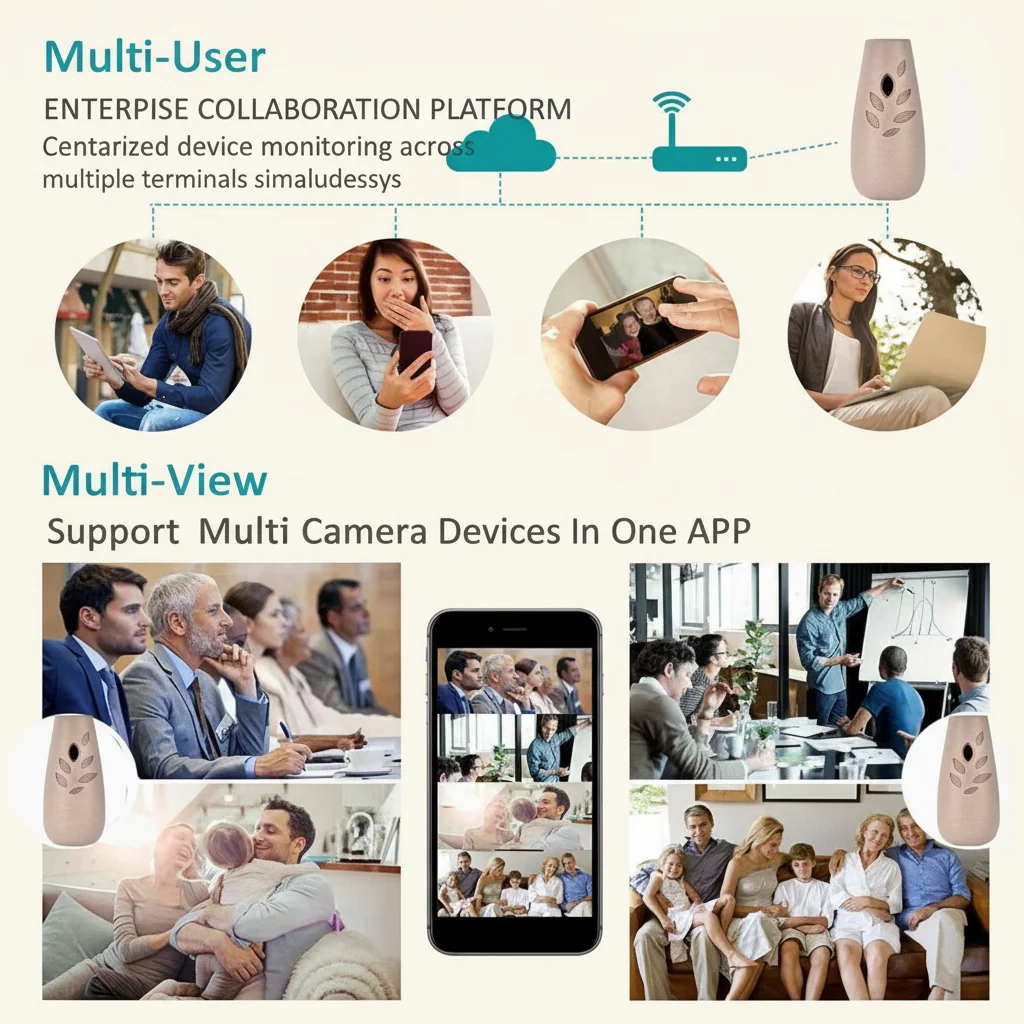
Mode 1 — Station AP (hotspot uniquement): L'appareil photo crée son propre réseau WiFi. Votre téléphone se connecte directement à l'appareil. La portée est limitée à environ 15–20 mètres. Pas d'accès à distance. Idéal pour les configurations temporaires, les tests ou les endroits sans WiFi.
Mode 2 — STA Station (mode routeur) : La caméra se connecte à votre réseau WiFi existant. Votre téléphone se connecte au même réseau (ou utilise les données mobiles). L’accès à distance fonctionne depuis n’importe où. Idéal pour les installations permanentes où la caméra est à portée WiFi de votre routeur.
Mode 3 — AP+STA (mode double): La caméra maintient son propre hotspot tout en étant connectée à votre routeur. Cela permet une connexion directe à courte portée et un accès à distance via votre routeur simultanément. Certaines caméras nécessitent une commutation manuelle entre les modes ; d'autres les exécutent en parallèle. Idéal pour les caméras placées dans des endroits où le signal WiFi est faible — le hotspot offre une sauvegarde locale fiable.
| Mode | Caméra crée un hotspot | Rejoint le routeur | Accès à distance | Cas d'utilisation optimal |
|---|---|---|---|---|
| AP (point d'accès uniquement) | Oui | Non | Non | Temporaire, test |
| STA (routeur uniquement) | Non | Oui | Oui | Installation permanente, bon signal |
| AP+STA (double) | Oui | Oui | Oui | Zones de signal WiFi marginal |
Pourquoi votre mini caméra espion ne se connecte-t-elle pas au WiFi ?
Les trois causes les plus courantes — et leurs solutions.

Cause 1 — Votre téléphone est sur WiFi 5 GHz. La caméra ne peut pas voir les réseaux 5 GHz. Solution : allez dans les paramètres du routeur et soit renommez la bande 2,4 GHz avec un SSID différent, soit forcez votre téléphone à utiliser la bande 2,4 GHz lors de la configuration. Sinon, utilisez un appareil séparé uniquement 2,4 GHz pour la configuration initiale.
Cause 2 — Le mot de passe WiFi contient des caractères spéciaux. Solution : Changez le mot de passe 2,4 GHz de votre routeur’s pour un mot de passe uniquement alphanumérique (lettres et chiffres) lors de la configuration, puis rétablissez le mot de passe d’origine après.
Cause 3 — Le signal WiFi est trop faible à l'emplacement de la caméra. La plupart des mini-caméras ont de petites antennes avec une réception limitée. Solution : Utilisez un répéteur WiFi sur la bande 2,4 GHz, ou repositionnez la caméra plus près du routeur. Sinon, branchez un câble Ethernet à un injecteur PoE et utilisez une caméra avec connectivité Ethernet.
Cause 4 — Le firmware de l’appareil photo est obsolète. Certains appareils photo sont livrés avec un firmware présentant des problèmes de compatibilité WiFi connus avec des chipsets de routeur spécifiques (en particulier les puces WiFi MediaTek et Realtek). Correctif : vérifiez les mises à jour du firmware dans l'application du fabricant’s après la configuration initiale. Si aucune mise à jour n'est disponible, le problème peut être inhérent à cette révision matérielle.
Comment connecter plusieurs mini caméras espion à une seule application ?
La plupart des applications prennent en charge 4 à 16 caméras simultanément. L'ajout de plusieurs caméras suit le même processus que l'ajout de la première — mais avec un point de décision supplémentaire.
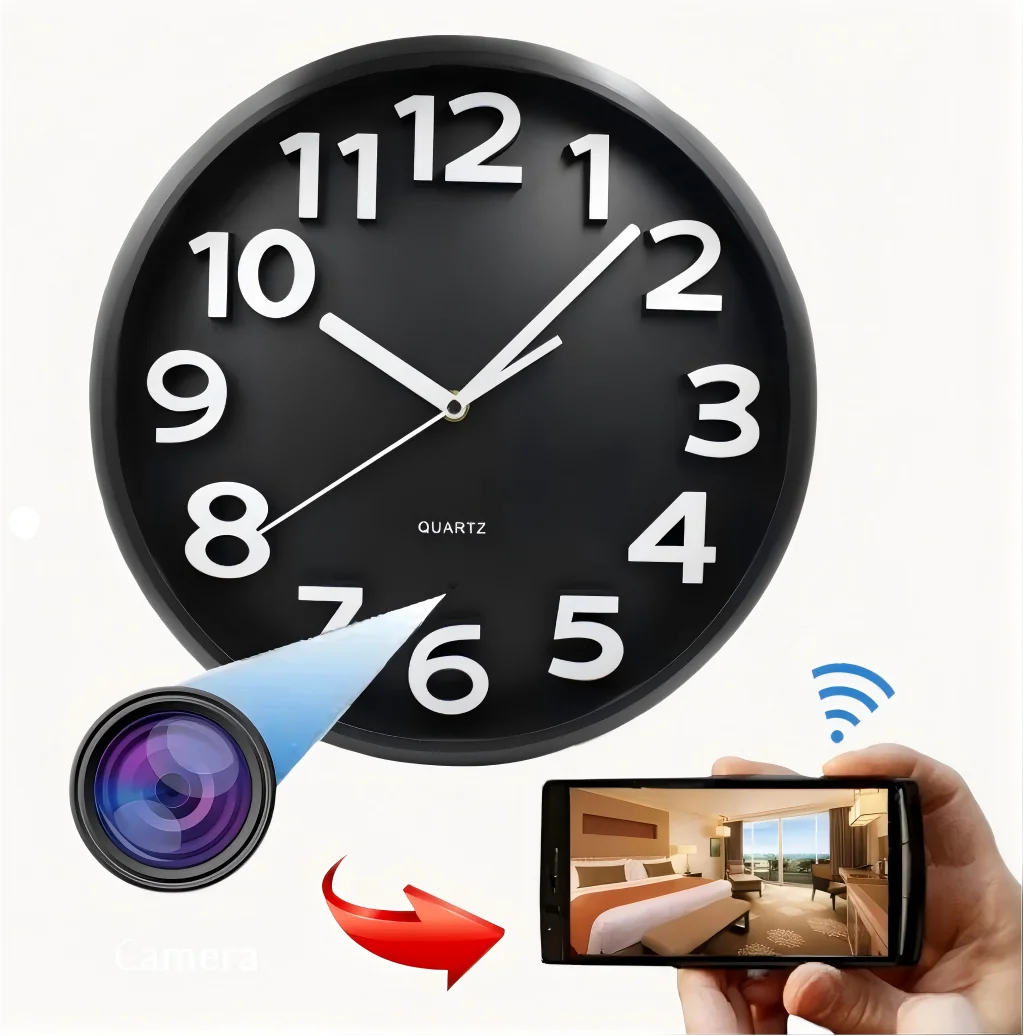
Méthode 1 — Ajout de périphérique individuel : Ajoutez chaque caméra via la fonction “Add Device” de l’application. Chaque caméra reçoit sa propre vignette de vue en direct. Il s’agit de l’approche standard et elle fonctionne pour toutes les caméras.
Méthode 2 — Organisation par groupe/zone : Dans les applications qui le prennent en charge, créez des groupes (par exemple “Rez-de-chaussée”, “Bureau”) et attribuez des caméras aux groupes. L'application affiche une vue en grille de toutes les caméras d'un groupe simultanément — utile pour la surveillance en direct.
Méthode 3 — Centralisation NVR/logicielle : Pour 8+ caméras, un enregistreur vidéo réseau (NVR) ou un logiciel comme Blue Iris, Shinobi ou Home Assistant capte tous les flux de manière centralisée. Chaque caméra se connecte au NVR/logiciel via son adresse IP locale — aucune application requise pour les caméras elles-mêmes. QZT Security propose des modèles compatibles prêts pour NVR avec support du protocole ONVIF.
| Méthode | Max Caméras | Visionnage à distance | Stockage local | Complexité de configuration |
|---|---|---|---|---|
| App (individuelle) | 4–16 | Via l'application | SD par caméra | Faible |
| logiciel NVR | 8–64 | Via l'interface web du NVR | NAS/disque dur central | Moyen |
| Home Assistant | Illimité | Via l'interface HA | Par intégration | Haut |
Quelle est la sécurité d'une mini caméra espion connectée au WiFi ?
La connectivité WiFi introduit deux risques spécifiques que les caméras filaires ne rencontrent pas : l'intrusion réseau et l'interception vidéo.
Sécurité réseau : La plupart des mini caméras utilisent un chiffrement WPA2-AES de base pour la connectivité WiFi. Cependant, l'interface web propre de la caméra (si accessible) n'a souvent pas de mot de passe ou utilise un mot de passe par défaut faible. Correctif : Modifiez le mot de passe administrateur de la caméra immédiatement après l'installation, désactivez l'UPnP sur votre routeur (empêche la caméra d'ouvrir automatiquement des ports), et assurez-vous que le micrologiciel de votre routeur est à jour.
Interception de flux vidéo : Sans chiffrement, les flux vidéo sur le même réseau WiFi peuvent potentiellement être capturés. De nombreuses caméras prennent désormais en charge RTSPS (flux chiffré) plutôt que RTSP non chiffré. Vérifiez si votre caméra prend en charge RTSPS — si c'est le cas, activez-le dans les paramètres. Les caméras de sécurité QZT avec intégration TUYA prennent en charge le streaming chiffré par défaut.
Cloud vs. P2P sécurité : Les caméras utilisant la technologie P2P (peer-to-peer) comme Tuya ou Akamai IoT se connectent via un serveur relais tiers. Le flux vidéo peut transiter par des serveurs situés dans plusieurs juridictions, ce qui a des implications en matière de RGPD pour les entreprises de l'UE. Les caméras avec P2P direct ou stockage entièrement local évitent ce problème.
Comment dépanner une caméra qui se déconnecte de façon répétée ?
Les déconnexions intermittentes proviennent généralement de problèmes d'alimentation électrique, de dégradation du signal WiFi ou de corruption de la carte SD — et non de problèmes de firmware.
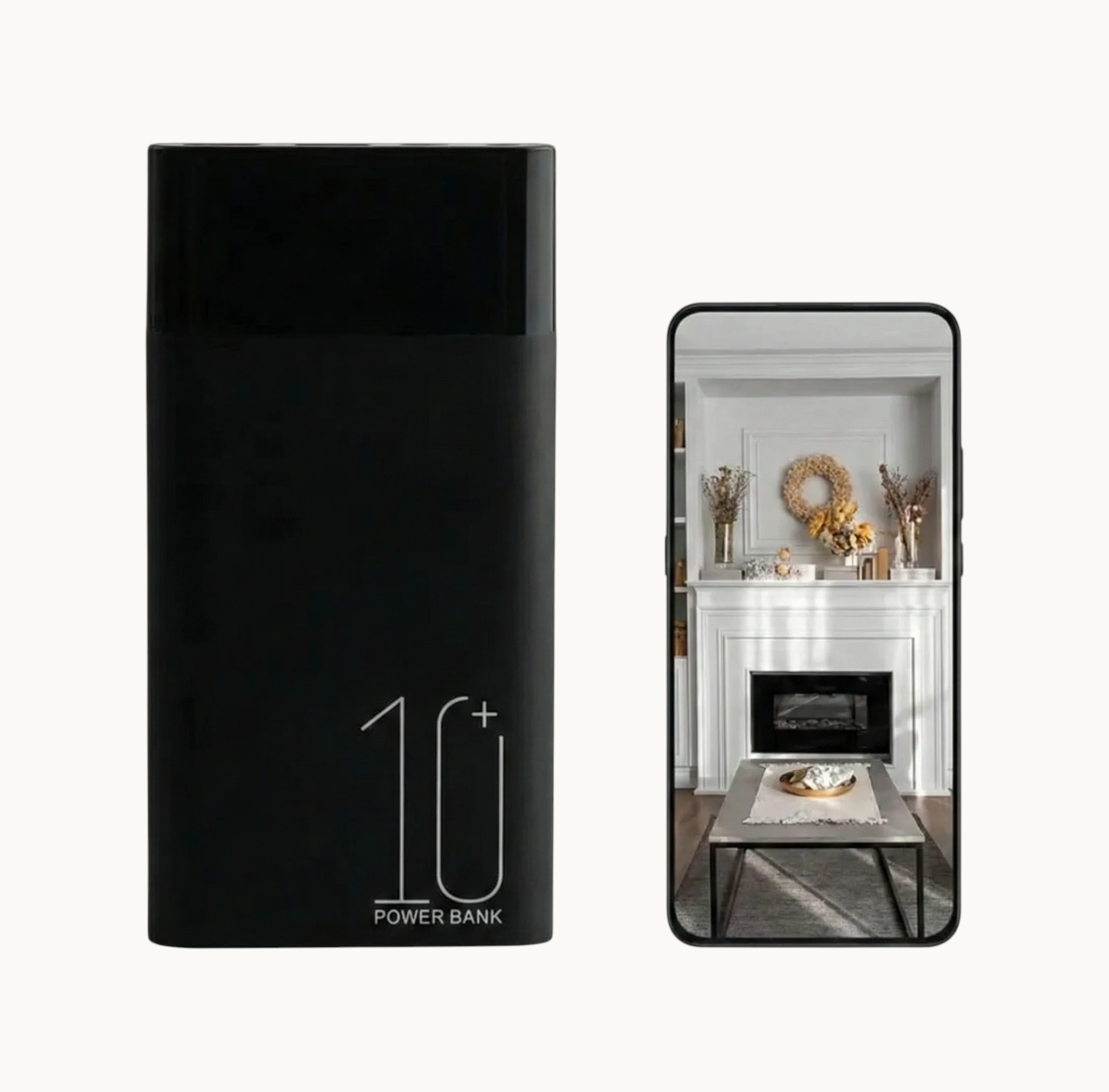
Vérifiez d'abord l'alimentation. Les mini-caméras consomment 300–500 mA pendant l'enregistrement. Si l'adaptateur secteur est sous-alimenté (par exemple, un chargeur 5V/500mA utilisé avec une caméra qui atteint un pic à 600mA), la caméra s'éteint ou se bloque lors de l'activation IR (lorsque les réseaux de LED s'allument, le courant augmente brusquement). Solution : Utilisez un adaptateur 5V/2A et un câble avec des conducteurs en cuivre plus épais — les câbles fins chutent la tension en charge.
Surveillance du signal WiFi. Placez votre téléphone à côté de la caméra et surveillez la puissance du signal WiFi. S'il fluctue en dessous de -75 dBm, le signal est marginal. Utilisez une application de mesure du signal WiFi (gratuite) pour mesurer la puissance réelle du signal à l'emplacement de la caméra. Toute lecture inférieure à -80 dBm entraînera des coupures intermittentes.
diagnostic de carte SD Une carte SD défaillante ou incompatible provoque des échecs d'enregistrement qui apparaissent comme “déconnexion” dans l'application. Testez avec une carte de classe 10 connue pour être fiable d'une marque réputée (Sandisk, Samsung). Formatez la carte dans le menu de l'appareil photo lui-même — pas sur un ordinateur.
Reflash du firmware. En dernier recours, téléchargez le dernier firmware depuis le site web du fabricant et réinstallez-le en utilisant la méthode de la carte SD (la plupart des caméras prennent en charge la mise à jour du firmware via un fichier firmware.bin sur la carte SD).
Questions fréquemment posées
Pourquoi mon téléphone ne voit-il pas le signal WiFi de la caméra ?
La cause la plus fréquente est que votre téléphone est connecté à une bande WiFi 5 GHz — les mini-caméras ne transmettent qu'en 2,4 GHz. Allez dans Paramètres → WiFi et sélectionnez manuellement le SSID 2,4 GHz de la caméra. Si le réseau de la caméra n'apparaît pas du tout, la caméra est peut-être déjà connectée à votre routeur suite à une configuration précédente — redémarrez la caméra pour réinitialiser son état réseau.
Comment puis-je voir ma mini-caméra espion à distance depuis n'importe où ?
En mode routeur (la caméra connectée à votre WiFi domestique), l'application se connecte via un relais P2P ou un serveur cloud — vous n'avez pas besoin de configurer le transfert de port. Téléchargez l'application, connectez-vous avec votre compte (créez-en un dans l'application), et la caméra apparaît automatiquement dans votre liste d'appareils. Aucune configuration du routeur n'est nécessaire pour la plupart des caméras grand public.
Quelle est la portée WiFi maximale d'une mini-caméra espion ?
En espace ouvert, attendez-vous à une connexion fiable de 15–30 mètres. À l'intérieur avec des murs, la portée effective chute à 10–15 mètres à travers un mur intérieur ou 5–10 mètres à travers deux. Les surfaces métalliques et les murs en béton bloquent considérablement le WiFi. Pour les déploiements longue portée, utilisez un répéteur WiFi sur la bande 2,4 GHz positionné entre le routeur et la caméra.
Deux caméras espion peuvent-elles partager le même réseau WiFi ?
Oui — la plupart des réseaux gèrent 4–10 caméras simultanément sans problème. La bande passante par caméra est modeste (1–4 Mbps pour la 1080p). Le goulot d'étranglement est généralement la vitesse de liaison montante : 4 caméras diffusant simultanément à 2 Mbps chacune nécessitent 8 Mbps de bande passante en upload sur votre connexion domestique. Vérifiez la limite de connexion d'appareils de votre routeur — certains routeurs d'opérateurs limitent à 10–16 appareils au total.
Pourquoi la caméra se déconnecte-t-elle lorsque j'active la vision nocturne ?
Les LED de vision nocturne consomment un courant supplémentaire important (200–400 mA en pic). Si votre adaptateur d'alimentation est juste dimensionné, la tension chute lorsque les LED IR s'activent, provoquant la réinitialisation de la caméra ou la perte de l'association WiFi. Remplacez l'alimentation par une unité 5V/2A et utilisez un câble USB court et de gros calibre pour minimiser la chute de tension.
Besoin d'aide pour choisir la caméra cachée prête pour le WiFi ?
La gamme de QZT Security comprend des caméras horloge, des caméras chargeur USB, des caméras détecteur de fumée et des caméras porte-clés de voiture — toutes avec une configuration WiFi basée sur une application. Parcourir le catalogue complet or contactez notre équipe technique pour l'assistance à la configuration.

 English
  Italiano
  Deutsch
  Français
  Español
  Polski