
Cómo conectar una mini cámara espía: Guía de configuración WiFi
Una mini cámara espía WiFi capta la imagen con un sensor CMOS, la comprime en tiempo real mediante un códec H.264 o H.265 y envía ese flujo por WiFi (2,4 GHz o 5 GHz) hasta una aplicación móvil, directamente o a través de un servidor en la nube. Cuando no hay red disponible, el mismo flujo se graba en la tarjeta microSD interna, de forma continua o activada por detección de movimiento. Esta guía está dirigida a distribuidores y revendedores que necesitan dominar tanto el principio de funcionamiento como el proceso de instalación antes de dar soporte a su propia cartera de clientes. A continuación explicamos la arquitectura interna del dispositivo y, después, el procedimiento de configuración WiFi paso a paso, incluidos los modos de conexión y los errores más frecuentes en campo.
Esta guía está dirigida a distribuidores y revendedores que necesitan dominar tanto el principio de funcionamiento como el proceso de instalación antes de dar soporte a su propia cartera de clientes. A continuación explicamos la arquitectura interna del dispositivo y, después, el procedimiento de configuración WiFi paso a paso, incluidos los modos de conexión y los errores más frecuentes en campo.
¿Cómo funciona una mini cámara espía WiFi?
Toda mini cámara WiFi se construye en torno a cuatro bloques funcionales. El Sensor CMOS (normalmente de 1/3″ a 1/2.7″ en este factor de forma) convierte la luz entrante en una señal eléctrica; el tamaño del sensor, no el número de megapíxeles, es el principal factor determinante del rendimiento con poca luz. El lente determina el campo de visión, normalmente de 90° a 150° para aplicaciones de vigilancia, y los ángulos más amplios introducen distorsión de barril. El SoC y módulo WiFi gestiona la compresión y la transmisión: la mayoría de las unidades utilizan 2.4 GHz para penetrar paredes, mientras que los modelos premium de doble banda añaden 5 GHz para un mayor rendimiento. Por último, Almacenamiento local a través de microSD (normalmente compatible con 32–256 GB) proporciona redundancia sin conexión. La capacidad de la batería y los sensores de movimiento PIR completan la lista típica de materiales.
Flujo de vídeo
La cadena de procesamiento es sencilla: el sensor captura los fotogramas, el SoC los codifica mediante H.264 para la opción más eficiente H.265/HEVCy el flujo codificado se empaqueta y se envía por WiFi. H.265 ofrece un ahorro de bitrate de aproximadamente un 40–50% con calidad equivalente, lo que impacta directamente en los costos de almacenamiento en la nube y el consumo de datos móviles — un argumento decisivo cuando vendes a instaladores que gestionan múltiples sitios. La grabación por detección de movimiento reduce aún más el ancho de banda al transmitir solo clips de eventos en lugar de una transmisión continua.
Latencia, resolución y ancho de banda
Modo punto de acceso (AP): la cámara emite su propia red WiFi y el teléfono se conecta directamente. No se requiere enrutador, el alcance se limita a aproximadamente 10–15 metros, ideal para despliegues temporales o fuera de la red. Modo estación (router): la cámara se une a una red WiFi existente, lo que permite el acceso remoto desde cualquier lugar a través de retransmisión en la nube o P2P. Modo AP+Cliente: ambos funcionan simultáneamente, lo que permite la configuración local mientras la unidad permanece conectada a internet: la opción más fiable para instalaciones comerciales y la que debe priorizarse en su catálogo.
El dispositivo integra cuatro bloques funcionales en un chasis que rara vez supera los 30 mm de lado. Comprender cómo interactúan reduce drásticamente el volumen de devoluciones por «producto defectuoso» que, en realidad, son incidencias de red.
1080p a 15–25 fps sigue siendo el estándar práctico, consumiendo aproximadamente 1.5–2 Mbps de subida con una latencia de 0.5–2 segundos en una conexión estable. Las variantes 4K cuadruplican la demanda de ancho de banda hasta 8–12 Mbps, que la mayoría de los enlaces de subida residenciales en el sur y el este de Europa no pueden mantener de forma fiable, una fuente frecuente de quejas de los usuarios finales atribuidas erróneamente a fallos de hardware.
El sensor entrega fotogramas en bruto al SoC, que los comprime con H.264 o, en generaciones recientes, H.265/HEVC. Este segundo códec reduce el bitrate en torno a un 40 % con calidad equivalente, lo que se traduce en menos consumo de datos y más horas de grabación en la misma tarjeta. El flujo comprimido se encapsula (RTSP o protocolo propietario del fabricante) y se transmite a la app, que puede recibirlo en LAN o vía servidor P2P cuando el acceso es remoto.
1. Punto de acceso directo (AP): la cámara genera su propia red WiFi y el móvil se conecta a ella. No requiere router, pero tampoco permite acceso remoto. 2. Modo cliente (STA): la cámara se une al router del emplazamiento y queda accesible desde cualquier ubicación. 3. AP + cliente simultáneo: mantiene ambas interfaces activas, útil para reconfigurar el equipo sin perder la transmisión.
Conclusión sobre el abastecimiento: priorice la codificación H.265, el WiFi de doble banda y el soporte AP+Cliente en su selección de venta al por mayor: estas tres especificaciones resuelven la mayoría de los tickets de soporte de los usuarios finales y protegen su margen contra devoluciones.
¿Cómo conectas una mini cámara espía a tu teléfono por primera vez?
La configuración inicial utiliza el punto de acceso WiFi integrado de la cámara. La cámara se inicia, crea su propio SSID (normalmente “CAM_XXXX” o “IPCAM_XXXX”), y tu teléfono se conecta a él directamente.
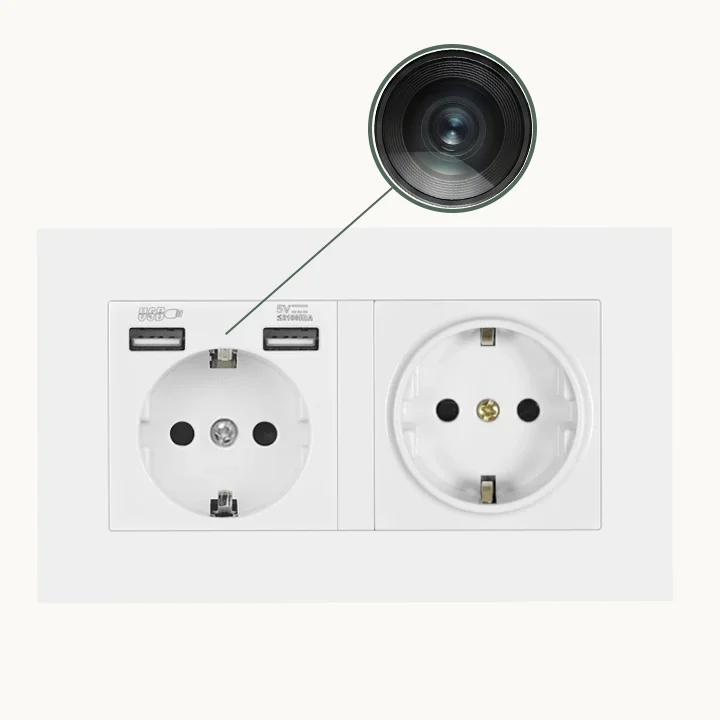
Prerrequisitos antes de comenzar:
– Tarjeta SD insertada (algunas cámaras requieren esto para activar la WiFi)
– Cámara completamente cargada o conectada a la corriente
– El WiFi del teléfono apuntando a la banda de 2.4GHz — este es el fallo de configuración más común. La mayoría de los routers modernos ejecutan tanto 2.4GHz como 5GHz con el mismo nombre de red (SSID); tu teléfono por defecto usa 5GHz, que las mini cámaras no pueden ver.
Paso a paso:
1. Enciende la cámara. Espera de 30 a 60 segundos para que se inicialice completamente; el LED azul estará fijo y el LED rojo parpadeando.
2. Abre la configuración de WiFi de tu teléfono. Busca el SSID de la cámara en la lista de redes disponibles.
3. Conéctate a la WiFi de la cámara. La contraseña predeterminada suele ser “1234567890”, “88888888” o está impresa en el cuerpo/caja de la cámara.
4. Descarga la aplicación del fabricante antes de abrirla; buscar “ICSEE” en la tienda de aplicaciones devuelve docenas de aplicaciones no relacionadas. Usa el código QR en el manual o en el dispositivo.
5. Abre la aplicación, toca “Agregar dispositivo” o el botón “+”. La aplicación detecta la cámara automáticamente mediante la conexión de punto de acceso local.
6. Sigue las indicaciones en la aplicación para establecer una contraseña y un nombre para el dispositivo.
En este punto tienes video en vivo, pero solo dentro del alcance WiFi de la cámara. Para ver de forma remota, necesitas conectar la cámara a tu router doméstico (ver la siguiente sección).
¿Cómo conectas una mini cámara espía a tu router WiFi doméstico?
Visualización remota — ver tu cámara desde cualquier lugar, no solo dentro del alcance WiFi — requiere que la cámara se conecte a tu router doméstico.
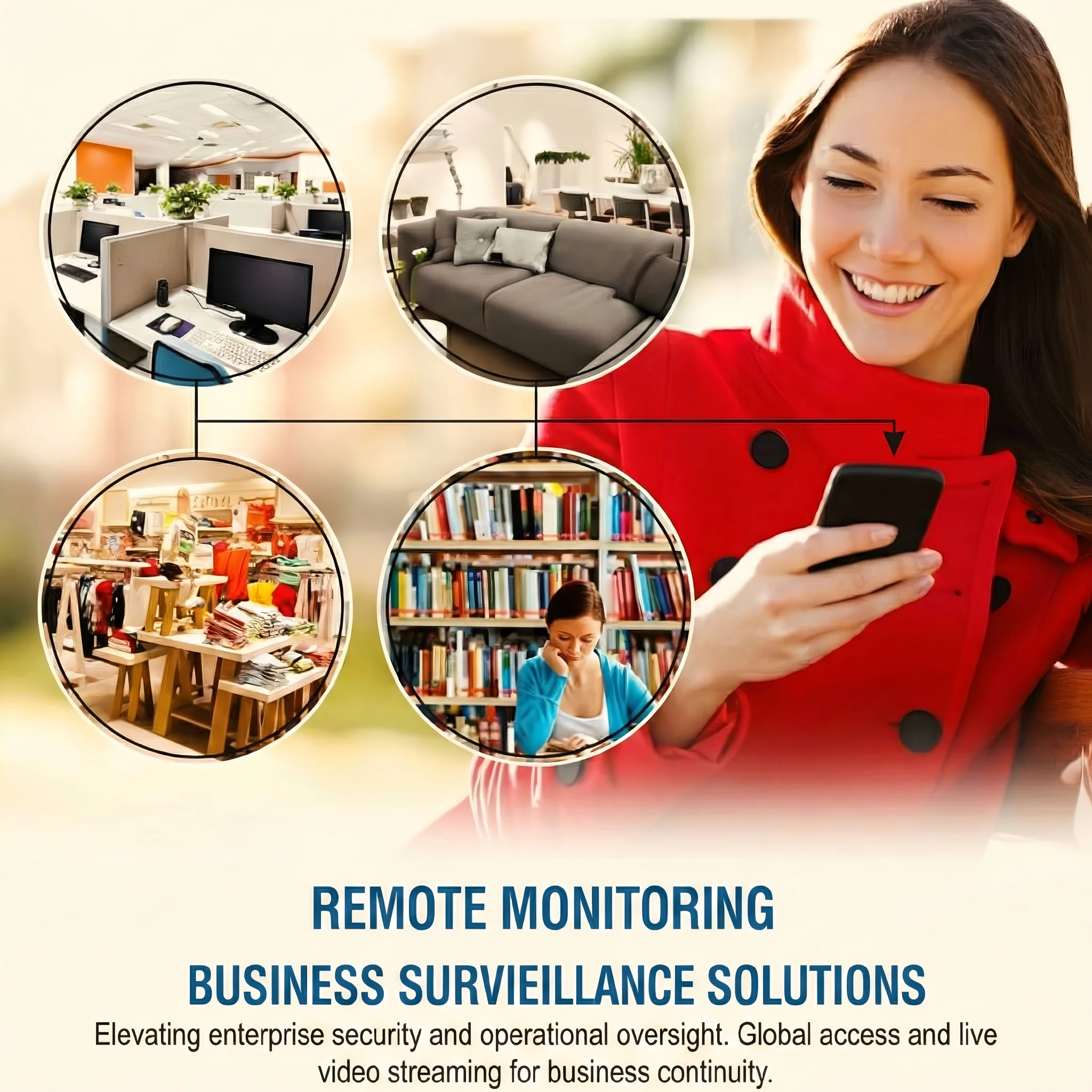
Por qué es importante el 2.4GHz aquí: Todas las mini cámaras espía del mercado usan WiFi de 2.4GHz. Si tu router transmite 2.4GHz y 5GHz bajo el mismo SSID, tu cámara solo se conectará a la radio de 2.4GHz. Revisa la configuración de tu router — muchos routers proporcionados por ISP tienen 2.4GHz deshabilitado o en una banda diferente por defecto.
Pasos de configuración dentro de la aplicación:
1. Con la cámara conectada a tu teléfono (mediante su hotspot), abre los ajustes de la cámara en la aplicación.
2. Busca “Configuración de WiFi” o “Configuración de red”.”
3. Selecciona el SSID de 2.4GHz de tu router doméstico e introduce la contraseña.
4. La cámara se reinicia, se desconecta de su propio punto de acceso y se conecta a tu router.
5. Tu teléfono debería reconectarse a tu WiFi doméstico normal.
6. Abre la aplicación — la cámara ahora aparece como un dispositivo en línea con un icono de router en lugar de un icono de hotspot.
Cómo confirmar que la cámara está en tu red:
– Página de administración del router: Busca un dispositivo con un nombre de fabricante (por ejemplo, “Shenzhen” o la empresa del desarrollador de la aplicación) en la lista de dispositivos conectados.
– Estado de la aplicación: El icono de la cámara en la aplicación debería mostrar un indicador verde “En línea”.
– Prueba de ping: Si conoces la dirección IP de la cámara (desde el router), introdúcela en un navegador — muchas cámaras ofrecen una interfaz web en su IP local.
¿Cuáles son los tres modos WiFi y cuándo usar cada uno?
Las mini cámaras espía admiten tres configuraciones de red distintas. Usar el modo incorrecto para tu situación es el segundo fallo de configuración más común después del problema de 5GHz.
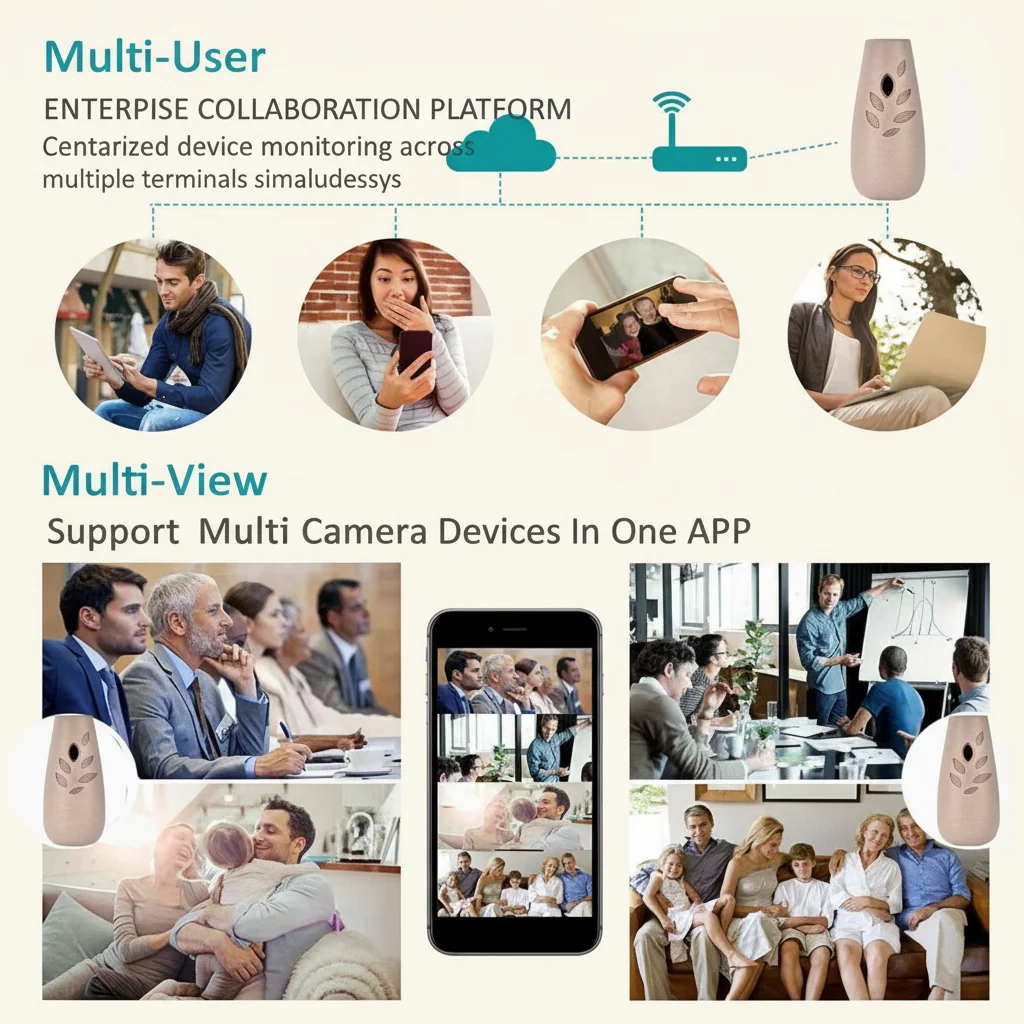
Modo 1 — Estación AP (solo hotspot): La cámara crea su propia red WiFi. Tu teléfono se conecta directamente a la cámara. El alcance está limitado a ~15–20 metros. Sin acceso remoto. Ideal para configuraciones temporales, pruebas o lugares sin WiFi.
Modo 2 — Estación STA (modo router): La cámara se conecta a tu red WiFi existente. Tu teléfono se conecta a la misma red (o usa datos móviles). El acceso remoto funciona desde cualquier lugar. Ideal para instalaciones permanentes donde la cámara está dentro del alcance WiFi de tu router.
Modo 3 — AP+STA (modo dual): La cámara mantiene su propio punto de acceso mientras también está conectada a tu router. Esto permite conexión directa a corta distancia y acceso remoto a través de tu router simultáneamente. Algunas cámaras requieren cambio manual entre modos; otras ejecutan ambos en paralelo. Lo mejor para cámaras colocadas en ubicaciones donde la señal WiFi es marginal — el punto de acceso proporciona una copia de seguridad local confiable.
| Modo | La cámara crea un punto de acceso | Se conecta al router | Acceso remoto | El mejor caso de uso |
|---|---|---|---|---|
| AP (solo hotspot) | Sí | No | No | Temporal, prueba |
| STA (solo router) | No | Sí | Sí | Instalación permanente, buena señal |
| AP+STA (doble) | Sí | Sí | Sí | Ubicaciones con señal WiFi marginal |
¿Por qué su mini cámara espía no se conecta al WiFi?
Las tres causas más comunes y sus soluciones.

Causa 1 — Su teléfono está en WiFi de 5GHz. La cámara no puede ver redes de 5GHz. Solución: vaya a la configuración del enrutador y renombre la banda de 2.4GHz con un SSID diferente, o fuerce su teléfono a usar 2.4GHz durante la configuración. Alternativamente, use un dispositivo separado solo de 2.4GHz para la configuración inicial.
Causa 2: la contraseña WiFi contiene caracteres especiales. Los espacios, símbolos como @#$% y caracteres no ASCII confunden el firmware de muchas mini cámaras. Solución: cambie la contraseña de 2.4GHz de su enrutador a solo alfanumérica (letras y números) durante la configuración y luego restaure la contraseña original después.
Causa 3: la señal WiFi es demasiado débil en la ubicación de la cámara. La mayoría de las mini cámaras tienen antenas pequeñas con recepción limitada. Solución: use un extensor de alcance WiFi en la banda de 2.4GHz o reubique la cámara más cerca del enrutador. Alternativamente, tienda un cable Ethernet hasta un inyector PoE y use una cámara con conectividad Ethernet.
Causa 4 — El firmware de la cámara está desactualizado. Algunas cámaras se envían con firmware que tiene problemas conocidos de compatibilidad WiFi con chipsets de enrutadores específicos (en particular, chips WiFi de MediaTek y Realtek). Solución: consulte la aplicación del fabricante para buscar actualizaciones de firmware después de la configuración inicial. Si no hay actualización disponible, el problema puede ser inherente a esa revisión de hardware.
¿Cómo se conectan múltiples mini cámaras espía a una sola aplicación?
La mayoría de las aplicaciones admiten de 4 a 16 cámaras simultáneamente. Agregar múltiples cámaras sigue el mismo proceso que agregar la primera, pero con un punto de decisión adicional.
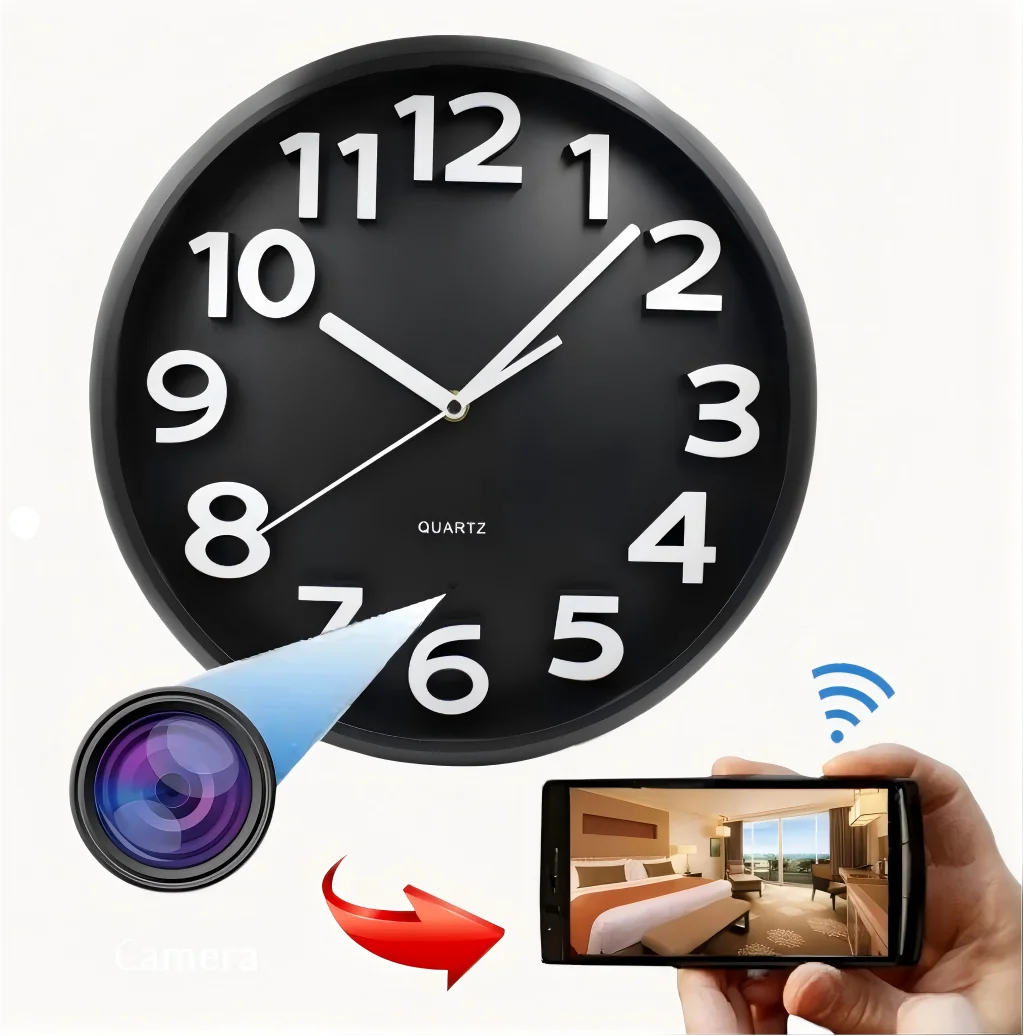
Método 1: adición de dispositivo individual: Añada cada cámara mediante la función "Añadir dispositivo" de la aplicación. Cada cámara recibe su propio mosaico de vista en vivo. Este es el enfoque estándar y funciona con todas las cámaras.
Método 2 — Organización por grupo/zona: En las aplicaciones que lo admiten, cree grupos (por ejemplo, "Planta baja", "Oficina") y asigne cámaras a los grupos. La aplicación muestra una vista de cuadrícula de todas las cámaras de un grupo simultáneamente, útil para la monitorización en vivo.
Método 3: centralización mediante NVR/software: Para 8 o más cámaras, un grabador de video en red (NVR) o software como Blue Iris, Shinobi o Home Assistant captura todas las transmisiones de forma centralizada. Cada cámara se conecta al NVR/software a través de su dirección IP local; no se requiere aplicación para las cámaras en sí. QZT Security ofrece modelos compatibles listos para NVR con soporte del protocolo ONVIF.
| Método | Máximo de cámaras | Visualización remota | Almacenamiento local | Complejidad de configuración |
|---|---|---|---|---|
| Aplicación (individual) | 4–16 | A través de la aplicación | SD por cámara | Bajo |
| Software NVR | 8–64 | A través de la interfaz web del NVR | NAS/disco duro central | Medio |
| Home Assistant | Ilimitado | A través de la interfaz HA | Por integración | Alta |
¿Qué tan segura es una mini cámara espía conectada por WiFi?
La conectividad WiFi introduce dos riesgos específicos que las cámaras cableadas no enfrentan: intrusión en la red e interceptación de video.
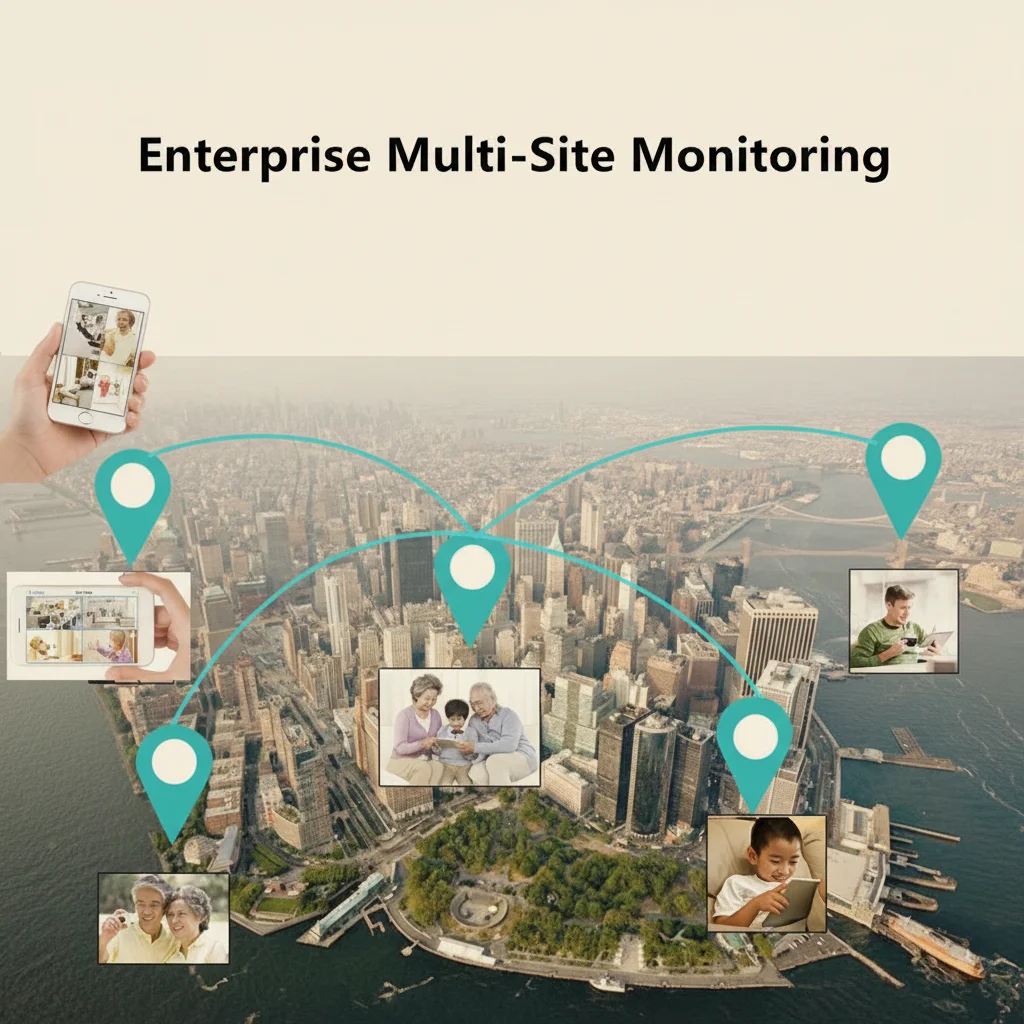
Seguridad de red: La mayoría de las mini cámaras usan cifrado básico WPA2-AES para la conectividad WiFi. Sin embargo, la interfaz web propia de la cámara (si es accesible) a menudo no tiene contraseña o usa una contraseña predeterminada débil. Solución: cambie la contraseña de administrador de la cámara inmediatamente después de la configuración, desactive UPnP en su enrutador (evita que la cámara abra puertos automáticamente) y asegúrese de que el firmware de su enrutador esté actualizado.
Intercepción de transmisión de video: Sin cifrado, las transmisiones de video en la misma red WiFi pueden ser capturadas potencialmente. Muchas cámaras ahora admiten RTSPS (transmisión cifrada) en lugar de RTSP sin cifrar. Verifique si su cámara admite RTSPS; si es así, actívelo en la configuración. Las cámaras QZT Security con integración TUYA admiten transmisión cifrada de forma predeterminada.
Seguridad en la nube frente a P2P: Las cámaras que usan tecnología P2P (punto a punto) como Tuya o Akamai IoT se conectan a través de un servidor de retransmisión de terceros. La transmisión de video puede pasar por servidores en múltiples jurisdicciones, lo que tiene implicaciones de GDPR para las empresas de la UE. Las cámaras con P2P directo o almacenamiento totalmente local evitan este problema.
¿Cómo solucionar los problemas de una cámara que se desconecta repetidamente?
Las desconexiones intermitentes generalmente se deben a problemas de fuente de alimentación, degradación de la señal WiFi o corrupción de la tarjeta SD — no a problemas de firmware.
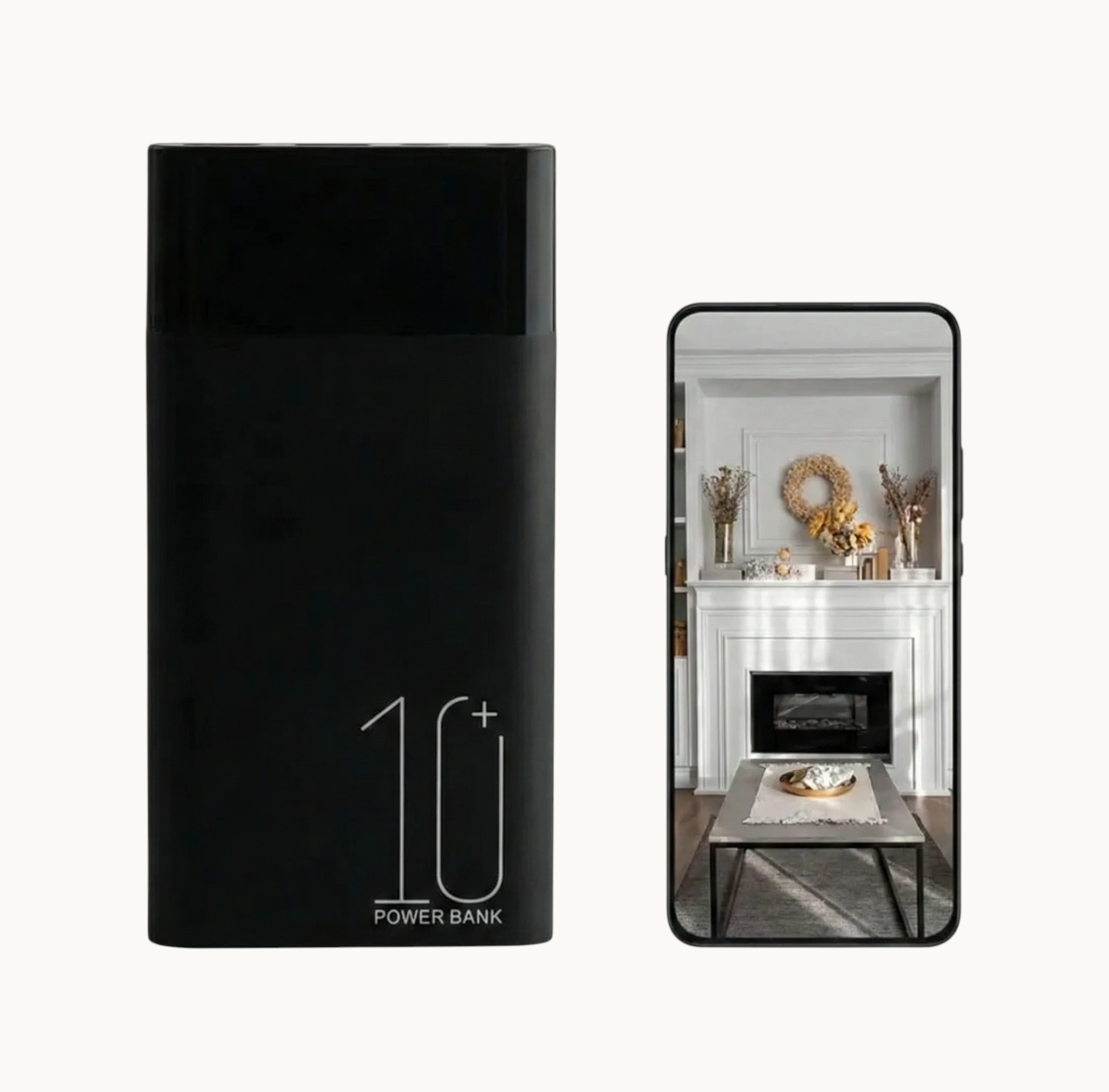
Verifique primero la fuente de alimentación. Las mini cámaras consumen 300–500mA durante la grabación. Si el adaptador de corriente es insuficiente (por ejemplo, un cargador de 5V/500mA usado con una cámara que alcanza picos de 600mA), la cámara sufre caídas de tensión durante la activación de IR (cuando los arreglos de LED se encienden, el consumo de corriente aumenta). Solución: use un adaptador de 5V/2A y un cable con conductores de cobre más gruesos; los cables delgados pierden voltaje bajo carga.
Monitoreo de señal WiFi. Coloque su teléfono junto a la cámara y monitoree la intensidad de la señal WiFi. Si fluctúa por debajo de -75dBm, la señal es marginal. Use una aplicación de medidor de señal WiFi (gratuita) para medir la señal real en la ubicación de la cámara. Cualquier lectura por debajo de -80dBm causará caídas intermitentes.
Diagnóstico de tarjeta SD. Una tarjeta SD defectuosa o incompatible causa fallos de grabación que aparecen como "desconexión" en la aplicación. Pruebe con una tarjeta Clase 10 de buena calidad de una marca reconocida (Sandisk, Samsung). Formatee la tarjeta en el menú propio de la cámara, no en una computadora.
Reinstalación del firmware. Como último recurso, descargue el firmware más reciente del sitio web del fabricante y reprograme usando el método de tarjeta SD (la mayoría de las cámaras admiten actualización de firmware mediante un archivo firmware.bin en la tarjeta SD).
Preguntas frecuentes
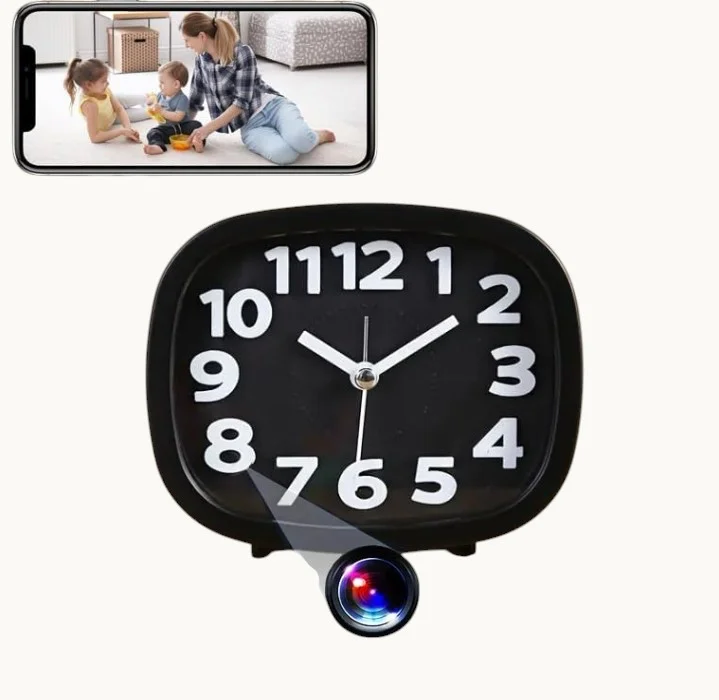
¿Por qué mi teléfono no puede ver la señal WiFi de la cámara?
La causa más común es que su teléfono esté conectado a una banda WiFi de 5GHz — las mini cámaras transmiten solo en 2.4GHz. Vaya a Configuración → WiFi y seleccione manualmente el SSID de 2.4GHz de la cámara. Si la red de la cámara no aparece en absoluto, es posible que la cámara ya esté conectada a su router desde una configuración anterior — reinicie la cámara para restablecer su estado de red.
¿Cómo puedo ver mi mini cámara espía de forma remota desde cualquier lugar?
En modo router (la cámara conectada a tu WiFi doméstico), la aplicación se conecta a través de un relé P2P o un servidor en la nube; no necesitas configurar el reenvío de puertos. Descarga la aplicación, inicia sesión con tu cuenta (crea una en la aplicación) y la cámara aparecerá automáticamente en tu lista de dispositivos. No se necesita configuración del router para la mayoría de las cámaras de consumo.
¿Cuál es el alcance máximo WiFi para una mini cámara espía?
En espacio abierto, espere 15–30 metros de conexión confiable. En interiores con paredes, el alcance efectivo cae a 10–15 metros a través de una pared interior o 5–10 metros a través de dos. Las superficies metálicas y las paredes de concreto bloquean significativamente el WiFi. Para despliegues de largo alcance, use un extensor WiFi en la banda de 2.4GHz ubicado entre el router y la cámara.
¿Pueden dos cámaras espía compartir la misma red WiFi?
Sí — la mayoría de las redes manejan 4–10 cámaras simultáneamente sin problemas. El ancho de banda por cámara es modesto (1–4Mbps para 1080p). El cuello de botella suele ser la velocidad de subida: 4 cámaras transmitiendo simultáneamente a 2Mbps cada una requieren 8Mbps de ancho de banda de subida en su conexión doméstica. Verifique el límite de conexión de dispositivos de su router — algunos routers de ISP limitan a 10–16 dispositivos en total.
¿Por qué se desconecta la cámara cuando enciendo la visión nocturna?
Los LED de visión nocturna consumen una corriente adicional significativa (200–400mA pico). Si su adaptador de energía está marginalmente clasificado, el voltaje cae cuando se activan los LED IR, causando que la cámara se reinicie o pierda la asociación WiFi. Reemplace la fuente de alimentación con una unidad de 5V/2A y use un cable USB corto y de calibre grueso para minimizar la caída de voltaje.
¿Necesita ayuda para seleccionar la cámara encubierta con WiFi adecuada?
La gama de QZT Security incluye cámaras en relojes, cámaras en cargadores USB, cámaras en detectores de humo y cámaras en llaveros de coche — todas con configuración WiFi basada en aplicación. Explore el catálogo completo or contacte a nuestro equipo técnico para soporte de configuración.

 English
  Italiano
  Deutsch
  Français
  Español
  Polski