
Pour une caméra de surveillance intérieure, la pulsation de la luminosité ou les bandes sombres mobiles sous un éclairage artificiel peuvent provenir de l'interaction entre l'éclairage et l'exposition. Commencez par vérifier un clip enregistré, puis faites correspondre le réglage anti-scintillement documenté de la caméra à l'alimentation 50 Hz ou 60 Hz de l'installation. Si l'éclairage LED produit encore des bandes, testez la source lumineuse avant de remplacer la caméra.
Axis documente ce défaut lié à l'éclairage. Les vérifications ci-dessous distinguent un problème d'enregistrement d'un problème de visualisation, puis testent si la correction choisie préserve les détails utiles. Elles sont destinées à un échantillon autorisé ou à une fenêtre de maintenance planifiée, et non à une interruption d'un système de sécurité actif.
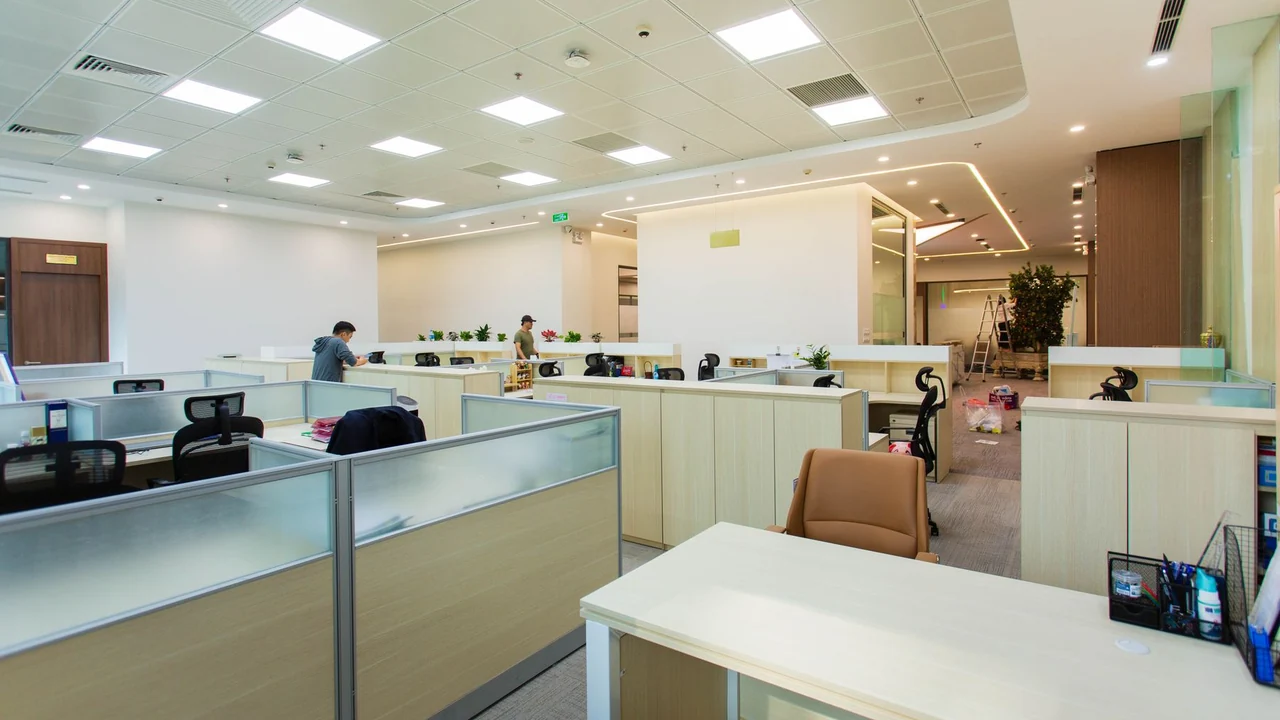
1. Vérifiez si le scintillement apparaît dans l'enregistrement
Conservez un court clip original avant de modifier quoi que ce soit. Relisez ce même fichier sur un second lecteur ou appareil, puis comparez-le avec la vue en direct. Un enregistrement du moniteur avec un téléphone est une mauvaise référence : l'écran et la caméra du téléphone introduisent une autre combinaison lumière-caméra.
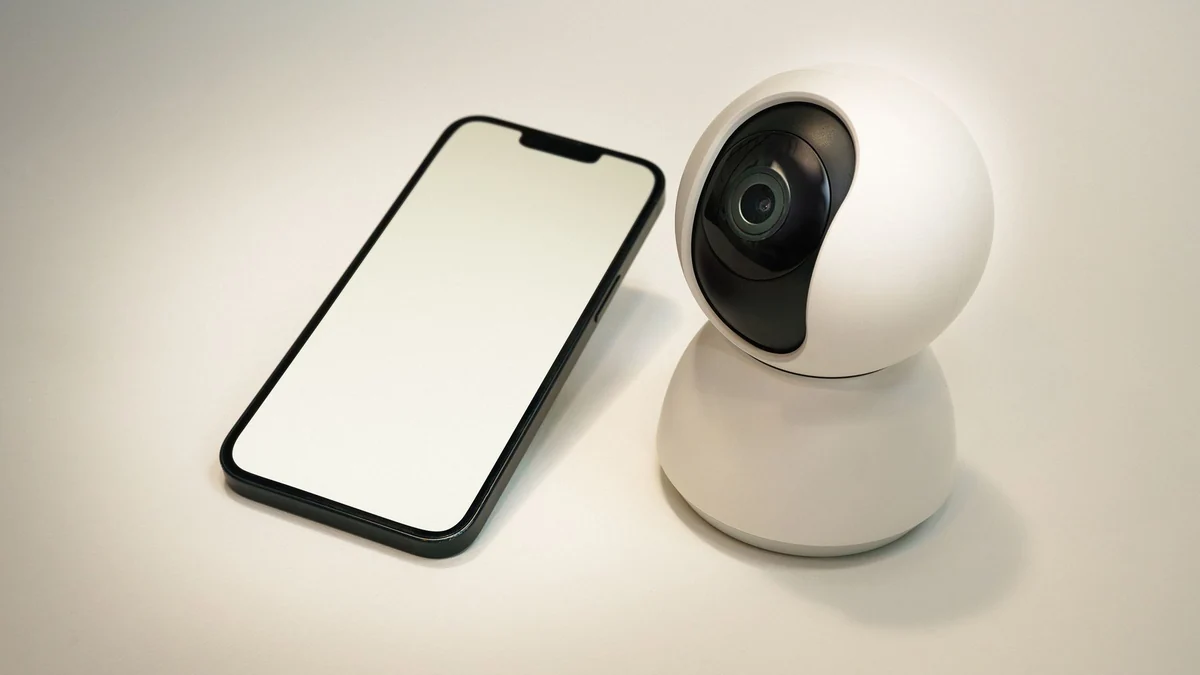
Utilisez les résultats pour choisir la vérification suivante :
| Observation | Vérification suivante |
|---|---|
| Les mêmes bandes apparaissent dans le fichier original sur deux lecteurs | Poursuivez avec les tests d'éclairage et d'exposition ci-dessous. |
| Le fichier original semble normal, mais un lecteur scintille | Comparez le lecteur, l'appareil de lecture et les réglages de flux avant de changer la caméra. |
| L'image se fige, se déconnecte ou redémarre | Examinez séparément le symptôme de connexion ou d'alimentation. Un réglage anti-scintillement ne répare pas une connexion perdue. |
| L'image alterne entre couleur et noir et blanc | Enregistrez les transitions jour/nuit séparément des bandes mobiles. Évitez de diagnostiquer les deux comme un seul défaut. |
Ces comparaisons permettent de cibler l'investigation ; elles n'identifient pas à elles seules un composant défaillant. Notez également si la visualisation en direct et le clip enregistré utilisent le même flux. Un aperçu en basse résolution et un enregistrement en haute résolution ne constituent pas une comparaison contrôlée.
Pour une caméra accessible via un enregistreur, conservez le Configuration du NVR et de la caméra avec le clip. Pour une visionneuse Tuya dans le navigateur, vérifiez le chemin de visualisation PC pris en charge plutôt que de supposer que chaque visionneuse expose les mêmes réglages.
2. Faites correspondre la fréquence anti-scintillement, pas seulement la fréquence d'images
Recherchez dans le manuel du modèle exact ou dans les réglages d'image anti-scintillement, fréquence du réseau électrique ou un mode d'exposition. Utilisez le réglage correspondant à l'alimentation électrique du site. Le libellé du menu décrit une fonction de contrôle d'image ; il ne modifie pas la tension fournie à la caméra.

Ne déduisez pas le bon choix de la localisation du téléphone, de la langue de l'application ou du pays d'achat de la caméra. Confirmez la fréquence d'alimentation de l'installation auprès de l'exploitant du site ou des informations du fournisseur d'électricité. Distinguez cela de la fréquence WiFi et de la fréquence d'images vidéo.
Voici une mise en œuvre documentée, et non un réglage QZT universel : le Manuel de l'AXIS Q6215-LE décrit des modes sans scintillement utilisant 1/50 seconde à 50 Hz et 1/60 seconde à 60 Hz. Ces temps d'exposition sont 20 ms et environ 16,7 ms. Its flicker-reduced modes permit faster exposures in brighter scenes.
Sony’s explication du scintillement d'éclairage décrit un éclairage fluorescent plus ancien pulsant à 100 ou 120 fois par seconde. Pour ces cycles lumineux spécifiques, le calcul est le suivant :
| Fréquence de modulation de la lumière | Durée d'un cycle lumineux |
|---|---|
| 100 Hz | 10 ms |
| 120 Hz | Environ 8,33 ms |
Les intervalles sont calculés comme 1 000 divisé par la fréquence en hertz. Ils expliquent pourquoi le timing d'exposition est important ; ce ne sont pas des résultats mesurés pour votre pièce ni des instructions pour forcer une valeur d'obturateur particulière.
La fréquence d'images vidéo indique à quelle fréquence les images sont produites. Le temps d'exposition indique combien de temps la lumière est collectée pour chaque image. Passer à 25 ou 30 images par seconde ne suffit pas à établir que l'exposition est adaptée à l'éclairage. Axis définit la vitesse d'obturation comme l'intervalle d'exposition dans son guide de qualité d'image.
Enregistrez le réglage d'origine, ne modifiez que l'option anti-scintillement documentée, puis enregistrez un autre clip dans la même scène. Certaines caméras exposent le contrôle via leur propre interface ; d'autres offrent moins de réglages. Par exemple, Le guide de l'interface web de Reolink liste les options anti-scintillement pour les produits prenant en charge cette interface. Cela ne détermine pas le menu disponible dans une caméra QZT ou Tuya.
3. Si les bandes LED persistent, isolez la source lumineuse
Une sélection correcte 50/60 Hz peut laisser un problème lié aux LED non résolu. Sony décrit un éclairage et une signalétique LED avec une modulation de plusieurs centaines ou milliers de cycles par seconde, de sorte qu'un choix de fréquence du secteur ne peut pas être considéré comme une garantie pour chaque luminaire.
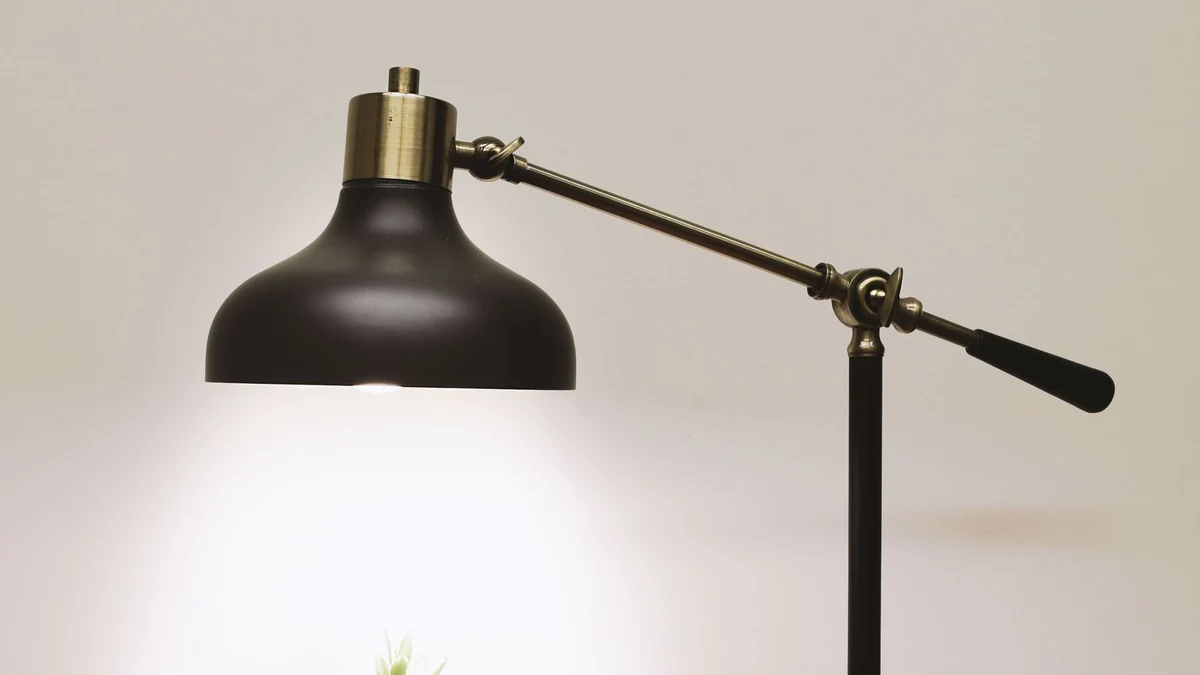
Effectuez une comparaison contrôlée sur l'échantillon. Maintenez la position de la caméra, la cible et les réglages d'enregistrement inchangés. Enregistrez d'abord sous l'éclairage normal de la pièce. Ensuite, lorsque cela est sûr, éteignez un luminaire suspect à l'aide de sa commande normale et répétez avec un éclairage alternatif suffisant. La lumière du jour peut fournir une comparaison utile sans qu'une autre lampe artificielle ne domine la scène.
Si un variateur est présent, comparez le réglage normal en gradation avec la luminosité maximale, en utilisant uniquement les commandes prévues du luminaire. Notez le réglage utilisé. Un changement de bandes est une preuve pour investiguer la combinaison d'éclairage ; cela ne prouve pas que la luminosité maximale est exempte de scintillement ni que le luminaire est défectueux.
N'ouvrez pas une lampe alimentée par le secteur, ne contournez pas un driver et ne modifiez pas le câblage pour effectuer cette vérification. Confiez tout travail électrique à un installateur qualifié. Lorsqu'une lumière ne peut pas être éteinte en toute sécurité, utilisez une zone d'échantillonnage séparée plutôt que de perturber des locaux occupés.
Certaines caméras offrent des réglages fins d'obturation pour un éclairage à haute fréquence. Sony le documente pour caméras compatibles avec sa fonction d'obturateur variable. C'est un exemple de contrôle spécialisé, et non une fonction à supposer présente dans une petite caméra de surveillance. Lorsque la caméra exacte ne dispose pas d'un réglage approprié, évaluez une autre source lumineuse dans les conditions d'enregistrement requises.
4. Vérifiez le mouvement et la lumière du jour après l'amélioration des bandes
Une amélioration sur un mur immobile ne représente qu'une partie du résultat. Répétez le clip avec une personne autorisée ou un objet test se déplaçant dans la zone à la vitesse que l'installation doit enregistrer. Examinez les images individuelles ainsi que la lecture normale.
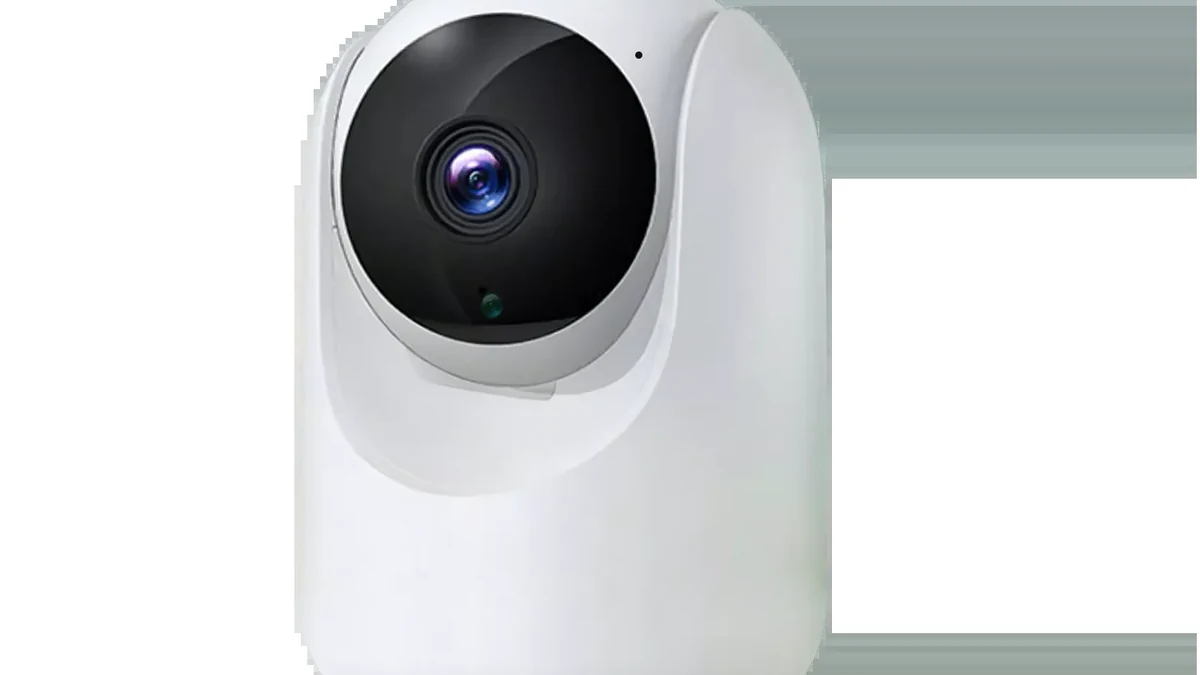
Une exposition plus longue peut flouter un sujet en mouvement. Ajouter du gain peut éclaircir l'image mais aussi augmenter le bruit. Le Manuel de l'AXIS P1265 Mk II décrit ces compromis et recommande davantage de lumière ambiante lorsque le flou de mouvement persiste. Un aperçu statique d'apparence plus nette peut donc masquer une perte de détails utiles en mouvement.
Vérifiez également la condition plus lumineuse du site. Une entrée peut être éclairée par des luminaires après la tombée de la nuit et par une fenêtre pendant la journée. Axis distingue l'exposition sans scintillement et à scintillement réduit pour ces conditions changeantes dans son Manuel du P1455-LE. Ne laissez pas une exposition fixe en place après un test nocturne uniquement sans vérifier le résultat diurne.
Si la caméra dispose d'un contrôle WDR ou HDR documenté, conservez son état d'origine dans vos notes. Axis répertorie les artefacts liés au scintillement parmi les effets possibles du WDR dans son guide de qualité d'image. Comparer les états activé et désactivé sur l'échantillon peut aider à isoler une interaction, mais vérifiez le détail de la porte ou de la fenêtre avant d'accepter le changement. Désactiver le WDR peut sacrifier des détails ailleurs dans la scène.
N'acceptez le réglage révisé que lorsque les bandes, le détail des mouvements et l'exposition répondent à la tâche réelle. Rétablissez la configuration précédente lorsque le test dégrade la vue requise.
5. Envoyez un résultat d'échantillon reproductible avant de commander des remplacements
Lorsque le problème persiste, envoyez au fournisseur les clips originaux et les conditions qui les ont produits. Un message indiquant « la caméra scintille » laisse plusieurs problèmes différents non résolus. Une comparaison réalisée sur le même échantillon donne au support un élément précis à reproduire.
Utilisez ce qui suit comme liste de contrôle de passation. Elle demande des observations ; il ne s'agit pas d'un test terminé ni d'une certification de produit.
| Enregistrer | À inclure dans la demande d'assistance |
|---|---|
| Identité de la caméra | Modèle, révision matérielle, firmware et version de l'application ou de l'enregistreur |
| Éclairage | Identité du luminaire lorsque disponible, fréquence d'alimentation et réglage du variateur |
| Symptôme | Pulsation sur toute l'image, bandes mobiles, changements de couleur, gel ou redémarrage |
| Réglages d'image | Option anti-scintillement disponible, exposition, fréquence d'images et état WDR/HDR |
| Comparaison de fichiers | Clip original, résultat du second lecteur et sélection du flux de visualisation en direct |
| Modifications contrôlées | Un seul changement par clip, son résultat, et le réglage restauré ensuite |
| Acceptation | Détail des cibles mobiles ainsi que les conditions de luminosité et de faible éclairage requises |
Pour une commande répétée, demandez si les réglages approuvés sont disponibles sur le firmware fourni et s'ils sont conservés après un redémarrage ordinaire. Testez le comportement au redémarrage uniquement dans la fenêtre d'échantillon prévue. Conservez les observations avec cette révision au lieu de les étendre à tous les lots ultérieurs.
A Demande d'échantillon QZT C12, par exemple, doit demander quels contrôles anti-scintillement et d'exposition la version fournie expose. Ce guide ne prétend pas que le C12, le C23B ou le C26 dispose d'un menu manuel d'obturateur particulier, ni qu'aucun de ces modèles ait passé un test d'éclairage ici.
Pour l'approvisionnement, précisez une condition d'éclairage et un résultat observable : une image enregistrée exploitable sous les luminaires normaux du site, avec le détail en mouvement requis. Évitez une demande générale de « aucune scintillation sous tous les éclairages LED ». Le luminaire, les réglages et la révision de la caméra doivent figurer dans le dossier de réception.
Questions fréquemment posées
Une caméra de surveillance doit-elle utiliser 50 Hz ou 60 Hz ?
Utilisez le réglage anti-scintillement documenté de la caméra de surveillance pour la fréquence d'alimentation électrique de l'installation. Confirmez le site plutôt que d'utiliser la région du téléphone ou un raccourci à l'échelle du continent. Le réglage concerne l'éclairage et l'exposition, pas la vitesse WiFi. Vérifiez un clip enregistré après l'avoir modifié, car la modulation LED peut nécessiter un test d'éclairage séparé.
Pourquoi une caméra de surveillance scintille-t-elle alors que la pièce semble normale ?
Une caméra de surveillance peut enregistrer des changements qui ne sont pas évidents pour une personne regardant la pièce. Sony décrit un éclairage fluorescent plus ancien pulsant à 100 ou 120 Hz et certains éclairages LED à des fréquences beaucoup plus élevées. L'interaction avec l'exposition de l'image peut produire des bandes ou des variations de luminosité sans pour autant prouver un défaut matériel de la caméra.
Le passage de la caméra de surveillance à 30 fps corrige-t-il le scintillement ?
Passer une caméra de surveillance à 30 fps ne constitue pas un diagnostic complet du scintillement. La fréquence d'images et le temps d'exposition sont des variables distinctes. Vérifiez le contrôle anti-scintillement pris en charge, conservez les réglages d'origine et comparez les clips enregistrés sous le même éclairage. N'acceptez un changement qu'après avoir vérifié le détail des mouvements ainsi que les bandes visibles.
Une caméra de surveillance peut-elle scintiller même avec un adaptateur d'alimentation DC ?
Oui. Une caméra de surveillance alimentée en courant continu peut toujours photographier une lumière qui change de luminosité au fil du temps. Cet effet optique est distinct de la stabilité de l'alimentation propre de la caméra. Utilisez une comparaison d'éclairage pour les bandes ; examinez l'alimentation séparément lorsque la caméra redémarre, perd la connexion ou présente d'autres symptômes liés à l'alimentation.
Faut-il remplacer une caméra de surveillance si des bandes LED persistent ?
Des bandes LED persistantes ne prouvent pas qu'une caméra de surveillance doit être remplacée. Comparez d'abord un clip enregistré, le réglage de fréquence documenté et une condition d'éclairage alternative. Si le problème persiste, envoyez au fournisseur le firmware exact et les clips. Le remplacement est une décision d'assistance basée sur le défaut reproduit, et non sur les seules bandes.
Conservez le clip original et modifiez un réglage à la fois. Lors de la comparaison des Gamme de caméras intérieures QZT, incluez les exigences d'éclairage et d'enregistrement prévues avec votre demande d'échantillon afin que le résultat puisse être vérifié avant une commande plus importante.

 English
  Italiano
  Deutsch
  Français
  Español
  Polski