
Comment mettre à jour le firmware de votre caméra cachée
Les mises à jour du firmware maintiennent votre caméra cachée sécurisée, stable et riche en fonctionnalités.
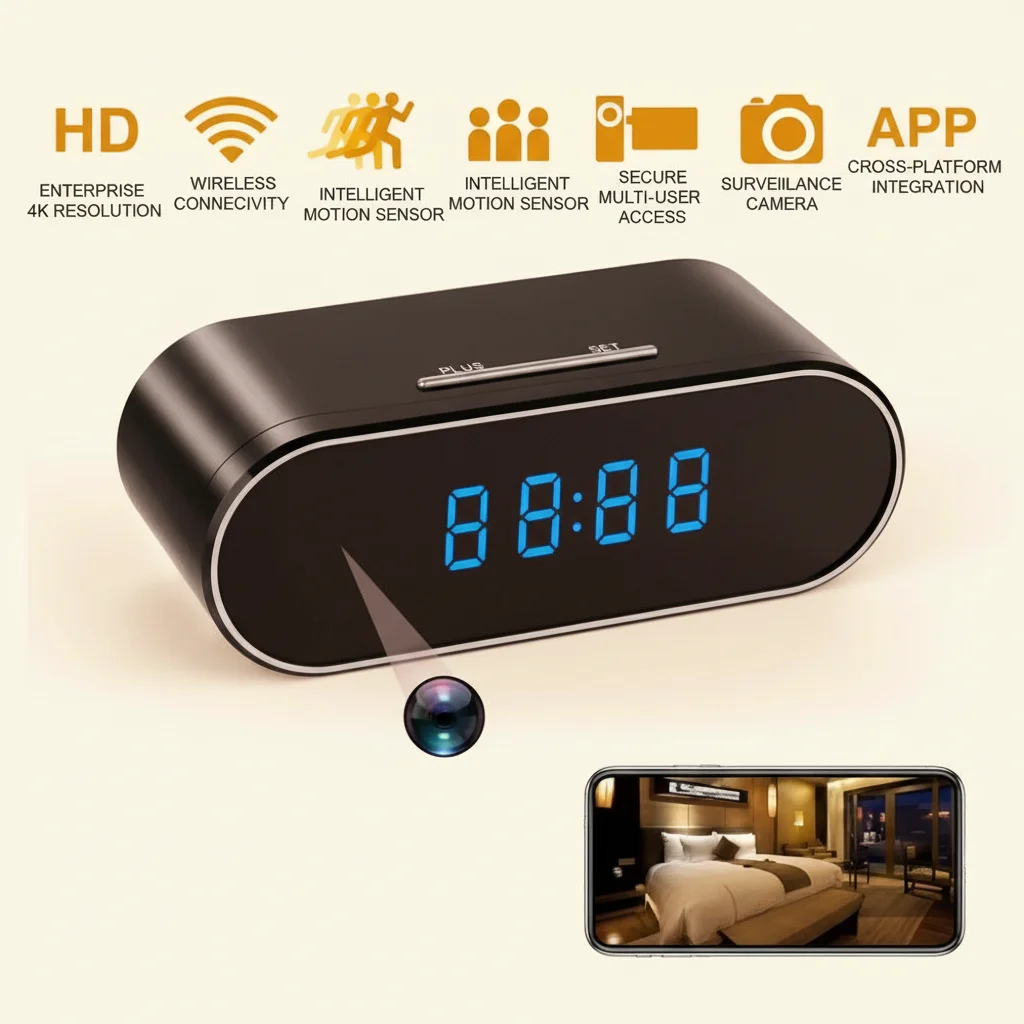
Comme tout appareil connecté, les caméras dotées d'un logiciel obsolète sont plus sujettes aux plantages, aux problèmes de connectivité et aux vulnérabilités de sécurité. Ce guide vous explique le processus de mise à jour du firmware pour tous les principaux types de caméras vendues sur qztsecurity.com – des caméras-stylos et caméras-horloges aux caméras-détecteurs de fumée et caméras chargeurs USB – afin que vous puissiez garder vos appareils en parfait état de fonctionnement.
Pourquoi les mises à jour du firmware sont importantes
Le firmware est le logiciel de bas niveau intégré dans le matériel de la caméra. Il contrôle tout : comment la caméra enregistre la vidéo, comment elle se connecte au WiFi, comment l'application communique avec elle et comment elle gère le stockage. Les fabricants publient des mises à jour du firmware pour corriger les bugs découverts après le lancement, combler les failles de sécurité, améliorer la stabilité du WiFi et occasionnellement ajouter de nouvelles fonctionnalités, comme une sensibilité de détection de mouvement améliorée ou un traitement de la vision nocturne optimisé.
Pour les distributeurs qui gèrent plusieurs sites clients, maintenir le firmware à jour réduit les appels de support sur site. Pour les utilisateurs finaux, une mise à jour de 2 minutes peut résoudre des problèmes chroniques qui semblent être des problèmes matériels.
Avant de commencer : Liste de vérification de préparation
Sauvegardez vos séquences
Les mises à jour du firmware ne devraient pas supprimer vos enregistrements, mais le processus implique la réécriture des fichiers système de la caméra. Si quelque chose se passe mal, vous voulez que vos images soient en sécurité. Copiez les enregistrements importants de la carte SD vers un ordinateur ou un stockage cloud avant la mise à jour.
Vérifiez le niveau de votre batterie
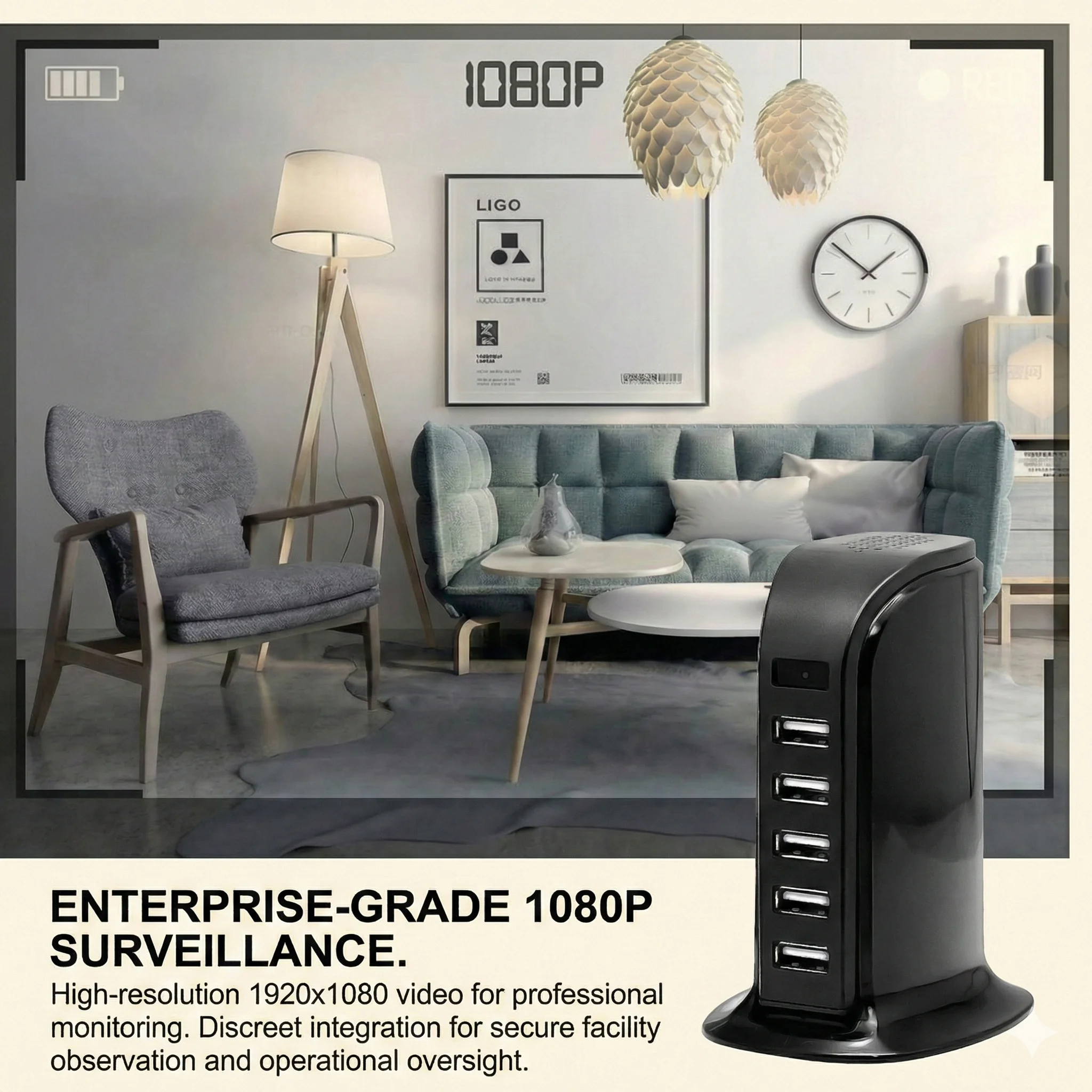
Assurez-vous que la batterie de l'appareil photo est chargée à au moins 50 % avant de lancer une mise à jour du firmware. Si l'appareil perd de l'alimentation en cours de mise à jour, il peut devenir brické – un état où le firmware est partiellement écrit et l'appareil photo ne démarrera pas. Pour les caméras avec chargeur USB et les caméras horloge toujours branchées, cela représente moins de risque, mais une connexion électrique stable reste essentielle.
Utilisez une connexion WiFi stable
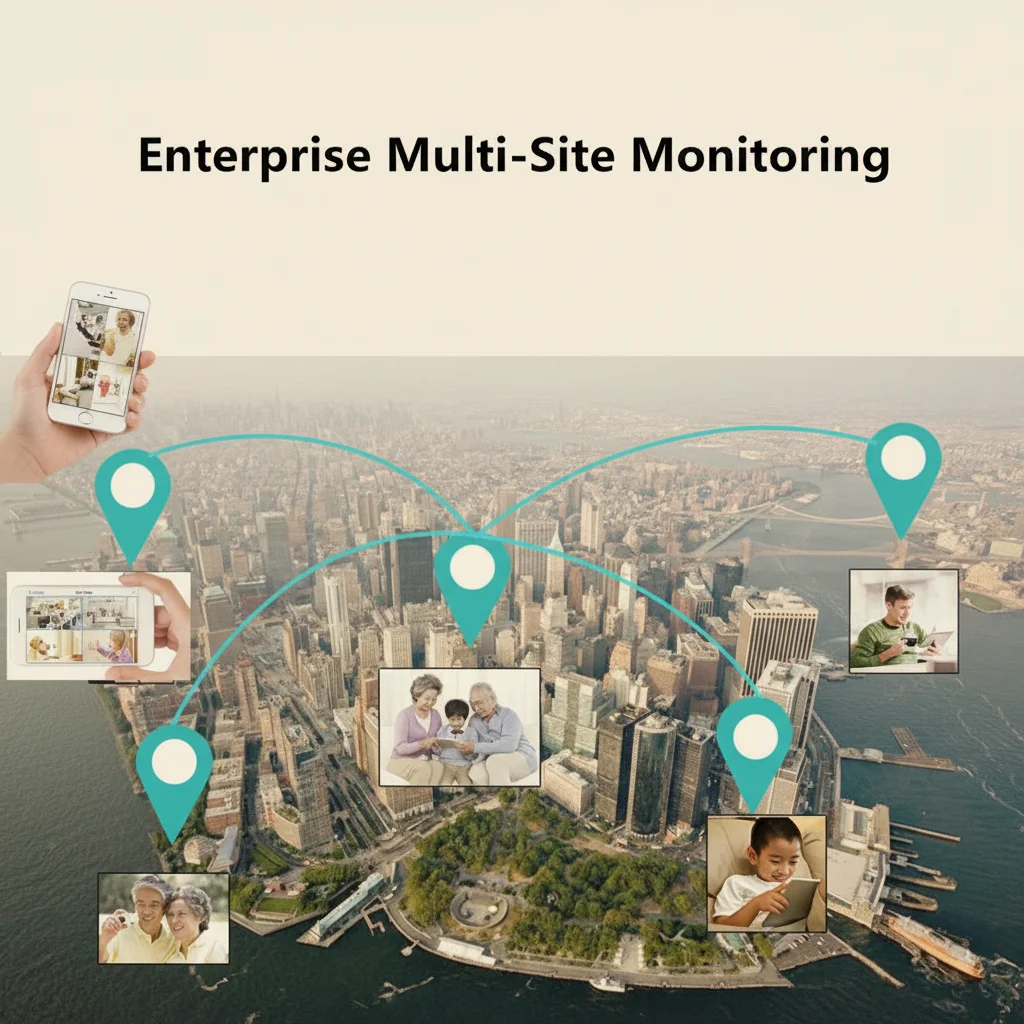
Les fichiers du firmware sont téléchargés via le WiFi. Un téléchargement interrompu entraîne une installation corrompue du firmware. Assurez-vous que votre téléphone et votre appareil photo sont tous deux connectés à un réseau WiFi 2,4 GHz fort. Évitez de mettre à jour via les données mobiles ou le WiFi public.
Confirmer le bon fichier de firmware
Téléchargez le firmware uniquement depuis la source officielle fournie dans l'application ou par le support de qztsecurity.com. L'installation de firmware provenant de sites web tiers est la cause la plus fréquente de pannes de caméra. Chaque modèle de caméra a un firmware spécifique — n'installez pas un firmware destiné à un modèle différent.
Étape par étape : Mise à jour via l'application
La plupart des caméras cachées se mettent à jour via leur application compagnon. Les étapes exactes varient légèrement selon l'application, mais le processus général est le même.
Étape 1 : Ouvrir l'application et sélectionner la caméra

Ouvrez HDMiniCam, Tuya Smart, Smart Life ou l'application concernée. Accédez à la caméra que vous souhaitez mettre à jour.
Étape 2: Vérifier les mises à jour disponibles
Cherchez une icône de paramètres (généralement un engrenage), puis trouvez une entrée intitulée Mise à jour du firmware, Mise à jour du système ou Informations sur l’appareil. Certaines applications vous avertissent automatiquement lorsqu’une mise à jour est disponible. D’autres exigent que vous vérifiiez manuellement.
Étape 3 : Lire les notes de mise à jour
Les versions de firmware incluent généralement des notes de version décrivant ce qui a été corrigé ou modifié. Lisez-les attentivement. Si les notes de mise à jour mentionnent « amélioration de la stabilité WiFi » et que votre caméra se déconnectait, c’est exactement ce qu’il vous faut. Si vous n’avez aucun problème avec le firmware actuel, il est tout de même recommandé de mettre à jour pour les correctifs de sécurité, mais vous pouvez attendre quelques jours pour confirmer qu’aucun bug n’est signalé par d’autres utilisateurs.
Étape 4 : Télécharger et installer
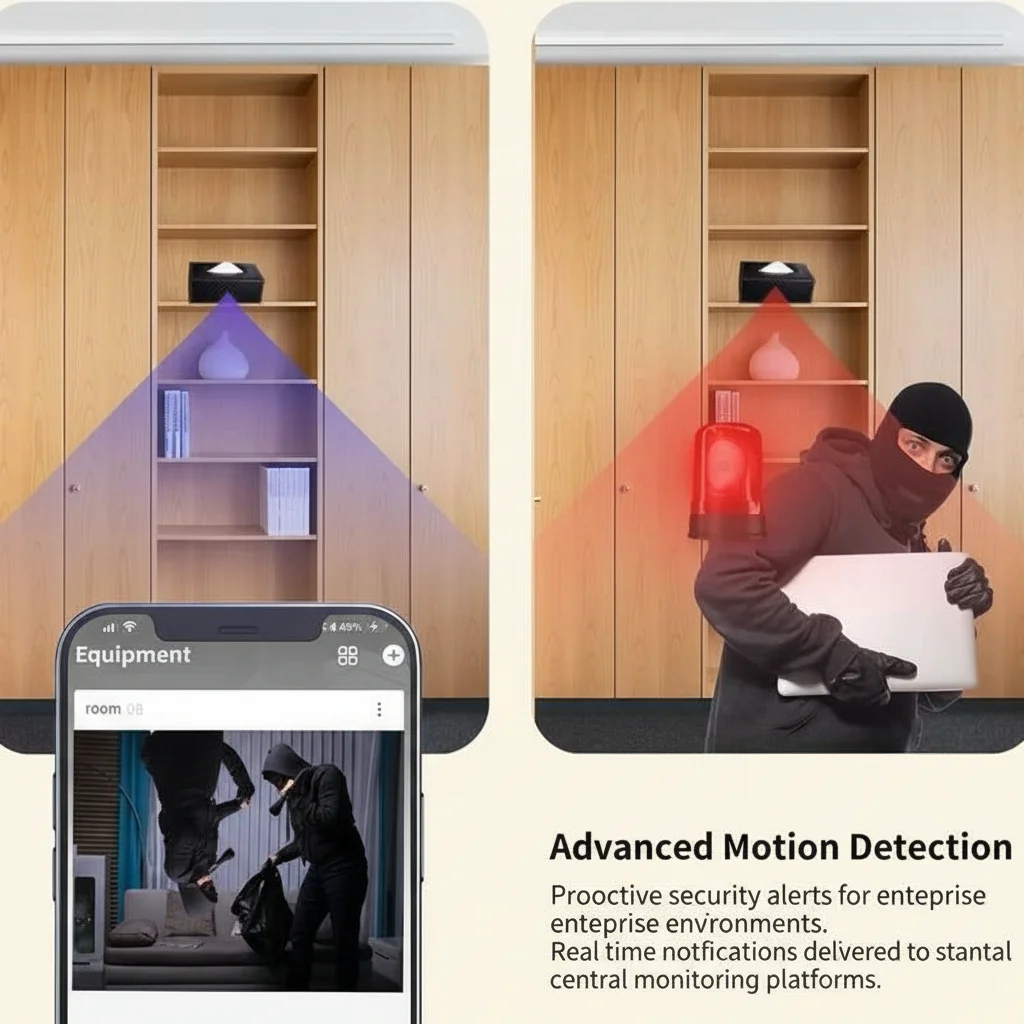
Appuyez sur Mettre à jour ou Télécharger. L'application téléchargera le fichier firmware, le transférera à l'appareil photo et lancera l'installation. Ne pas éteindre l'appareil photo ni fermer l'application pendant ce processus. La caméra peut redémarrer automatiquement — c'est normal. L'ensemble du processus prend généralement 3 à 5 minutes.
Étape 5 : Vérifier la mise à jour
Après le redémarrage de la caméra, ouvrez l'application et confirmez que la caméra se connecte normalement. Vérifiez le numéro de version du firmware dans les Informations sur l'appareil pour confirmer que la mise à jour a été appliquée. Examinez un court enregistrement pour vous assurer que la qualité vidéo est normale.
Mise à jour manuelle du firmware (Avancé)
Certains appareils photo, en particulier les modèles plus anciens ou certains modules de caméra DIY, nécessitent des mises à jour manuelles du firmware via une carte SD. C'est moins courant mais encore rencontré avec certains modules basés sur Tuya et des modèles de caméra stylo plus anciens.
Étape 1 : Téléchargez le fichier du firmware.
Obtenez le fichier firmware correct depuis le support de qztsecurity.com. Copiez-le dans le répertoire racine d'une carte SD (pas à l'intérieur d'un dossier). Le fichier doit être nommé exactement comme indiqué dans les instructions - généralement "fw.bin" ou un nom de fichier spécifique similaire.
Étape 2 : Insérez la carte SD avec l'appareil photo éteint.
Éteignez complètement l'appareil photo. Insérez la carte SD avec le fichier du firmware.
Étape 3 : Entrer en mode mise à jour
Pour certains appareils photo, vous les allumez avec la carte SD insérée et l'appareil entre automatiquement en mode mise à jour. Pour d'autres, vous devez maintenir le bouton de réinitialisation enfoncé tout en allumant. Consultez les instructions spécifiques à votre modèle.
Étape 4 : Attendez que la mise à jour soit terminée
Le voyant LED clignotera ou changera de couleur pendant la mise à jour. Ne pas éteindre. Lorsque la lumière se stabilise (généralement bleu fixe ou éteinte), la mise à jour est terminée.
Étape 5: Retirez la carte SD et redémarrez.
Retirez la carte SD avant de redémarrer l'appareil photo. Allumez normalement et vérifiez le fonctionnement.
Problèmes courants de mise à jour du firmware
Mise à jour échoue à mi-chemin
Si l'application affiche une erreur ou si la caméra ne redémarre pas après la mise à jour, le fichier du firmware a peut-être été corrompu lors du téléchargement. Supprimez le téléchargement partiel, reconnectez-vous à un réseau WiFi stable et réessayez. Si la caméra ne démarre pas du tout après plusieurs tentatives infructueuses, contactez le support de qztsecurity.com : il s'agit d'un appareil brické qui nécessite une réparation en usine.
La caméra ne se connecte pas après la mise à jour
Certaines mises à jour du firmware modifient le comportement par défaut du mode AP de la caméra ou les exigences de couplage avec l'application. Essayez de réinitialiser la caméra aux paramètres d'usine (maintenez le bouton de réinitialisation enfoncé pendant 5 à 10 secondes) et de la coupler à nouveau avec l'application. Si l'application ne reconnaît plus la caméra après la réinitialisation, contactez le support en indiquant la version du firmware installée.
Mise à jour non disponible dans l'application
Si l'application affiche « Votre firmware est à jour » mais que vous savez qu'une version plus récente existe, l'application peut être verrouillée par région ou le modèle de caméra peut ne pas être détecté automatiquement. Contactez le support de qztsecurity.com avec votre modèle de caméra et la version actuelle du firmware pour demander le fichier de mise à jour le plus récent.
Le module WiFi cesse de fonctionner après la mise à jour
Les problèmes de connectivité WiFi après une mise à jour du firmware sont un problème connu sur certains modèles, notamment les caméras horloge et les caméras détecteur de fumée avec des puces WiFi plus anciennes. Une réinitialisation d'usine résout généralement ce problème. Si le module WiFi tombe complètement en panne après la réinitialisation, il peut s'agir d'un problème matériel nécessitant une intervention sous garantie.
Meilleures pratiques de mise à jour du firmware pour les distributeurs
Pour les distributeurs déployant des caméras sur plusieurs sites, tenez un journal des mises à jour du firmware. Suivez la version du firmware que chaque caméra déployée exécute et planifiez des vérifications périodiques. Mettez à jour les caméras par lots pendant les périodes de faible activité pour minimiser les perturbations pour les clients.
Ne poussez jamais de mises à jour du firmware sur les caméras des clients sans les en informer au préalable, en particulier pour les installations de sécurité où la caméra peut être en train d'enregistrer. Planifiez les mises à jour pendant les fenêtres de maintenance lorsque la caméra peut être brièvement hors ligne.
FAQ
À quelle fréquence dois-je vérifier les mises à jour du firmware ?
Vérifiez mensuellement, ou chaque fois que vous remarquez des problèmes de performance avec la caméra. qztsecurity.com publie des mises à jour selon les besoins—il n'y a pas de calendrier fixe.
La mise à jour du firmware supprimera-t-elle mes enregistrements ?
Non. Les mises à jour du firmware écrivent uniquement les fichiers système et ne devraient pas affecter les enregistrements de votre carte SD. Sauvegardez toujours les enregistrements importants avant la mise à jour par précaution.
Puis-je sauter une mise à jour du firmware ?
Vous pouvez, mais ce n'est pas recommandé. Ignorer les correctifs de sécurité laisse la caméra vulnérable aux exploits. Ignorer les corrections de bogues signifie que la caméra continue de fonctionner avec des problèmes connus.
J'ai mis à jour le firmware et la caméra est pire qu'avant. Puis-je revenir en arrière ?
Les retours à une version antérieure du firmware ne sont généralement pas pris en charge sur les caméras cachées. Si une nouvelle version du firmware cause des problèmes, contactez le support de qztsecurity.com pour discuter des options de réparation ou de remplacement.
Ma caméra ne répond pas après une mise à jour du firmware. Que dois-je faire ?
Attendez 5 minutes au cas où le traitement serait toujours en cours. Essayez ensuite une réinitialisation d'usine (appuyez sur le bouton de réinitialisation pendant 5 à 10 secondes). Si elle ne répond toujours pas, contactez le support de qztsecurity.com avec les détails du processus de mise à jour et la version du firmware qui a été installée.

 English
  Italiano
  Deutsch
  Français
  Español
  Polski