
comment corriger les erreurs fat32 sur les enregistreurs vocaux et caméras espion
Si votre enregistreur vocal s'arrête soudainement d'être reconnu par votre ordinateur, vos fichiers audio ou vidéo apparaissent comme un texte illisible, ou votre appareil se bloque pendant l'enregistrement — vous ne faites probablement pas face à une panne matérielle. Dans la grande majorité des cas sur le terrain, ces trois symptômes ont une cause commune : corruption du système de fichiers FAT32, provoqué par un débranchage à chaud ou une coupure de puissance soudaine pendant un cycle d'écriture active.
Ce guide documente la SOP complète (TS-FIX-01) utilisée par nos techniciens QC de l'entrepôt avant que chaque unité soit expédiée. La même procédure de format profond en cinq étapes qui restaure les appareils de production restaurera votre appareil — aucun outil tiers, aucun centre de service.
Qu'est-ce que FAT32 et pourquoi nos appareils l'utilisent

FAT32 (Table d'Allocation de Fichiers, 32 bits) a été le pilier des dispositifs de stockage embarqués depuis 1996. Contrairement à NTFS ou exFAT, FAT32 écrit les données en clusters de taille fixe avec une table d'allocation séquentielle. Pour les matériels d'enregistrement discret, cette architecture offre trois avantages spécifiques :
Stabilité de l'écriture sous fluctuation de tension. Caméras espionnes et Enregistreurs vocaux fonctionnent sur des cellules LiPo compactes qui subissent des micro-chutes de tension lors de l'enregistrement en charge maximale. Le modèle d'allocation simple de FAT32 tolère ces fluctuations sans déclencher d'erreurs du système de fichiers qui interrompraient une session d'enregistrement en cours.
Compatibilité universelle multiplateforme. Les volumes FAT32 se montent nativement sur Windows XP jusqu'à Windows 11, macOS 10.x jusqu'à macOS 15, et toute distribution Linux moderne — sans installation de pilote. Pour un appareil qui doit transférer des vidéos sur toute machine sur site, la compatibilité sans pilote est non négociable.
Efficacité des clusters pour les petits fichiers audio et vidéo. La plupart des enregistrements sont entre 10 MB et 500 MB. Avec des unités d'allocation de 32 KB, FAT32 nécessite seulement ~1 million d'entrées FAT pour un appareil de 32 GB — une réduction de 8× par rapport au défaut Windows de 4 KB — ce qui se traduit par des recherches de répertoire plus rapides et une amplification d'écriture réduite sur les cellules NAND flash internes.
La seule contrainte FAT32 connue — une limite de taille de fichier unique de 4 GB — n'affecte pas nos appareils en pratique : le firmware divise automatiquement les enregistrements en segments inférieurs à 4 GB avant que le seuil soit atteint.
Pourquoi la corruption de fichiers se produit : la cause technique fondamentale
Chaque volume FAT32 maintient deux structures de données fondamentales dans ses premiers secteurs :
– Volume Boot Record (Secteur 0) : Stocke la taille du cluster, le nombre total de secteurs et la position de départ du FAT — informations que le système d'exploitation lit pour comprendre comment le volume est organisé.
– Table d'allocation de fichiers (FAT1 + FAT2): Une carte cluster par cluster montrant si chaque cluster est libre, occupé, ou le dernier dans la chaîne d’un fichier.
Lorsque votre appareil est en cours d'enregistrement, il écrit simultanément les données brutes dans les clusters et met à jour les deux copies de la FAT en temps réel. Si l'alimentation est coupée pendant l'écriture — batterie déchargée, débranchement accidentel à chaud, baisse momentanée de l'alimentation USB — la mise à jour de la FAT est abandonnée pendant l'opération. Le résultat est une état de split-brain: l'entrée du répertoire indique qu'un fichier existe et a une taille, mais la chaîne de clusters FAT pour ce fichier est incomplète ou pointe vers un espace libre.
Windows résout cette ambiguïté en refusant de monter complètement le volume, ce qui se manifeste par une lettre de lecteur vide, une lecture “0 octets disponibles” ou l'invite “Vous devez formater le disque avant de pouvoir l’utiliser.”
A formatage rapide réécrit le répertoire mais laisse les secteurs FAT endommagés intacts. Ces secteurs corrompront le nouveau fichier qui sera ensuite alloué à eux. Seul un formatage complet au niveau secteur réécrit chaque entrée FAT de zéro et scanne les secteurs physiquement défectueux — produisant une table d'allocation vérifiée et nette.
Comment diagnostiquer avant de formater
Avant de commencer la réparation, vérifiez que la panne est due à une corruption du FAT32 et non à un défaut matériel :
| Symptôme | Cause probable | Action |
|---|---|---|
| Pas de lettre de lecteur dans l'Explorateur | Puissance USB insuffisante ou cable sans lignes de données | Essayez d'abord le port USB arrière + le cable OEM |
| Lettre de lecteur visible, montre 0 octets utilisés/libres | Volume Boot Record corrompu | Format profond FAT32 complet (ce guide) |
| Fichiers visibles mais 0 Ko ou ne s'ouvrent pas | Chaîne de clusters FAT cassée | Formatage complet profond FAT32 |
| “Veuillez formater le disque” invite lors de l'accès | Table de répertoire FAT corrompue | Formatage complet profond FAT32 |
| “Périphérique USB inconnu” dans le Gestionnaire de périphériques | Blocage du firmware / Échec de la poignée de main USB | Réinitialisez d'abord complètement l'appareil (code PIN, 10 s), puis reconnectez. |
Si votre symptôme correspond aux trois lignes du milieu, suivez les étapes ci-dessous. Si le Gestionnaire de périphériques affiche un point d'exclamation jaune sous Contrôleurs de bus universel série, effectuez d'abord la réinitialisation matérielle de l'appareil : localisez le trou de réinitialisation, insérez un trombone déplié, maintenez pendant 10 secondes, relâchez, puis reconnectez.
Étape 1 — Connexion physique : le bon câble et le bon port

Cette étape est la plus souvent négligée — et cause plus de tentatives de réparation échouées que toute autre erreur.
Utilisez le câble de données OEM d'origine. Les câbles USB du marché secondaire vendus pour la charge omettent souvent les lignes de données D+ et D− afin de réduire les coûts. Ces câbles fournissent de l’énergie mais ne transportent aucune donnée — votre appareil semblera se charger tandis que Windows enregistre “Périphérique USB non reconnu.” Chaque appareil QZT est livré avec un câble de données USB 2.0 haute fréquence évalué pour un transfert à pleine vitesse de 480 Mbps.
Utilisateurs de bureau : connectez-vous à un port USB 2.0 à l'arrière de la carte mère. Ce n'est pas évident, mais c'est crucial. Les ports USB du panneau avant passent par un câble de connecteur interne qui ajoute 15 à 30 cm de piste non blindée, introduisant des interférences capacitives aux fréquences USB pleine vitesse. Plus critique encore, les ports du panneau avant partagent souvent un rail 5 V qui chute en dessous du minimum de la spécification USB (4,75 V) sous la charge d'un périphérique de stockage — exactement la condition qui produit les erreurs “USB device not recognized” lorsque le périphérique tire une pointe de courant lors du montage de la table FAT. Les ports du panneau d'E/S arrière se connectent directement au contrôleur USB de la carte mère sans câble intermédiaire, fournissant un 5 V ± 5 % stable en permanence.
Pour stylos caméras espions et Enregistreurs vocaux qui s'énumèrent comme des périphériques de stockage de masse USB, cette connexion directe du contrôleur fait la différence entre un montage propre et un échec d'identification répété.
Utilisateurs d'ordinateurs portables : Tout port USB-A sur le corps de l'ordinateur portable est acceptable. Évitez les hubs USB alimentés — la bande passante partagée du hub et la gestion de l'alimentation au niveau du hub peuvent toutes deux interférer avec le montage de la table FAT.
Après la connexion, attendez 10 à 15 secondes. Ouvrez. Gestionnaire de périphériques (Win + X → Gestionnaire de périphériques) et confirmez que le périphérique apparaît sous “Lecteurs de disques” sans icône d’avertissement jaune avant de continuer.
Étape 2 — Entrer dans Gestion des disques, pas Explorateur de fichiers
Faire un clic droit sur un lecteur dans l’Explorateur de fichiers et sélectionner “Format” invoque le formateur léger de l’Explorateur Windows. Ce formateur utilise par défaut NTFS, ne permet pas de définir la taille d’unité d’allocation, et — surtout — effectue toujours un formatage rapide indépendamment du fait que vous décochiez ou non l'option (un caprice comportemental documenté dans Windows 10 et 11 pour les volumes de moins de 32 Go). Son utilisation semblera réussir tout en laissant les secteurs FAT endommagés intacts.
Le chemin correct est Gestion des disques, qui appelle directement l'utilitaire du noyau Windows `format.exe` avec un contrôle complet des paramètres.
Navigation:
1. Clic droit Ce PC sur le bureau ou dans la barre latérale de l'Explorateur de fichiers.
2. Sélectionnez Gérer.
3. Dans la fenêtre Gestion de l'ordinateur, cliquez Gestion des disques dans le panneau de gauche sous Stockage.
4. Attendez 5 à 10 secondes pour que la Gestion des disques énumère tous les volumes connectés.
Dans le panneau inférieur, localisez votre appareil — il apparaîtra comme un disque amovible dont la capacité correspond au stockage de votre appareil (généralement 32 Go ou 64 Go). Notez le numéro du disque (par exemple, “Disk 2”) avant de continuer.
> Vérification de sécurité avant de continuer : Confirmez que la capacité correspond à votre appareil. Les lecteurs internes (généralement 500 Go et plus) et les partitions système sont également visibles dans la Gestion des disques. La sélection d'un disque incorrect effacera les données sans possibilité de récupération.
Étape 3 — Configurer correctement les paramètres de formatage
Faites un clic droit sur la barre de partition colorée (zone supérieure du volet inférieur de Gestion des disques) représentant le volume de votre appareil. Sélectionnez Format.
Configurez les trois paramètres ci-dessous exactement comme indiqué :
Nom du volume : Laissez vide, ou saisissez une étiquette telle que “QZT-REC” pour une identification facile.
Système de fichiers : FAT32 — Obligatoire. Ne sélectionnez pas NTFS (incompatible avec le contrôleur de stockage du firmware de l'appareil) ni exFAT (le microcontrôleur ARM embarqué ne supporte pas les entrées de répertoire étendues d'exFAT). FAT32 est le seul système de fichiers que le firmware interne de l'appareil peut lire et écrire.
Taille d'unité d'allocation : 32768 (32 Ko) — Le paramètre que la plupart des utilisateurs configurent incorrectement. Windows utilise par défaut des clusters de 4 Ko pour FAT32, ce qui est optimal pour les disques durs magnétiques mais crée une surcharge inutile de la table FAT pour les stockages flash. Avec des clusters de 4 Ko, un périphérique de 32 Go nécessite 8 millions d'entrées FAT. Avec des clusters de 32 Ko, le même périphérique n'en nécessite qu'un million — une réduction d'un facteur 8 qui entraîne des temps de montage plus rapides, une pré-allocation de démarrage d'enregistrement plus rapide et une amplification d'écriture significativement plus faible sur les cellules de mémoire flash NAND.
La taille de cluster de 32 Ko est la valeur par défaut d'usine appliquée lors du contrôle qualité (CQ) de production (SOP: TS-FIX-01). S'écarter de cette valeur permettra au dispositif de fonctionner, mais peut entraîner des temps de démarrage d'enregistrement plus lents et des erreurs intermittentes “fichier non trouvé” lors de la pré-allocation de nouveaux segments d'enregistrement.
Étape 4 — Effectuer un scan complet des secteurs, pas un formatage rapide

Décochez “Effectuer un formatage rapide.”
Avec cette option désactivée, Windows exécute un formatage complet qui effectue deux opérations qu'un formatage rapide ignore :
1. Écrit des zéros dans chaque secteur logique. Cela réinitialise chaque entrée FAT à “libre”, éliminant tout cluster d'écriture partielle laissé par le précédent événement de corruption. Aucune entrée fantôme ne subsiste pour perturber l'allocation future des fichiers.
2. Relit et vérifie chaque secteur physique. Le formateur écrit un motif de test dans chaque secteur, le relit et compare. Tout secteur qui échoue la vérification est marqué comme “ bad ” dans la FAT. Les futures opérations d'écriture ignorent automatiquement ces secteurs — empêchant la même corruption de se reproduire sur les cellules NAND usées.
Pour un appareil de 32 GB formaté avec des clusters de 32 KB via USB 2.0, ce processus prend approximativement 60–90 secondes. Un appareil de 64 GB prend approximativement 2–3 minutes. Ne pas interrompre le processus — déconnecter pendant le formatage reproduit exactement le mode de défaillance que vous réparez.
Cliquer OK, confirmer l'alerte d'effacement des données, et surveiller la barre de progression de la gestion des disques. Attendre “ Format terminé ” avant de toucher au câble.
> Note de récupération de données : Si votre appareil contenait des enregistrements que vous souhaitez récupérer, exécuter un outil de récupération (Recuva, TestDisk, ou PhotoRec) avant formatage. Un formatage complet écrase toutes les données — la récupération n'est pas possible après.
Étape 5 — Déconnexion sécurisée : l'étape qui prévient la prochaine panne
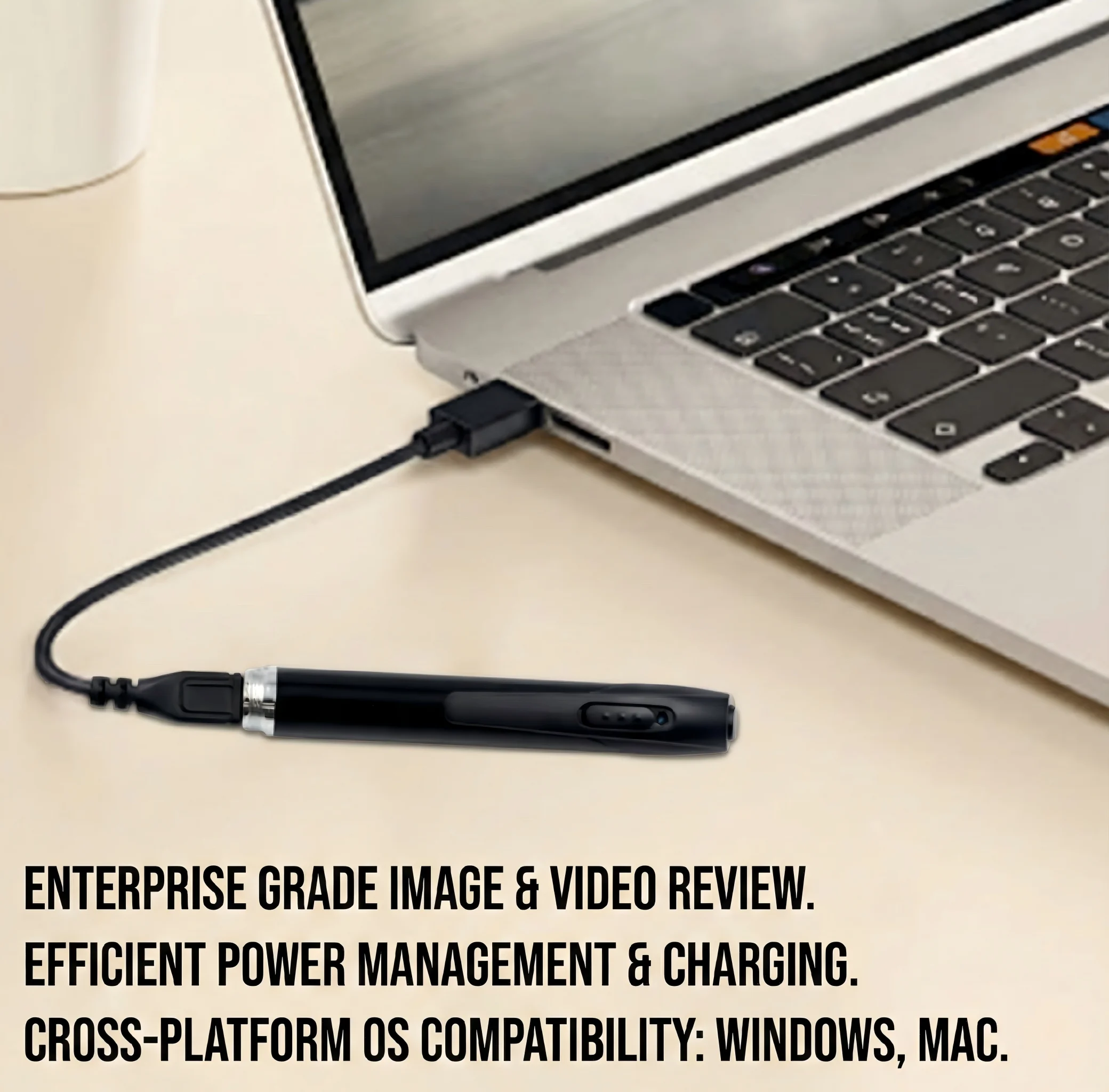
Le formatage termine la réparation. L'éjection sécurisée vous empêche de recréer immédiatement le problème.
Après que la barre de progression du format atteint 100%, Windows continue de transférer les données du cache d'écriture vers le volume pendant plusieurs secondes supplémentaires — spécifiquement les dernières entrées FAT et le Volume Boot Record actualisé. Retirer le câble avant que cette purge soit terminée re-corrompt les secteurs exacts que vous avez juste réparés.
Procédure correcte :
1. Dans la barre système (bas-droit), cliquez sur le ^ flèche pour afficher les icônes cachées.
2. Cliquez sur le Retirer le matériel et ejecter les médias sans risque icône (prise USB avec un symbole de vérification).
3. Sélectionnez votre appareil dans la liste.
4. Attendre le “ Périphérique prêt à être retiré ” notification avant de déconnecter.
Sur Windows 11 vous pouvez aussi cliquer droit sur la lettre du lecteur dans l'Explorateur de fichiers et sélectionner Éjecter — cela est fonctionnellement identique.
L'habitude d'éjecter en sécurité pendant cinq secondes est le changement unique le plus efficace que vous pouvez faire. La majorité des corruptions FAT32 observées dans les unités retournées sont directement liées à l'omission de cette étape — et non à des défauts matériels.
Pourquoi le firmware de l'appareil impose FAT32 au niveau matériel

Une question qui revient fréquemment : peut-je simplement reformater en exFAT ou NTFS pour obtenir un support de fichiers plus grands ?
La réponse est non — et la raison est architecturale, pas arbitraire. Nos Enregistreurs vocaux et stylos caméras espions utilisent des microcontrôleurs ARM Cortex-M exécutant un firmware compilé contre la bibliothèque FatFs (le pilote de système de fichiers FAT open-source de Chan). FatFs implémente FAT12, FAT16 et FAT32 — et ne implémente pas exFAT ou NTFS. Ceci est un choix d'ingénierie délibéré : FatFs occupe moins de 8 KB de ROM flash, libérant le budget de traitement complet du MCU pour l'encryption AES d'enregistrement, la compression audio en temps réel et les algorithmes de détection de mouvement.
L'intégration du support exFAT dans le firmware n'est pas une opération réalisable sur site et annule la garantie. La solution correcte pour les enregistrements qui dépasseraient 4 GB est de laisser le comportement de division automatique de l'appareil activé — les enregistrements sont divisés en fichiers séquentiels (REC001.WAV, REC002.WAV, etc.) que la plupart des logiciels de lecture rejoignent automatiquement lors de l'import.
Conseils pour éviter la corruption FAT32 à l'avenir
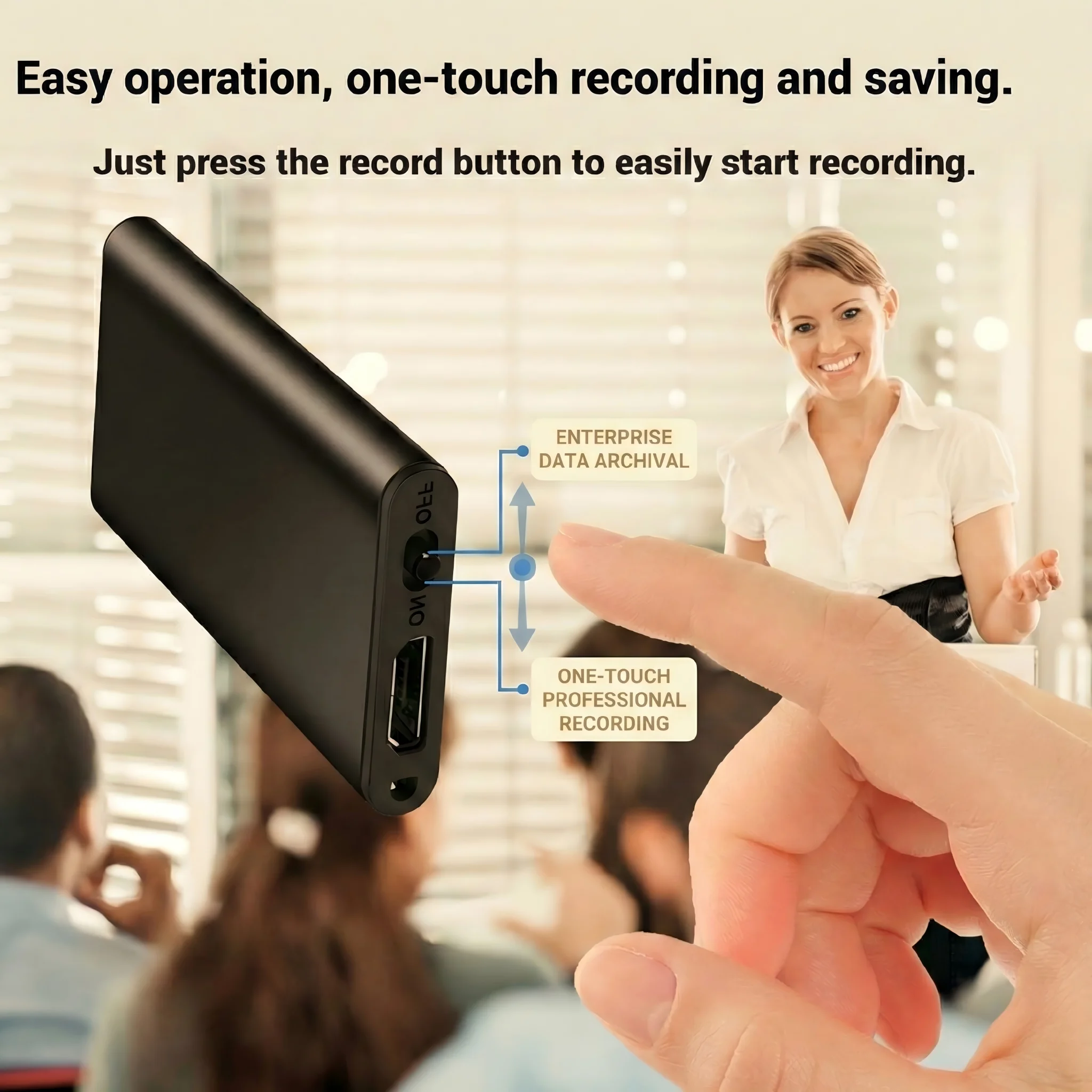
Les cinq étapes de réparation ci-dessus résolvent la corruption actuelle. Ces pratiques préviennent la récurrence :
Arrêtez toujours l'enregistrement avant de connecter à un PC. Appuyez sur le bouton d'enregistrement ou le bouton d'alimentation pour fermer la session active — attendez que le LED confirme que le fichier est sauvegardé — avant de brancher un cable USB ou de retirer une carte mémoire.
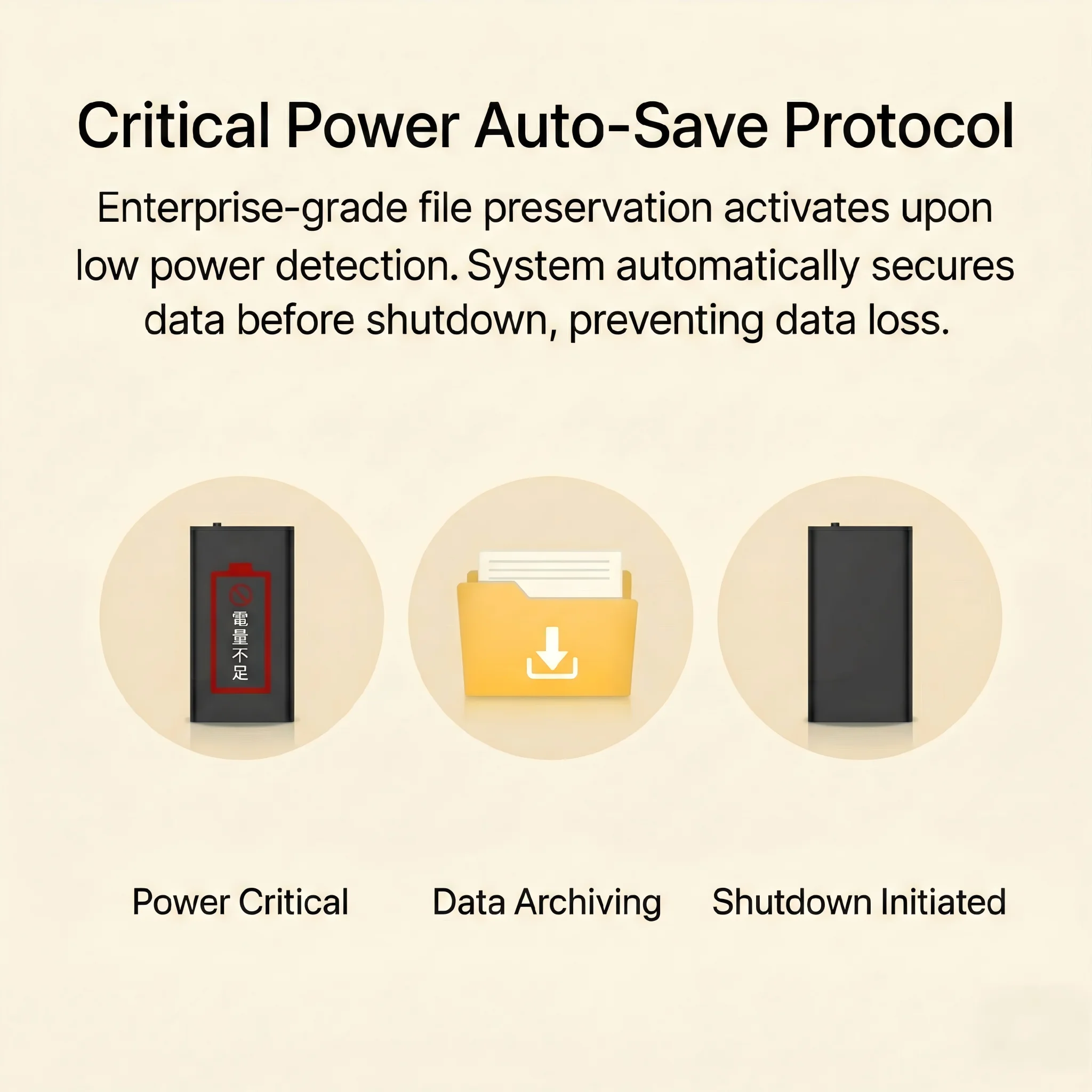
Gardez la batterie au-dessus de 20% avant les longues sessions. Le scénario de corruption le plus courant est un appareil qui atteint zéro pendant une session. La plupart des QZT Enregistreurs vocaux sauvegarde automatique et arrêt propre à ~5% de batterie ; vérifier le manuel de votre modèle pour confirmer que cette fonction est activée.
Utilisez l'éjection en sécurité chaque fois — sans exception. Les cinq secondes nécessaires pour éjecter en sécurité sont d'une magnitude beaucoup plus rapide que le formatage profond de 90 secondes requis pour réparer les dommages causés par son omission.
Gardez le câble OEM avec l'appareil. Un câble dédié élimine le risque de prendre un câble uniquement de charge qui provoque des erreurs “ non reconnu ” et des interruptions de puissance USB pendant le transfert.
Évitez l'interface graphique macOS Disk Utility pour le formatage de réparation. L'Utilité de disque macOS utilise par défaut des unités d'allocation de 512 bytes pour FAT32 — incompatible avec le paramètre de 32 KB de la fabrique. Si vous devez réparer sur un Mac, utilisez la commande Terminal : `sudo diskutil eraseDisk FAT32 QZT-REC MBRFormat /dev/diskN` (remplacez diskN avec l'identifiant correct de `diskutil list`).
Questions fréquemment posées
Q : Le gestionnaire de disques montre un système de fichiers “ RAW ” au lieu de FAT32. L'appareil est détruit ?
A: Non. RAW signifie que Windows ne peut pas analyser l'en-tête du système de fichiers — généralement parce que le Volume Boot Record a été écrasé lors d'un événement de corruption. Le formatage profond en cinq étapes de ce guide convertit le volume de RAW à FAT32 fonctionnel.
Q : Le formatage complet semble bloqué à un certain pourcentage. Combien de temps dois-je attendre ?
R : 32 GB via USB 2.0 prend 60–90 secondes ; 64 GB prend 2–3 minutes. Si la barre n'a pas bougé pendant plus de 5 minutes, attendre un total de 10 minutes avant considérer un blocage. Si blocage, déconnecter, presser la broche de reset pendant 10 secondes, et recommencer depuis l'étape 1. Des blocages répétés au même pourcentage indiquent un cluster de cellules NAND défaillant — contacter le support pour un remplacement sous garantie.
Q : Peut-on récupérer des fichiers d'un appareil corrompu avant le formatage ?
R : Oui. Télécharger Recuva (Windows, gratuit) ou PhotoRec (multiplateforme, gratuit) et exécuter un scan profond sur l'appareil avant formatage. Les fichiers audio (.WAV, .MP3) et vidéo (.AVI, .MP4) sont souvent récupérables même sur des volumes FAT32 fortement corrompus, car les données brutes des secteurs sont généralement intactes — seule la chaîne de clusters FAT reliant ces secteurs est rompue.
Q : Le formatage a réussit, mais l'appareil ne veut toujours pas enregistrer. Quelle est la prochaine étape ?
R : Après un formatage complet réussit, réinitialiser l'état du firmware : maintenir le bouton power pendant 15 secondes pour forcer un redémarrage complet, connecter à un chargeur, et permettre la séquence de démarrage de se terminer avant tester un enregistrement. Si le problème persiste, contacter le support avec le numéro de série de l'appareil — un reflash du firmware peut être requis.
Conclusion
Les trois symptômes de défaillance les plus communs pour Enregistreurs vocaux et stylos caméras espions — appareil non reconnu, fichiers altérés, et gel pendant l'enregistrement — sont presque toujours causés par une corruption des headers de fichiers FAT32 due à une déconnexion incorrecte. La réparation est déterminée et reproductible chaque fois : utiliser le cable OEM sur un port USB arrière, entrer dans Gestion des disques, formater en FAT32 avec unités d'allocation de 32 KB, exécuter un scan complet des secteurs plutôt qu'un formatage rapide, et ejecter correctement avant déconnexion.
Cette procédure opérationnelle standard à cinq étapes (TS-FIX-01) est la même que notre équipe QC exécute sur chaque unité de production. Exécutée correctement, elle restaure l'appareil à l'état du système de fichiers d'origine en moins de trois minutes — aucun outil, aucun coût, aucun centre de service requis.

 English
  Italiano
  Deutsch
  Français
  Español
  Polski