
Comment installer une caméra secrète : Guide de configuration complet
La configuration d'une caméra secrète va bien plus loin que l'installation physique. Une fois le dispositif monté et alimenté, le vrai travail de configuration commence — connexion à un réseau, création de zones de détection, planification des fenêtres d'enregistrement, définition des politiques de stockage, configuration de la sauvegarde cloud et vérification de la chaîne complète du déclenchement à l'extraction des vidéos. Ce guide couvre le workflow complet de configuration post-installation pour les caméras discrètes Wi-Fi utilisant la plateforme Tuya Smart (utilisée par la majorité des caméras discrètes modernes, incluant toute la gamme de produits de QZT Security), ainsi que les dispositifs uniquement sur carte SD pour les déployements hors réseau.
Ce que “ Configuration ” signifie en pratique
De nombreux acheteurs confondent l'installation (montage physique et connexion électrique) avec la configuration (paramétrage logiciel). Une caméra physiquement installée mais mal configurée va manquer des événements, remplir son stockage en quelques heures, ne pas envoyer des alertes ou se déconnecter lors du redémarrage du routeur. Une configuration correcte transforme un matériel en un système de surveillance fonctionnel.
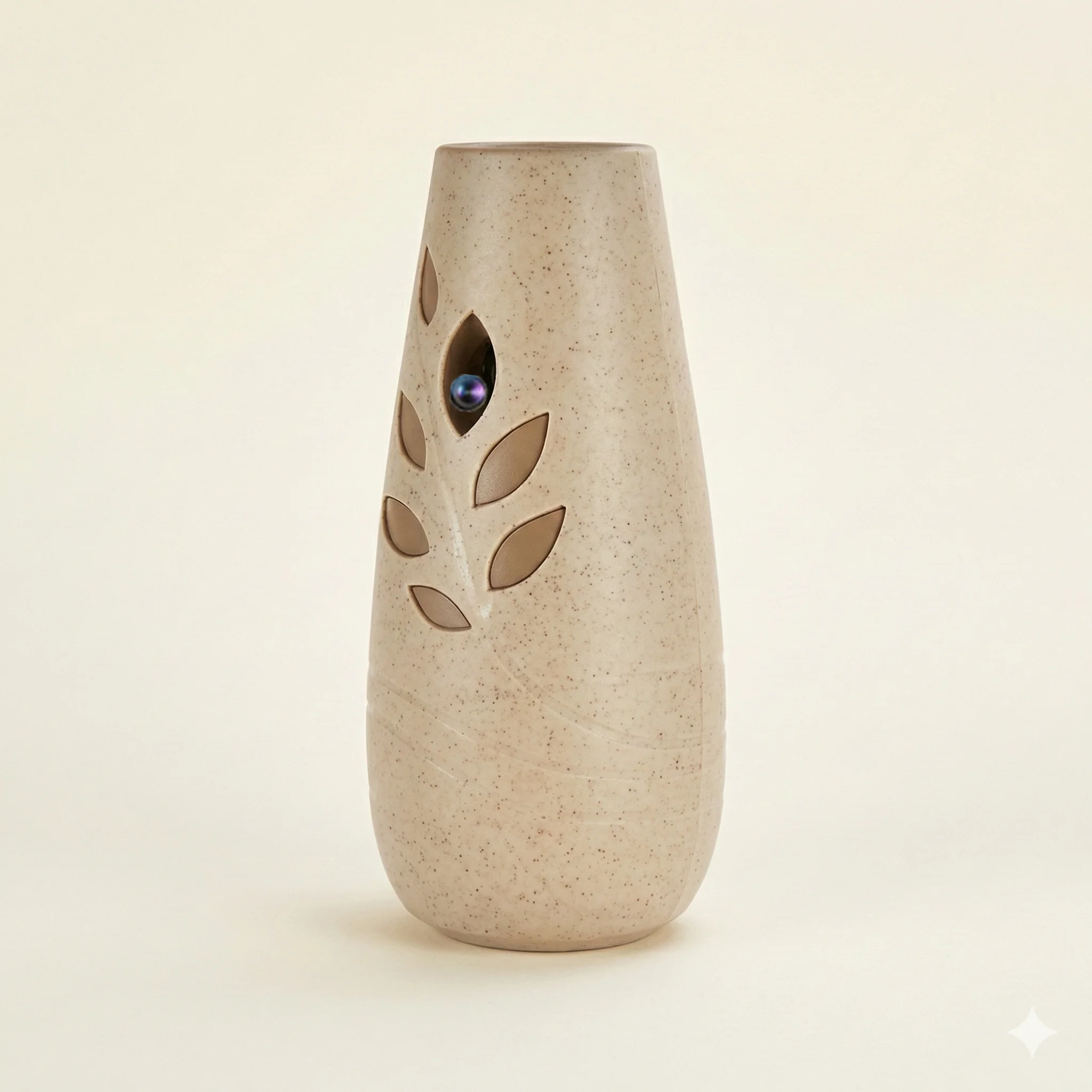
Les six piliers d'une caméra discrète correctement configurée sont :
1. Connectivité réseau — stable 2.4 GHz association with <−65 dBm signal strength
2. Politique d'enregistrement — continu vs. déclenché par mouvement ; local vs. cloud ; boucle vs. fixe
3. Activer l'enregistrement en boucle — sensibilité, zones, et détection PIR vs différence de pixels
4. Alerte routage — notification push vers quels appareils, à quelles heures, avec quelle priorité
5. Storage management — capacité de la carte SD, enregistrement en boucle, sauvegarde automatique sur cloud
6. Accès à distance — identifiants de compte sécurisés, accès partagé pour les utilisateurs autorisés
Chaque pilier est couvert en séquence ci-dessous.
Étape 1 — Couplage initial et configuration réseau
Avant toute autre configuration possible, la caméra doit être associée à un réseau Wi-Fi et à un compte utilisateur. Le processus diffère légèrement selon les marques de caméra, mais les étapes suivantes s'appliquent à toutes les caméras discrètes basées sur Tuya.
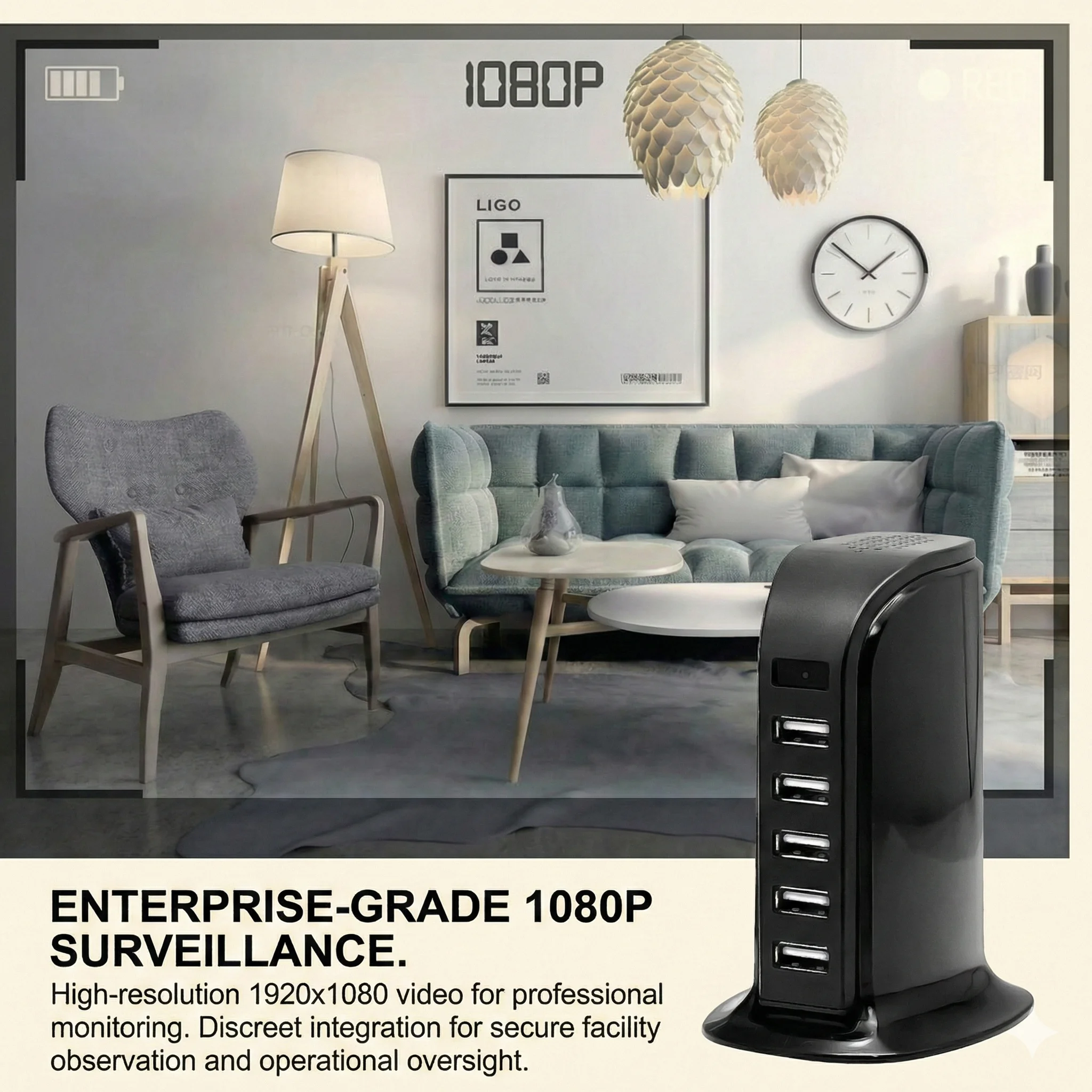
Télécharger l'application : Installez Tuya Smart ou Smart Life sur l'App Store ou Google Play. Les deux applications accèdent au même écosystème de dispositifs ; Smart Life était initialement la version pour les consommateurs mais possède maintenant les mêmes fonctionnalités. Créez un compte avec une adresse email que vous contrôlez — l'email est utilisé pour la récupération du mot de passe, évitez donc les adresses temporaires.
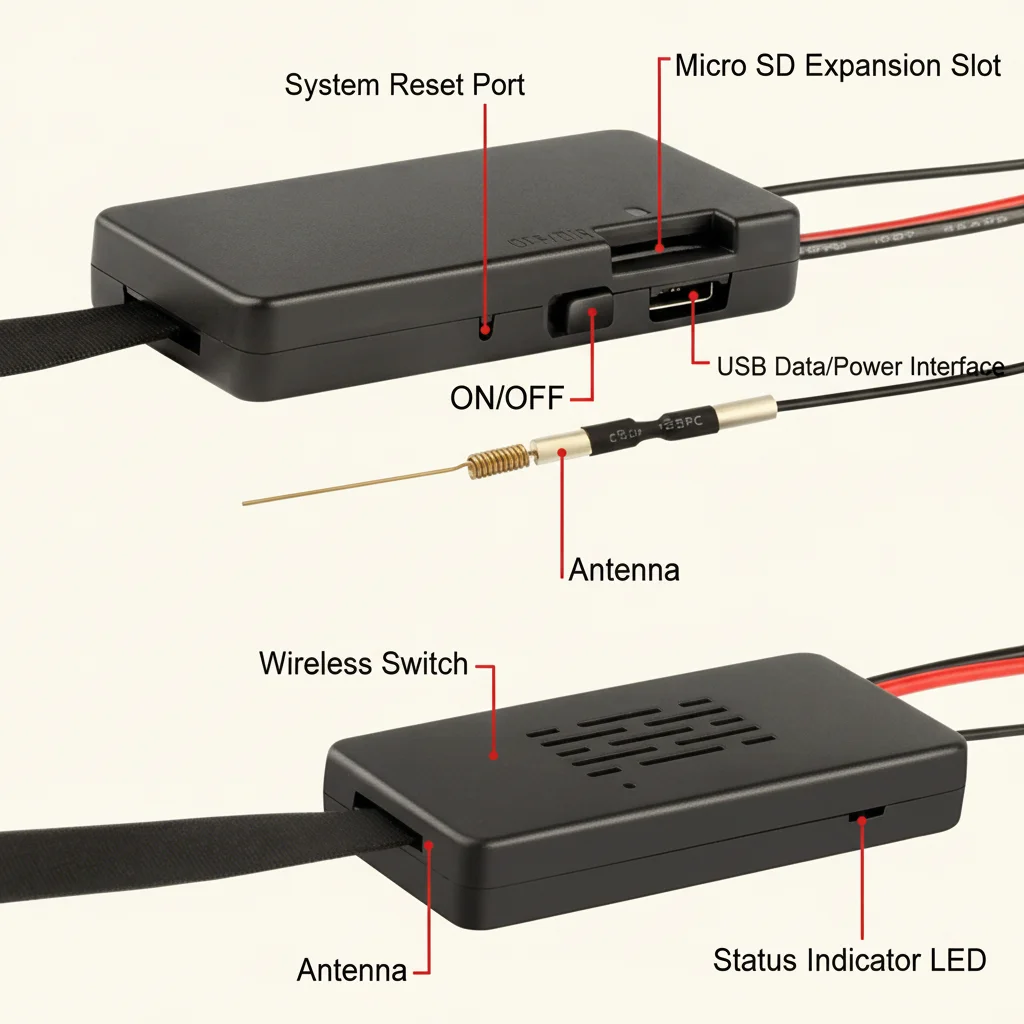
Mettre la caméra en mode de jumelage : Mettez la caméra sous tension. Maintenez le bouton de réinitialisation (typiquement un bouton trou d'épingle accessible avec un trombone déplié) pendant 5–8 secondes jusqu'à que le LED de statut clignote rapidement — typiquement 2 flashs par seconde en mode couplage vs 1 clignotement lent lorsqu'elle est connectée. Certains modèles utilisent un signal audio (bip).
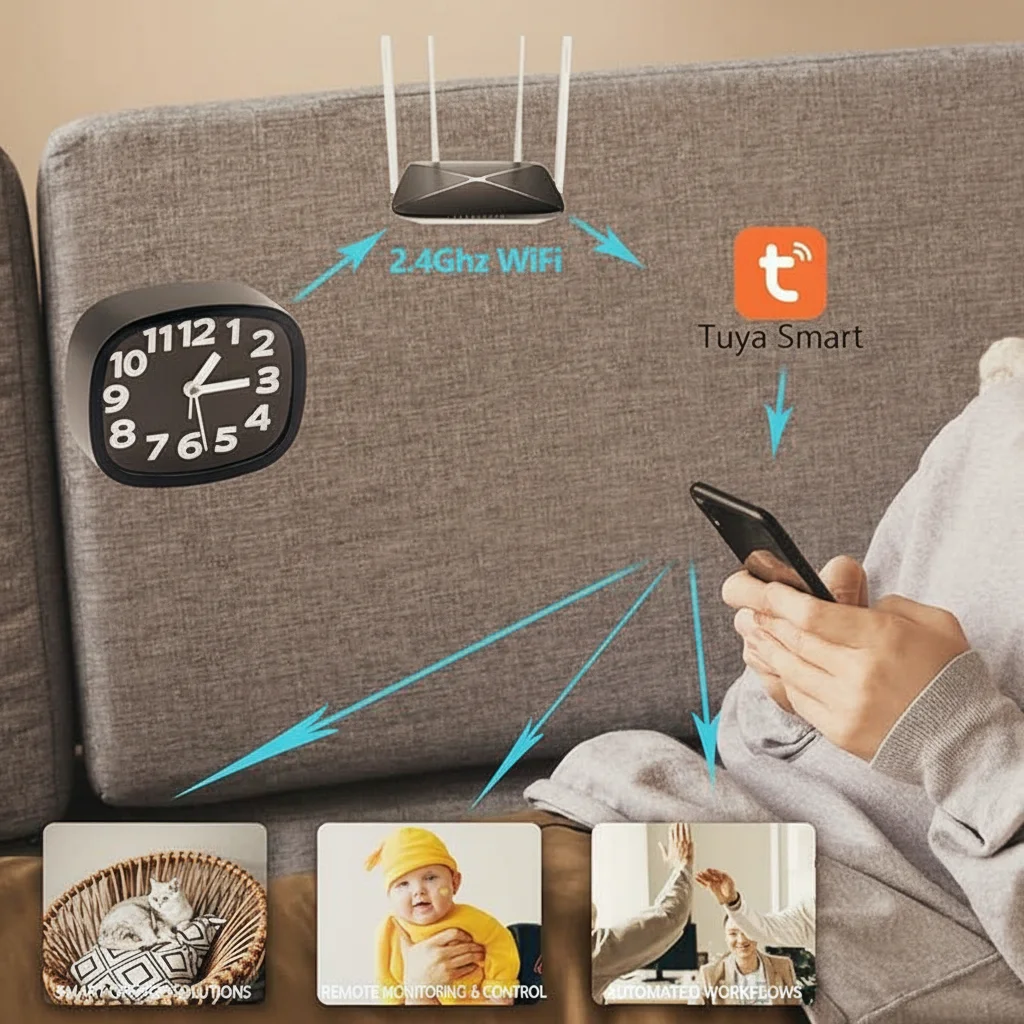
Jumeler via l'application : Dans l'application Tuya, tapez l'icône “+” → “Ajouter un appareil” → “Sécurité & Détecteur” → “Caméra intelligente (Wi-Fi)”. Suivez les instructions à l'écran. Lorsque les informations Wi-Fi sont demandées, assurez-vous que votre téléphone est connecté à la bande 2,4 GHz (pas 5 GHz — les caméras Tuya ne supportent pas 5 GHz). Entrez le mot de passe Wi-Fi exactement, en respectant la capitalisation. Les caractères spéciaux (!, @, #, $) dans les mots de passe Wi-Fi causent parfois des échecs de jumelage ; si le jumelage échoue répétitivement, essayez de changer temporairement le mot de passe SSID du routeur pour une chaîne alphanumérique uniquement pendant le processus de configuration.
Confirmer la connexion : L'application affichera un écran “Appareil ajouté avec succès” et la LED de statut sur la caméra passera à un motif lent de 1 flash par seconde (connecté). Tapez “Voir maintenant” pour vérifier que la vue en direct fonctionne avant de passer à la configuration.
Étape 2 — Paramètres de qualité vidéo et de débit binaire
Les paramètres de résolution et de débit binaire affectent directement la consommation de stockage et la qualité d'image. Configurer ces paramètres correctement avant d'activer l'enregistrement prévient le mode de défaillance courant où le stockage est insuffisant après 4–8 heures, causé par des paramètres de débit binaire trop élevés.
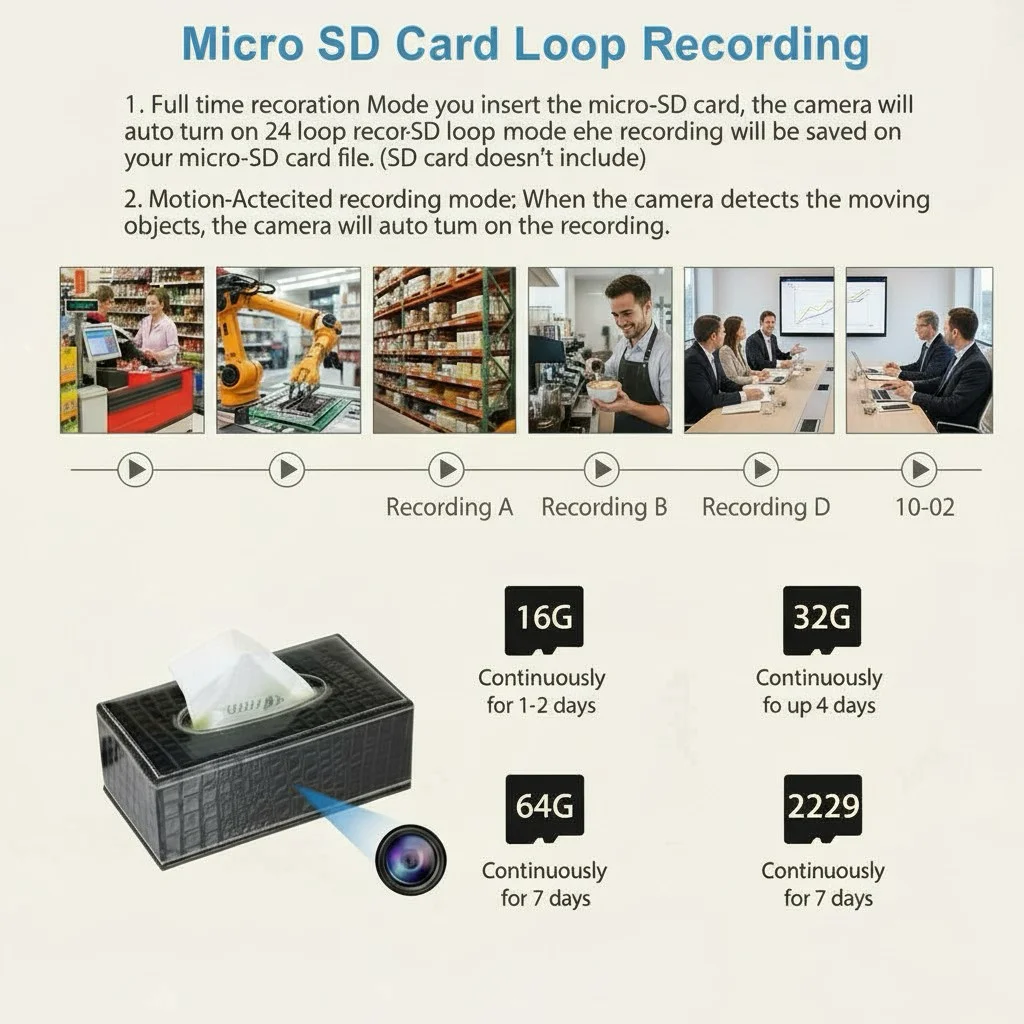
Dans la vue caméra de l'application Tuya, cliquez sur l'icône de paramètres → “Paramètres de fonction basique” → “Paramètres vidéo” ou équivalent (le libellé varie selon la version du firmware). Options standard :
| Paramètre | Description | Recommandé |
|---|---|---|
| HD (1080p) | 1920×1080, débit binaire ~6 Mbps | Défaut pour la plupart des cas d'utilisation |
| SD (720p) | 1280×720, débit binaire ~3 Mbps | Use only if SD card is <64 GB |
| 4K (si supporté) | 3840×2160, ~15–25 Mbps | Utiliser uniquement si le détail 4K est requis opérationnellement |
| Bitrate (si ajustable) | Contrôle le compromis taille fichier vs qualité | Configurer à “Auto” ou “Medium” |
À 1080p HD avec un débit binaire de ~6 Mbps, la consommation de stockage est approximativement 2,7 GB par heure. Une carte SD de 128 GB peut contenir environ 47 heures de vidéo continue avant que l'enregistrement en boucle commence à écraser les fichiers les plus anciens.
Pour le Caméra cachée WiFi 4K dans boîte de mouchoirs, Le mode 4K est approprié pour les déploiements à courte distance (1–3 mètres) où les détails faciaux et la lisibilité des chiffres/texte sont critiques. Pour une surveillance de zone plus large à 5 mètres et plus, la 1080p offre des détails adéquats avec une surcharge de stockage nettement inférieure.
Étape 3 — Sélection du mode d'enregistrement
Le mode d'enregistrement détermine quand la caméra écrit la vidéo sur le stockage. Prendre la bonne décision est le choix de configuration le plus important pour une utilisation continue.
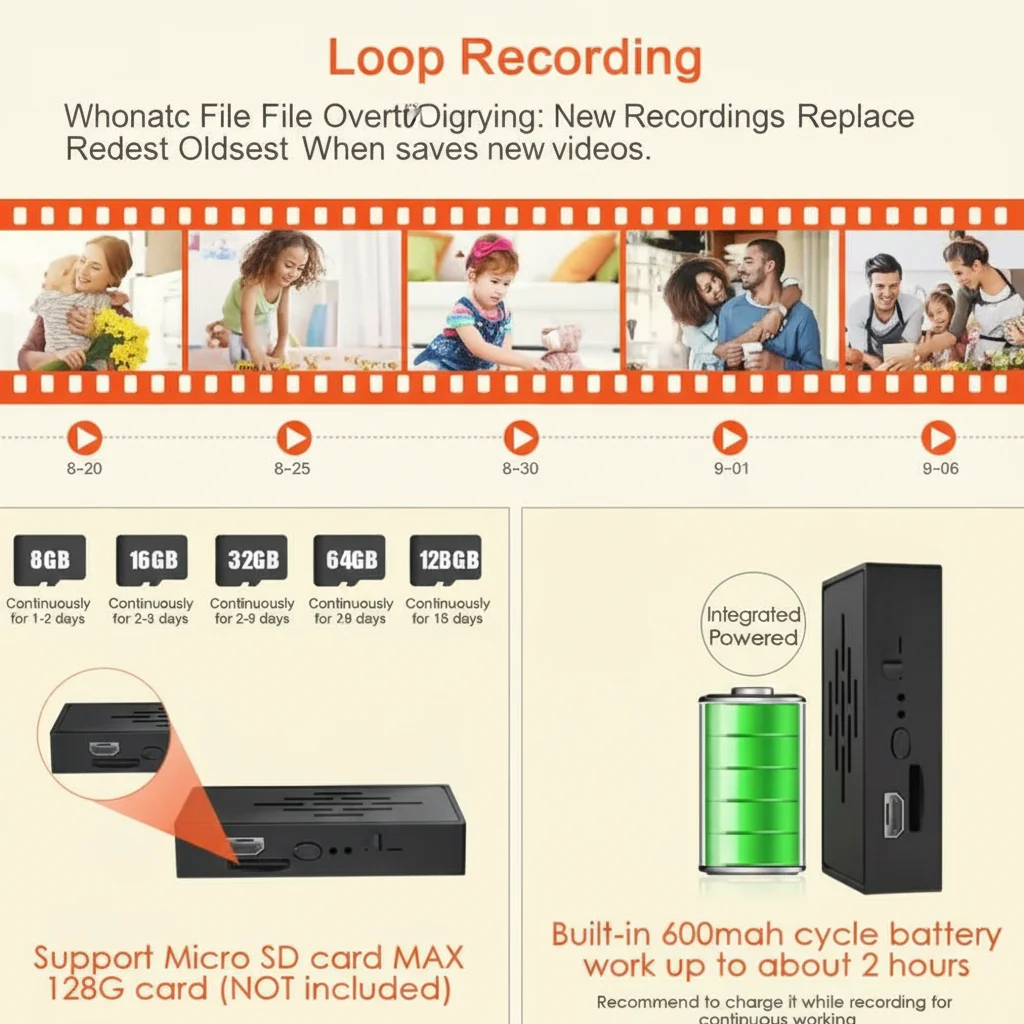
Enregistrement continu enregistre la vidéo 24h/24 et 7j/7, indépendamment de la détection de mouvement. Avantages : enregistrement complet, aucun événement manqué. Inconvénient : le stockage est consommé rapidement et trouver un incident spécifique nécessite de parcourir des heures d'enregistrement. Idéal pour : les emplacements de surveillance à haute valeur où l'intégralité de l'enregistrement est juridiquement ou opérationnellement cruciale.
Enregistrement déclenché par mouvement enregistre la vidéo uniquement lorsqu'un mouvement est détecté, incluant généralement un buffer de pré-enregistrement (10 à 30 secondes avant le déclencheur) et une queue de post-enregistrement (30 à 60 secondes après la fin du mouvement). Avantages : consommation de stockage considérablement réduite ; les alertes correspondent directement aux clips enregistrés ; plus facile de localiser des incidents spécifiques. Inconvénient : une mauvaise configuration de la zone de mouvement peut entraîner des événements manqués. Idéal pour : la plupart des déploiements de caméras discrètes.
Enregistrement programmé combine le contrôle par fenêtre temporelle avec l’un des modes ci-dessus — par exemple, un enregistrement continu uniquement pendant les heures de travail, ou des alertes de détection de mouvement uniquement la nuit. Accès via l’application Tuya → paramètres de la caméra → « Enregistrement programmé » ou « Paramètres du plan ».
Ensemble enregistrement en boucle sur ON dans toutes les configurations. Sans enregistrement en boucle, la caméra arrête tout enregistrement lorsque la carte SD est pleine et n'envoie aucune notification. Avec l'enregistrement en boucle activé, les fichiers les plus anciens sont automatiquement écrasés, garantissant que les événements les plus récents sont toujours conservés.
Étape 4 — Configuration de la détection de mouvement
La détection de mouvement est le mécanisme de déclenchement pour l'enregistrement basé sur les alertes. Une détection de mouvement mal configurée est la principale cause à la fois d'événements manqués et de fatigue liée aux alertes.
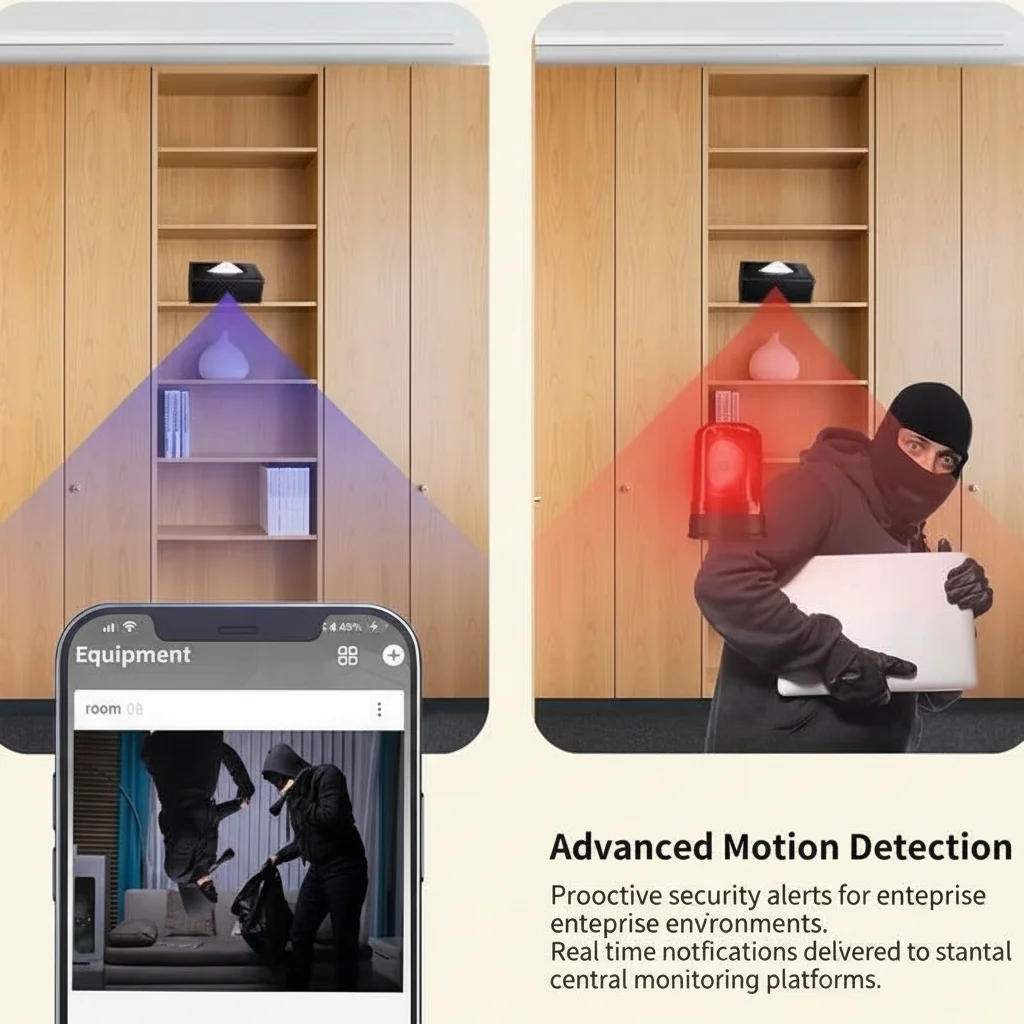
Dans l'application Tuya, accédez aux paramètres de la caméra → « Détection de mouvement ». Les commandes principales sont :
Sensibilité : Faible / Moyen / Élevé (ou un curseur de 1 à 10 sur certaines versions du firmware). Commencez par Moyen. Une sensibilité élevée détecte les mouvements plus petits et plus lents mais génère plus de faux positifs dus aux changements d'éclairage, aux animaux domestiques et au flux d'air de la HVAC. Une sensibilité faible réduit les faux positifs mais peut manquer les sujets se déplaçant lentement ou les mouvements en bordure du cadre.
Zone de détection / zone d'activité : De nombreuses caméras Tuya prennent en charge le masquage de zone basé sur une grille. La vue en direct est divisée en une grille (généralement 5×4 ou 6×4 cellules), et chaque cellule peut être activée ou désactivée pour la détection de mouvement. Désactivez les cellules qui couvrent :
– Fenêtres avec vues extérieures (mouvement des arbres, voitures qui passent, ombres des nuages)
– Reflets miroir (créer un double déclenchement)
– Écrans TV ou moniteurs (le contenu affiché déclenche la détection de changement de pixels)
– Zones en dehors de votre zone d'intérêt
Détection humaine / Détection IA : Les caméras Tuya haut de gamme (y compris plusieurs modèles QZT) prennent en charge la détection de silhouettes humaines grâce au traitement IA intégré à l'appareil. Cela réduit considérablement les faux positifs dus aux mouvements non humains tout en maintenant la sensibilité aux intrusions réelles. Activez cette option si disponible ; elle remplace la détection basique des changements de pixels.
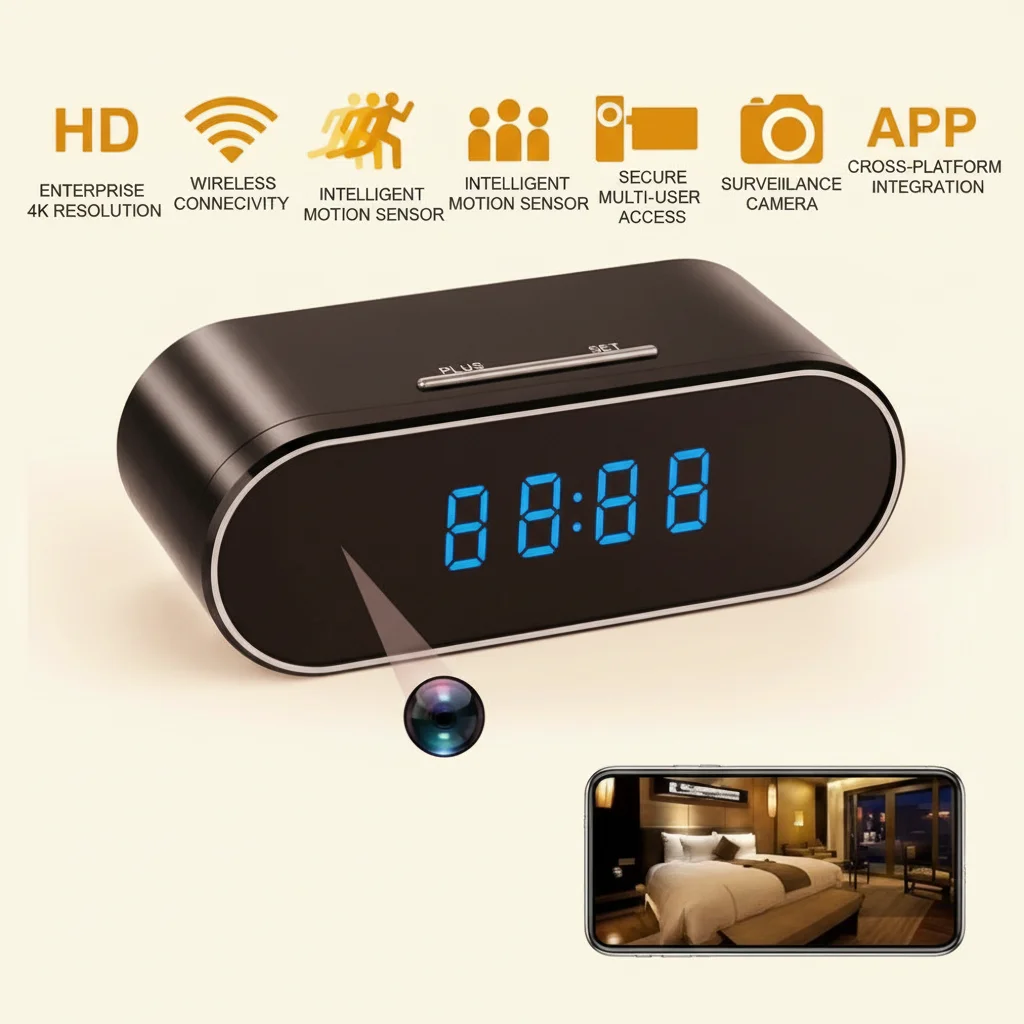
Sensibilité du capteur PIR (capteur de mouvement matériel) : Sur les caméras équipées d'un capteur PIR (par exemple, Caméra murale WiFi Z10 intégrée dans une horloge), la sensibilité PIR est un réglage distinct de la détection de mouvement basée sur la vidéo. Le PIR répond aux signatures thermiques (chaleur corporelle) et n'est pas affecté par les changements d'éclairage, ce qui le rend plus fiable que la détection par pixels dans des environnements d'éclairage variables. Réglez la sensibilité PIR en fonction de la distance cible attendue — une sensibilité plus élevée pour les cibles à 4–6 mètres, plus faible pour les distances proches (1–2 mètres) pour éviter une saturation excessive.
Étape 5 — Notification push et routage des alertes
Une caméra installée qui n'envoie pas d'alertes en temps opportun ne fournit que des preuves rétrospectives, pas une conscience en temps réel. Configurer correctement les notifications push fait la différence entre une sécurité réactive et proactive.
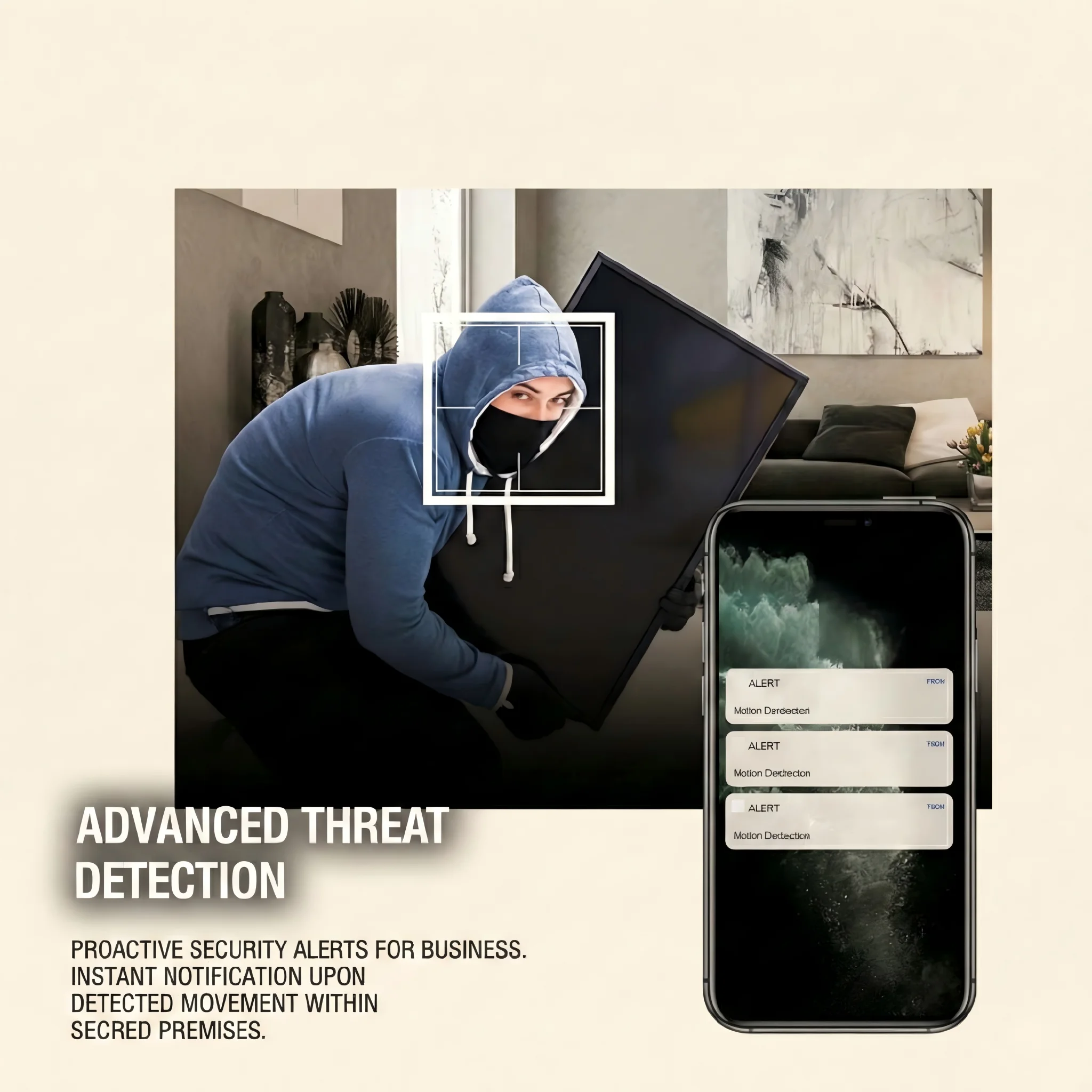
Dans l'application Tuya, accédez aux paramètres de la caméra → « Notification de message » ou « Paramètres d'alerte ». Configurez :
Type de notification : Sélectionnez « Alerte de mouvement » et (si pris en charge) « Alerte de détection humaine ». Désactivez les notifications « Appareil en ligne/hors ligne » sauf si vous devez surveiller l'état de connectivité de l'appareil, car elles génèrent un bruit perturbant.
Calendrier des notifications : Définissez les heures pendant lesquelles les alertes sont actives. Pour un système de surveillance d'entreprise, cela peut être en dehors des heures ouvrables (18h00–08h00 en semaine, toute la journée le week-end). Assurez-vous que le fuseau horaire de la caméra est correctement défini — dans l'application Tuya sous paramètres de l'appareil → « Fuseau horaire » — sinon les alertes programmées se déclencheront à des heures locales erronées.
Limitation de la fréquence des alertes : Certaines versions du firmware Tuya prennent en charge un paramètre « d'intervalle d'alerte minimum » (par exemple, pas plus d'une alerte toutes les 60 secondes). Activez cette option dans les environnements à forte activité pour éviter la saturation d'alertes tout en capturant la notification de déclenchement initial d'un événement.
Destinataires multiples: L'application Tuya prend en charge les membres du foyer partagé — sous « Gestion du foyer » → « Ajouter un membre », ajoutez d'autres utilisateurs avec leur adresse e-mail du compte Tuya. Chaque membre ajouté peut recevoir des notifications pour les appareils partagés. Il s'agit de l'approche correcte pour la surveillance multi-utilisateurs (par exemple, les deux partenaires d'un ménage, ou deux agents de sécurité) plutôt que de partager les identifiants de compte.
Étape 6 — Configuration du stockage cloud
Le stockage local sur carte SD est principal ; le stockage cloud fournit une sauvegarde qui résiste à une altération physique de la caméra (retrait de la carte SD, destruction de l'appareil) et permet une lecture à distance sans accès physique.
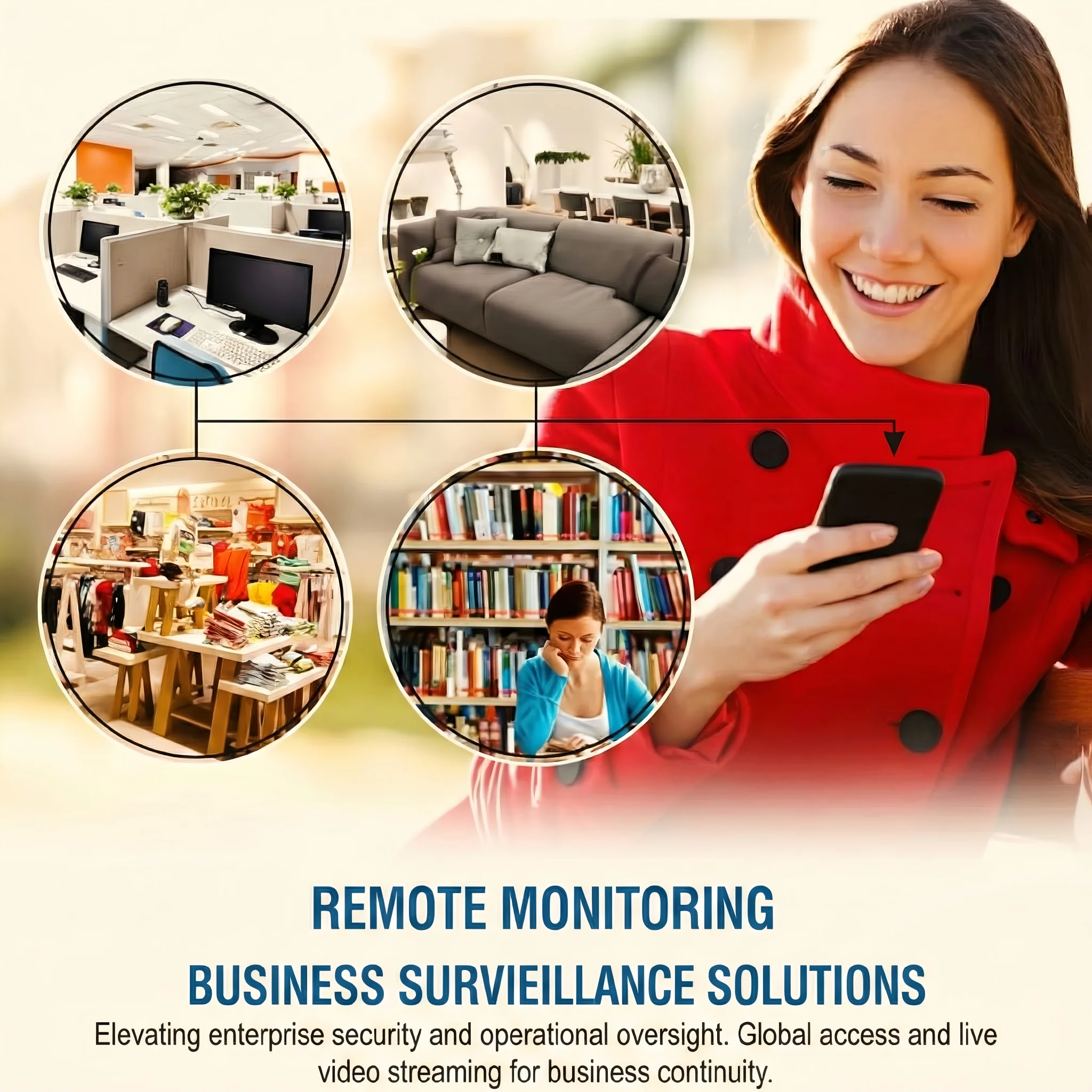
Tuya propose un stockage cloud via le service Tuya Cloud Membership, accessible dans l'application sous "Cloud Storage" dans les paramètres de la caméra. Les forfaits de stockage vont généralement du stockage glissant de 7 jours aux forfaits de 30 ou 90 jours, facturés mensuellement ou annuellement. Pour la plupart des cas d'utilisation, le stockage cloud glissant de 7 jours des clips déclenchés par détection de mouvement est suffisant et rentable.
Configuration du stockage cloud
Dans les paramètres de l’appareil photo, appuyez sur « Cloud Storage Service ».
2. Sélectionnez un forfait. Les niveaux gratuits (si disponibles) offrent généralement 24 à 72 heures de sauvegarde cloud des clips de mouvement.
3. Activez « Upload to Cloud » pour les clips déclenchés par mouvement. Le téléchargement continu vers le cloud est disponible dans les formules premium mais consomme une bande passante importante.
4. Vérifiez que la lecture cloud fonctionne en déclenchant un événement de mouvement et en confirmant que le clip apparaît dans la chronologie cloud dans les 60 secondes.
Pour la conformité au RGPD dans l'UE, notez que les serveurs cloud Tuya traitent des données personnelles. Assurez-vous que l'accord de stockage cloud inclut des termes de traitement des données conformes au RGPD. Tuya Technology a publié sa documentation de conformité au RGPD pour les utilisateurs de l'UE.
Étape 7 — Authentification à deux facteurs et sécurité du compte
Une caméra cachée connectée à un compte cloud est un appareil à accès à distance. Si le compte est compromis, un adversaire obtient un accès en direct à l'espace surveillé. La sécurité du compte n'est pas facultative.
Dans l'application Tuya, accédez aux paramètres du compte → “Compte et sécurité” → “Mot de passe de connexion” et activez l'authentification à deux facteurs (2FA) par SMS ou application d'authentification. Utilisez un mot de passe d'au moins 12 caractères avec des majuscules/minuscules, des chiffres et des symboles. Ne réutilisez pas le mot de passe d'autres comptes.
Pour les déploiements professionnels avec plusieurs caméras, créez un compte e-mail dédié exclusivement pour le compte Tuya de gestion des caméras. Cela réduit le risque de compromission du compte via des attaques de phishing ciblant l'adresse e-mail principale.
Évaluez si vous souhaitez activer la fonctionnalité “ Mode Confidentialité ” ou “ Mode Nuit ” disponible sur certains appareils Tuya — cela désactive physiquement la lentille de la caméra (moteur du couvercle de lentille sur certains modèles) ou désactive l'enregistrement selon un horaire défini, offrant une garantie de confidentialité au niveau matériel lorsque l'espace surveillé est occupé par l'utilisateur autorisé.
Étape 8 — Mise à jour du firmware
Après avoir terminé toutes les étapes de configuration, recherchez les mises à jour du firmware disponibles avant de finaliser la configuration.
Dans l'application Tuya, accédez aux paramètres de l'appareil → “ Mise à jour de l'appareil ” ou “ Rechercher des mises à jour ”. Si une mise à jour du firmware est disponible, installez-la avant que la caméra commence à fonctionner pleinement. Les mises à jour du firmware incluent généralement :
– Améliorations de l'algorithme de détection de mouvement (réduction des faux positifs)
– Corrections de la stabilité de la connexion Wi-Fi
– Optimisations du codec vidéo (meilleure qualité à même débit)
– Correctifs de sécurité pour les vulnérabilités connues
Après une mise à jour du firmware, la caméra redémarrera. Vérifiez que tous les paramètres de configuration (zones de détection de mouvement, mode d'enregistrement, stockage cloud) sont conservés après la mise à jour. Certaines révisions importantes du firmware réinitialisent les paramètres aux valeurs par défaut ; une documentation des configurations évite de devoir reconfigurer depuis le début.
Configuration des caméras secrètes uniquement sur carte SD (non Wi-Fi)
Pour les installations où la connectivité Wi-Fi n'est pas disponible ou où les émissions RF doivent être minimisées, les caméras non-Wi-Fi enregistrent uniquement localement et nécessitent une approche de configuration différente.
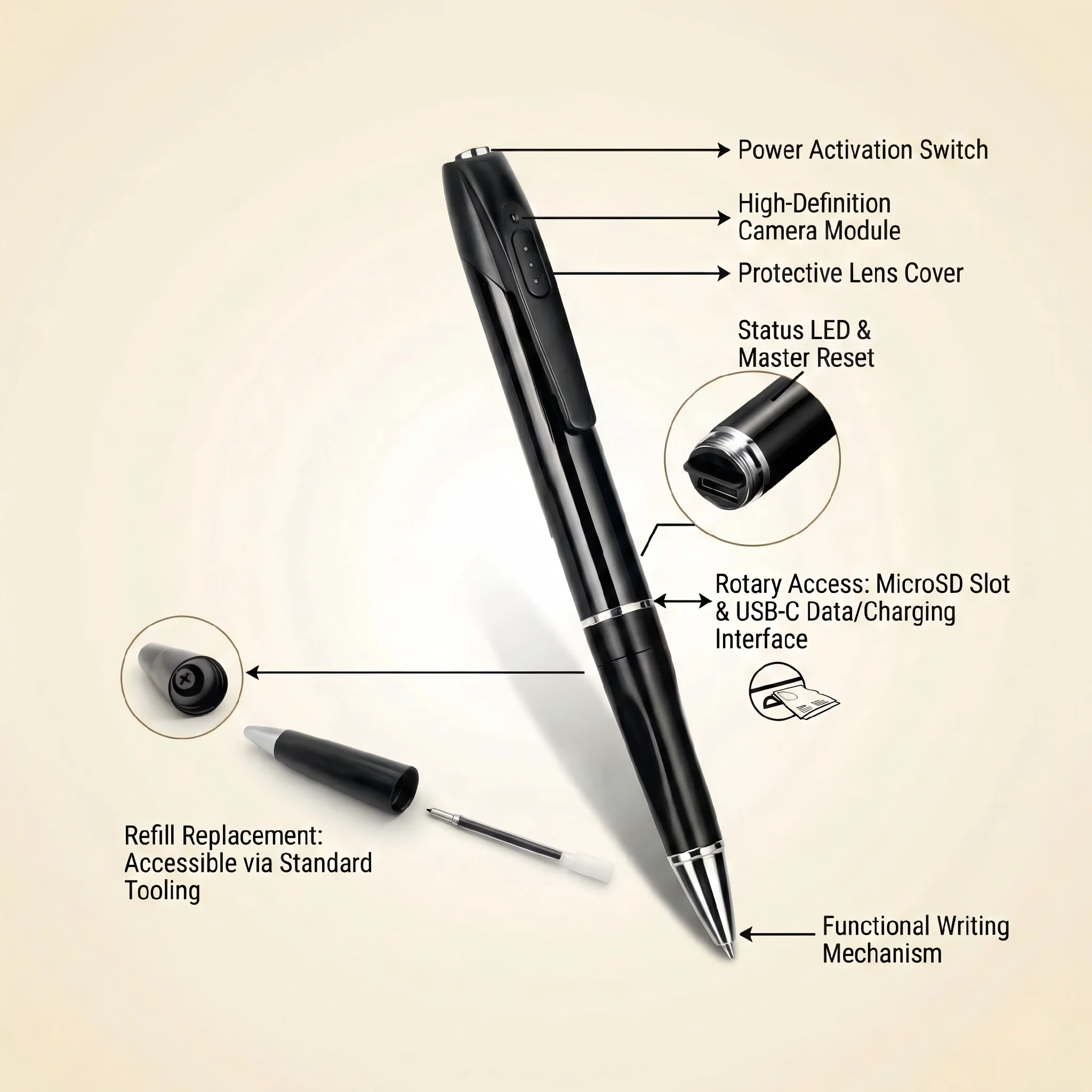
Modèles non-Wi-Fi — incluant le Caméra spy pen, Caméra cachée en clé de voiture, et Caméra cachée en clé USB — utilisez une interface physique avec boutons plutôt qu'une application. Le processus de configuration standard :
1. Formater la carte micro-SD dans la caméra en utilisant la combinaison bouton de réinitialisation/formatage (consultez le manuel de l'appareil — généralement, maintenir le bouton d'enregistrement enfoncé pendant l'insertion de la carte, ou utiliser le bouton de formatage dédié dans le menu basé sur boutons de l'appareil).
2. Configurer l'horloge pour garantir des horodatages de fichiers précis. Connectez la caméra à un PC ; certains modèles synchronisent l'heure automatiquement avec l'horloge du PC, d'autres nécessitent de placer un fichier `time.txt` à la racine de la carte SD avec le format `2026-04-22 12:00:00`.
3. Sélectionner le mode d'enregistrement : La plupart offrent des modes d'enregistrement continu, VOR (activation vocale) ou activé par mouvement via des combinaisons de boutons. Consultez le manuel pour la séquence de boutons spécifique ; typiquement : une pression = démarrer/arrêter le continu ; double pression = activer VOR ; triple pression = mode activation par mouvement.
4. Testez avant déployement : Enregistrez un clip test de 2 minutes et examinez-le sur un PC pour vérifier la mise au point, l'exposition et la qualité audio avant de mettre la caméra en service.
Liste de vérification avant mise en service
Avant de considérer la configuration terminée, parcourez cette liste de vérification :
– [ ] La caméra montre une vue en direct stable dans l'application Tuya
– [ ] Carte SD installée, formatée dans la caméra, enregistrement en boucle activé
– [ ] Résolution vidéo configurée (HD/4K comme requis)
– [ ] Mode d'enregistrement configuré (continu / activé par mouvement)
– [ ] Zones de mouvement configurées, fenêtres et miroirs masqués
– [ ] Calendrier des alertes configuré (bon fuseau horaire)
– [ ] Notifications push testées (déclencher manuellement, confirmer la réception)
– [ ] Stockage cloud activé et testé (si requis)
– [ ] Firmware mis à jour vers la dernière version
– [ ] Authentification à deux facteurs activée sur le compte Tuya
– [ ] Utilisateurs autorisés supplémentaires ajoutés (si déployé multi-utilisateurs)
– [ ] Test de fonctionnement en direct de 30 minutes terminé, lecture vérifiée
Pour les déployements professionnels, documentez la liste de contrôle terminée avec des horodatages et conservez-la comme partie de vos registres de conformité RGPD, prouvant que les mesures techniques et organisationnelles appropriées ont été implémentées selon l'article 25 (Protection des données dès la conception et par défaut).
FAQ
Combien de temps prend le processus de configuration complet ?
Pour une seule caméra Wi-Fi, 20 à 40 minutes du déballage à l'opération vérifiée. Pour une caméra non-Wi-Fi, 10 à 15 minutes.
Peut-je configurer plusieurs caméras simultanément ?
Oui — l'application Tuya permet d'ajouter plusieurs appareils en séquence. Terminez la mise en pair et la configuration basique de la première caméra avant d'ajouter la suivante pour éviter des conflits de mode de mise en pair sur le Wi-Fi partagé.
Que faire si mon mot de passe Wi-Fi contient des caractères spéciaux ?
Modifier temporairement le mot de passe du routeur pour qu'il soit uniquement alphanumérique pendant le processus de jumelage, puis le changer à nouveau et le saisir dans les paramètres Wi-Fi de la caméra.
Peut-on utiliser un hotspot portable 4G/LTE plutôt qu'un Wi-Fi fixe ?
Oui — la caméra se connectera à tout réseau Wi-Fi 2,4 GHz. Un hotspot mobile fonctionne pour les installations temporaires, mais des frais de données s'appliquent pour l'upload du stockage cloud.
Comment partager l'accès à la caméra avec une autre personne sans partager mon mot de passe ?
Dans l'application Tuya, utilisez “ Gestion de la maison ” → “ Ajouter un membre ” pour les inviter par leur email de compte Tuya. Cela donne accès à la caméra sous leurs propres identifiants de connexion.
Conclusion
Configurer correctement une caméra secrète nécessite de suivre successivement la mise en pair réseau, la politique d'enregistrement, la calibration de détection de mouvement, la configuration des alertes, la gestion du stockage et la sécurité du compte. Chaque paramètre dépend du précédent — une caméra correctement mise en pair avec une politique SD mal configurée remplira le stockage en quelques heures ; une politique SD correctement configurée avec une zone de mouvement non calibrée générera des alertes inutilisables en masse. Suivez les huit étapes ci-dessus dans l'ordre, complétez la liste de vérification, et le résultat est un système de caméra cachée fiable, fonctionnant continuellement, qui capture les preuves quand cela importe et les stocke sécurisé jusqu'à ce qu'elles soient nécessaires.
 English
  Italiano
  Deutsch
  Français
  Español
  Polski