
comment configurer et formater les cartes sd pour votre caméra cachée
Configurer correctement votre carte SD est l'une des premières étapes les plus importantes après avoir déballé une nouvelle caméra espion. Une carte correctement formatée garantit un enregistrement en boucle fluide, une détection de mouvement fiable et une capture vidéo ininterrompue. Ce guide accompagne les distributeurs et les utilisateurs finaux à chaque étape, depuis la sélection de la carte appropriée jusqu'au dépannage des problèmes de formatage courants.
Pourquoi la configuration correcte de la carte SD est importante
Les caméras cachées stockent les vidéos localement sur des cartes micro SD, et le format, la capacité et la classe de vitesse de la carte affectent directement les performances. Une carte non formatée ou incompatible peut entraîner des échecs d'enregistrement, des séquences saccadées ou l'arrêt complet de la capture vidéo. Pour les distributeurs qui gèrent plusieurs gammes de produits—caméras chargeur USB, caméras stylo, caméras horloge et caméras détecteur de fumée—savoir comment guider les clients dans cette configuration évite un volume important de retours inutiles.
La plupart des caméras cachées vendues en 2026 prennent en charge les cartes micro SD jusqu'à 128 Go ou 256 Go. Utiliser une carte qui dépasse la capacité maximale supportée par la caméra rendra la carte illisible. La classe de vitesse compte aussi : une carte de classe 4 peut perdre des images lors d'un enregistrement en 1080p, tandis qu'une carte U1 ou U3 garantit des vitesses d'écriture stables pour la vidéo haute définition.
Choisir la bonne carte SD
Avant d'insérer une carte, vérifiez qu'elle correspond aux spécifications de la caméra. Consultez le manuel du produit ou la fiche sur qztsecurity.com pour connaître la capacité recommandée et la classe de vitesse. Pour la plupart des caméras cachées 1080p, une carte micro SD de classe 10 ou U1 d'une marque réputée est le minimum. Pour les modèles compatibles 4K comme le module DIY Tuya, une carte U3 est fortement recommandée.
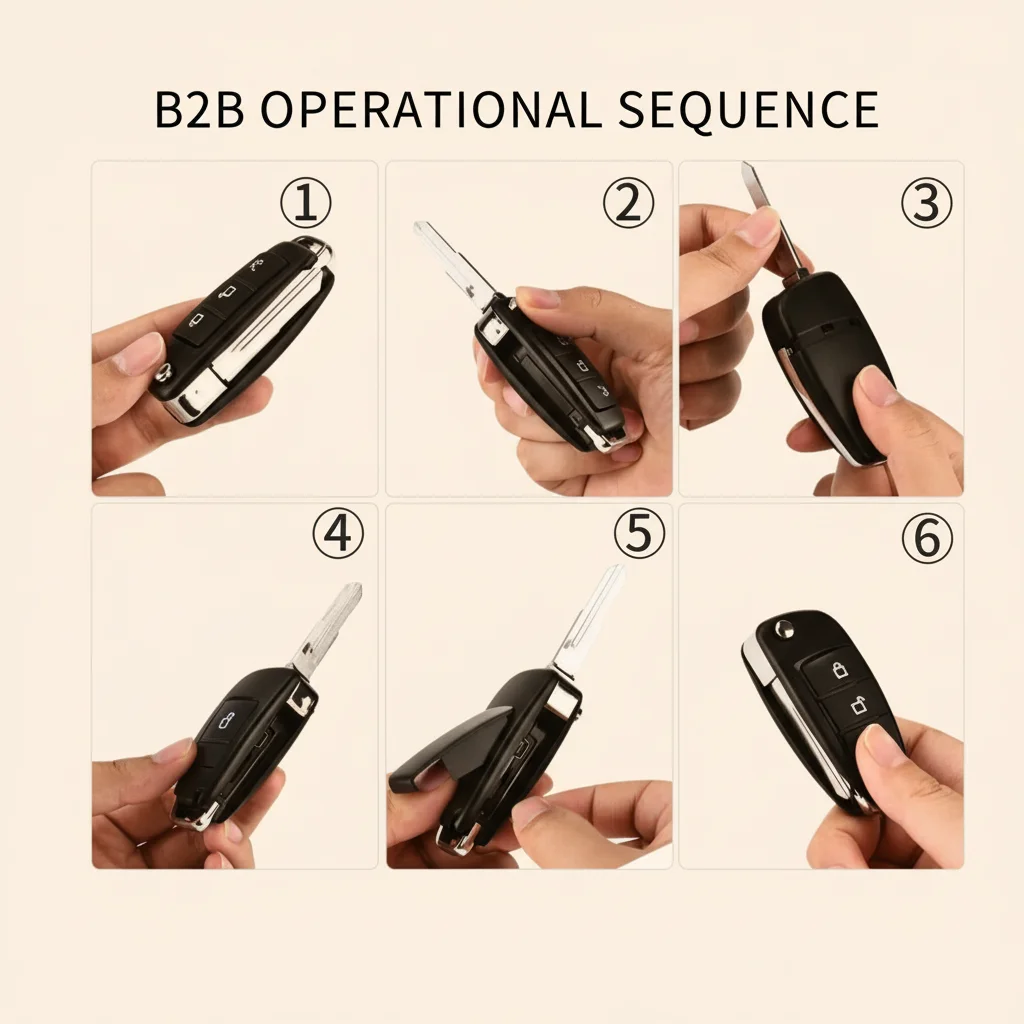
Évitez les cartes SD génériques ou sans marque. Celles-ci tombent fréquemment en panne prématurément et sont une cause majeure de dysfonctionnements d'appareils photo signalés. Kingston, Samsung et SanDisk sont des choix fiables largement disponibles en quantités de gros.
Configuration étape par étape de la carte SD
Étape 1 : Éteindre l'appareil photo
Éteignez toujours la caméra cachée avant d'insérer ou de retirer la carte SD. Retirer la carte alors que la caméra est sous tension risque de corrompre les enregistrements existants et peut endommager le système de fichiers de la carte.
Étape 2 : Insérez la carte correctement
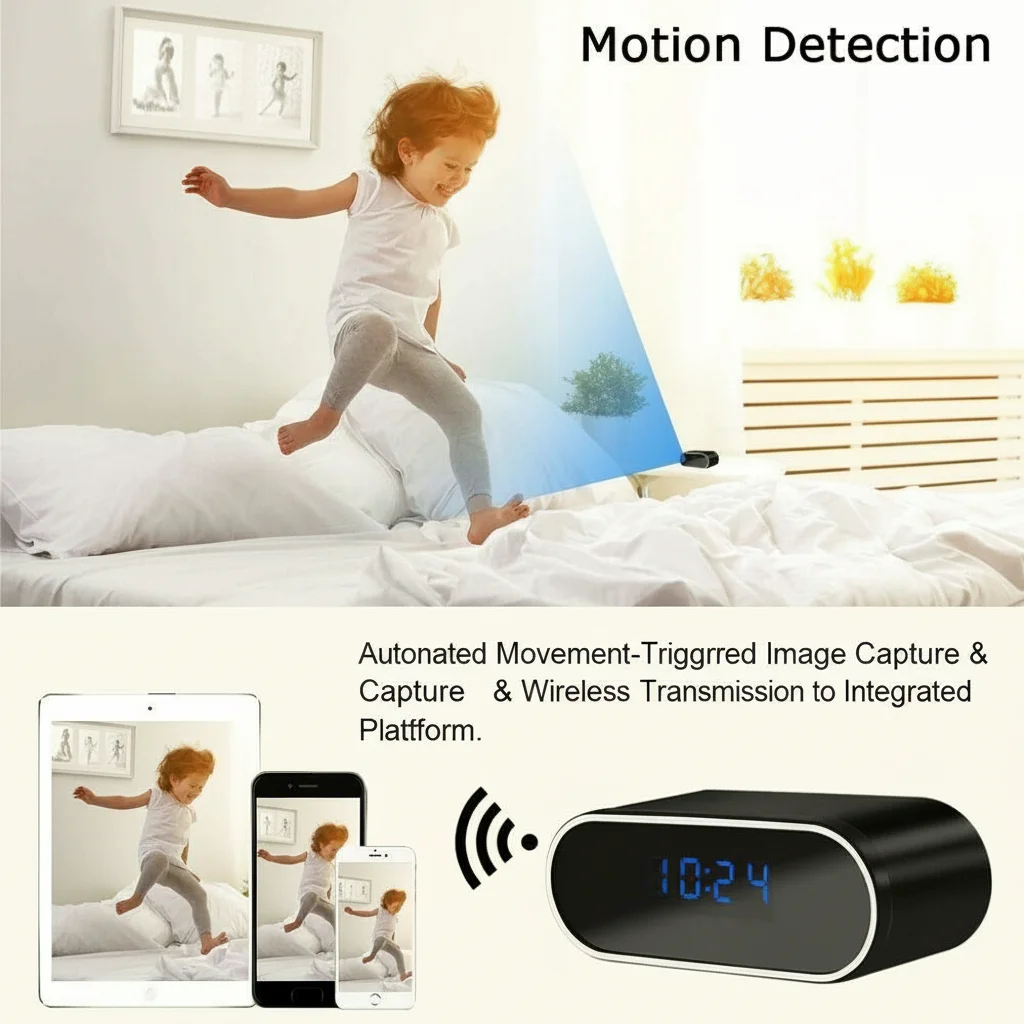
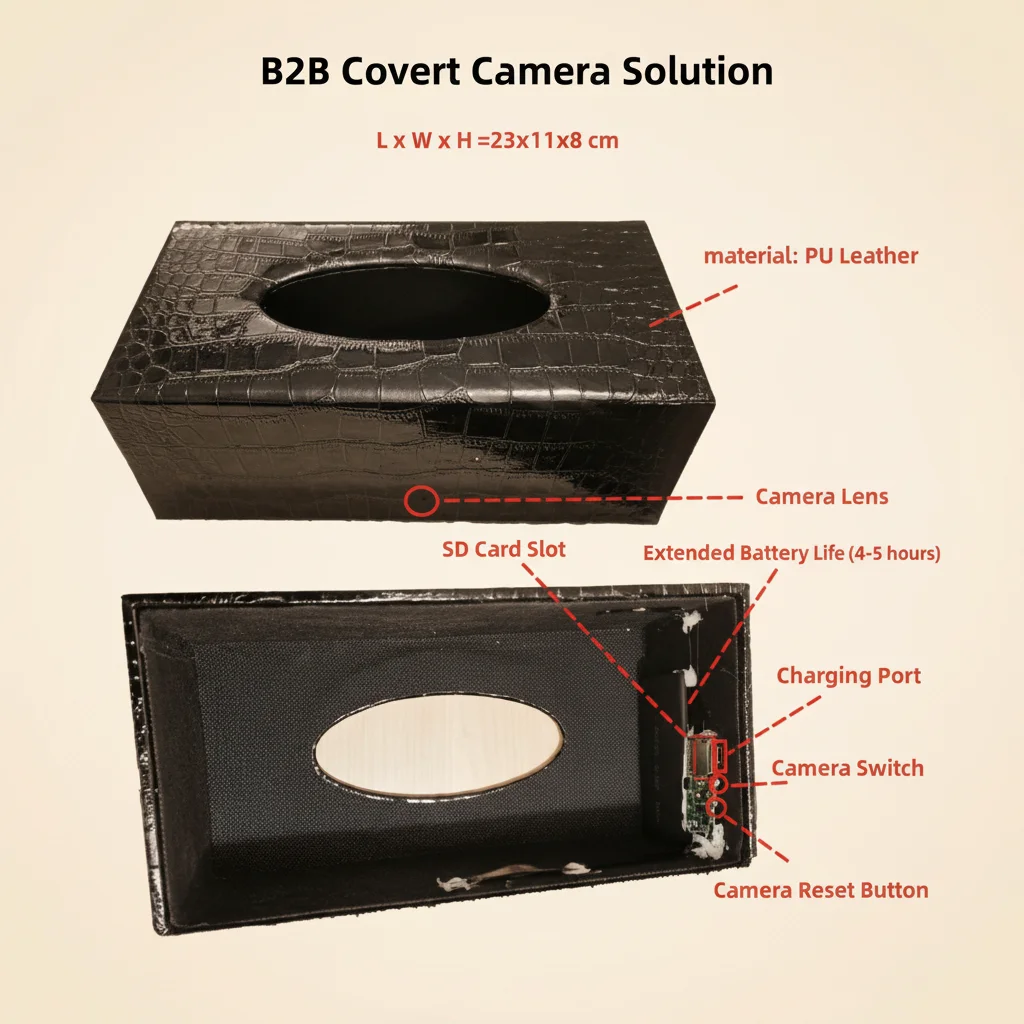
Localisez l'emplacement de la carte SD sur l'appareil. Pour les caméras-stylos et les caméras chargeur USB, l'emplacement se trouve généralement à l'intérieur du boîtier et peut nécessiter une épingle ou un ongle pour l'ouvrir. Pour les caméras d'horloge et les caméras détecteur de fumée, l'emplacement se trouve généralement derrière le couvercle de la batterie ou dans un compartiment discret. Insérez la carte avec les contacts dorés vers le bas et l'encoche alignée avec l'emplacement.
Étape 3 : Allumer et initialiser
Allumez l'appareil photo. Lors de la première utilisation, la plupart des appareils photo demandent automatiquement de formater la carte. Si aucune invite n'apparaît, accédez au menu des paramètres de l'appareil photo via l'application compagnon ou l'interface de l'appareil.
Étape 4 : Formater via l’application ou le menu de l’appareil photo
En utilisant l'application connectée à votre caméra—HDMiniCam, Tuya Smart, ou l'application correspondant à votre modèle—allez dans Paramètres et sélectionnez Formater la carte SD. Cette commande écrit la carte dans le système de fichiers exact requis par la caméra, qui est généralement FAT32 pour la plupart des modèles. Ne formatez pas la carte à l'aide d'un ordinateur, car cela pourrait créer un système de fichiers que la caméra ne peut pas lire.
Étape 5 : Définir les préférences d’enregistrement
Après le formatage, configurez le mode d'enregistrement. Les options courantes incluent :
– Enregistrement en boucle:Écrase les séquences les plus anciennes lorsque la carte est pleine. Recommandé pour une surveillance continue.
– Détection de mouvementEnregistre uniquement lorsqu'un mouvement est détecté, économisant de l'espace de stockage et accélérant la révision.
– Enregistrement programmé: Pour les caméras horloge et les caméras détecteur de fumée, permet l'enregistrement à des heures spécifiques.
Problèmes courants des cartes SD et leurs solutions
**
L'appareil photo indique "Pas de carte SD" ou "Erreur de carte"**
D'abord, retirez et réinsérez la carte en vous assurant qu'elle s'enclenche correctement. Si l'erreur persiste, la carte est peut-être incompatible ou endommagée. Essayez une autre carte qui correspond aux spécifications de l'appareil photo. Si une carte fonctionnelle connue échoue toujours, le lecteur de carte de l'appareil photo est peut-être endommagé—il s'agit d'un problème matériel nécessitant une réclamation sous garantie.
Les séquences sont lues comme des fichiers corrompus.
Les fichiers corrompus résultent généralement du retrait de la carte SD pendant l'enregistrement ou de l'utilisation d'une carte avec une vitesse d'écriture insuffisante. Arrêtez toujours l'enregistrement ou éteignez l'appareil avant de retirer la carte. Si la corruption se produit de manière répétée, passez à une carte plus rapide et utilisez toujours la fonction de formatage intégrée de l'appareil plutôt que de formater sur un ordinateur.
La carte indique pleine malgré la suppression de fichiers.
Il s'agit d'un problème courant avec les systèmes de fichiers FAT32. Lorsque des fichiers sont supprimés, le système de fichiers FAT32 marque l'espace comme disponible mais peut ne pas le récupérer complètement si des fichiers ont été interrompus en cours d'écriture. Reformattez la carte via le menu de l'appareil photo pour réinitialiser complètement le système de fichiers.
La carte s'use avec le temps
Les cartes SD ont un nombre limité de cycles d'écriture. Les caméras qui enregistrent en boucle 24h/24 et 7j/7 épuiseront une carte de 64 Go plus rapidement qu'un enregistrement occasionnel déclenché par un mouvement. Pour les scénarios à usage intensif, recommandez aux clients d'utiliser des cartes conçues pour l'enregistrement continu et de remplacer les cartes tous les 12 à 18 mois dans les installations toujours actives.
Conseils de maintenance pour les distributeurs et les utilisateurs finaux
Pour les distributeurs traitant des commandes en gros, incluez une carte de démarrage rapide dans chaque emballage expliquant le processus de configuration de la carte SD. Ce petit ajout réduit considérablement les tickets de support liés à « la caméra n'enregistre pas ».

Pour les utilisateurs finaux : vérifiez la carte SD mensuellement en examinant un échantillon des séquences enregistrées. Si la lecture est saccadée ou si des fichiers manquent, reformatez la carte. Gardez une carte de rechange à portée de main pour une surveillance ininterrompue lors des remplacements de carte.
FAQ
Puis-je utiliser une carte SD de 256 Go dans ma caméra cachée ?
Cela dépend du modèle. De nombreuses caméras 1080p prennent en charge jusqu'à 128 Go. Certains modèles basés sur Tuya et les modèles 4K prennent en charge 256 Go. Vérifiez toujours les spécifications du produit sur qztsecurity.com avant d'acheter.
Dois-je formater la carte SD sur mon ordinateur ?
Non. Formatez toujours la carte via le menu des paramètres de l’appareil photo ou l’application compagnon. Le formatage sur ordinateur peut créer un système de fichiers incompatible que l’appareil photo ne peut pas lire.
À quelle fréquence devrais-je formater ma carte SD ?
Formater tous les 4 à 6 semaines est une bonne pratique pour les caméras en utilisation active. Cela évite la fragmentation du système de fichiers et garantit un enregistrement fiable.
Quelle est la différence entre l'enregistrement en boucle et la détection de mouvement ?
L'enregistrement en boucle capture la vidéo en continu et écrase les fichiers les plus anciens lorsque le stockage est plein. La détection de mouvement n'enregistre que lorsqu'un mouvement est détecté, ce qui économise de l'espace de stockage et simplifie la révision des séquences.
Pourquoi ma caméra arrête-t-elle d'enregistrer après quelques minutes ?
Cela est généralement dû à une carte non formatée, une carte pleine, ou une carte dont la vitesse d'écriture est insuffisante. Vérifiez l'état de la carte dans l'application et reformatez-la si nécessaire.

 English
  Italiano
  Deutsch
  Français
  Español
  Polski