
How to Set Up and Format SD Cards for Your Hidden Camera
Setting up your SD card correctly is one of the most important first steps after unboxing a new spy camera. A properly formatted card ensures smooth loop recording, reliable motion detection, and uninterrupted video capture. This guide walks distributors and end-users through every step—from selecting the right card to troubleshooting common formatting issues.
Why Proper SD Card Setup Matters
Las cámaras ocultas almacenan las grabaciones localmente en tarjetas micro SD, y el formato, la capacidad y la clase de velocidad de la tarjeta afectan directamente al rendimiento. Una tarjeta sin formatear o incompatible puede causar fallos de grabación, imágenes entrecortadas o que la cámara deje de capturar video por completo. Para los distribuidores que almacenan múltiples líneas de productos—cámaras en cargadores USB, cámaras en bolígrafos, cámaras en relojes y cámaras en detectores de humo—saber cómo guiar a los clientes en esta configuración evita un gran volumen de devoluciones innecesarias.
La mayoría de las cámaras ocultas vendidas en 2026 admiten tarjetas micro SD de hasta 128GB o 256GB. Usar una tarjeta que exceda la capacidad máxima admitida por la cámara hará que la tarjeta sea ilegible. La clase de velocidad también importa: una tarjeta Clase 4 puede perder fotogramas durante la grabación en 1080p, mientras que una tarjeta U1 o U3 garantiza velocidades de escritura estables para video de alta definición.
Choosing the Right SD Card
Antes de insertar cualquier tarjeta, confirme que cumple con las especificaciones de la cámara. Consulte el manual del producto o el listado en qztsecurity.com para conocer el rango de capacidad recomendado y la clase de velocidad. Para la mayoría de las cámaras ocultas 1080p, una tarjeta micro SD Clase 10 o U1 de una marca reconocida es el mínimo. Para modelos compatibles con 4K como el módulo Tuya DIY, se recomienda encarecidamente una tarjeta U3.
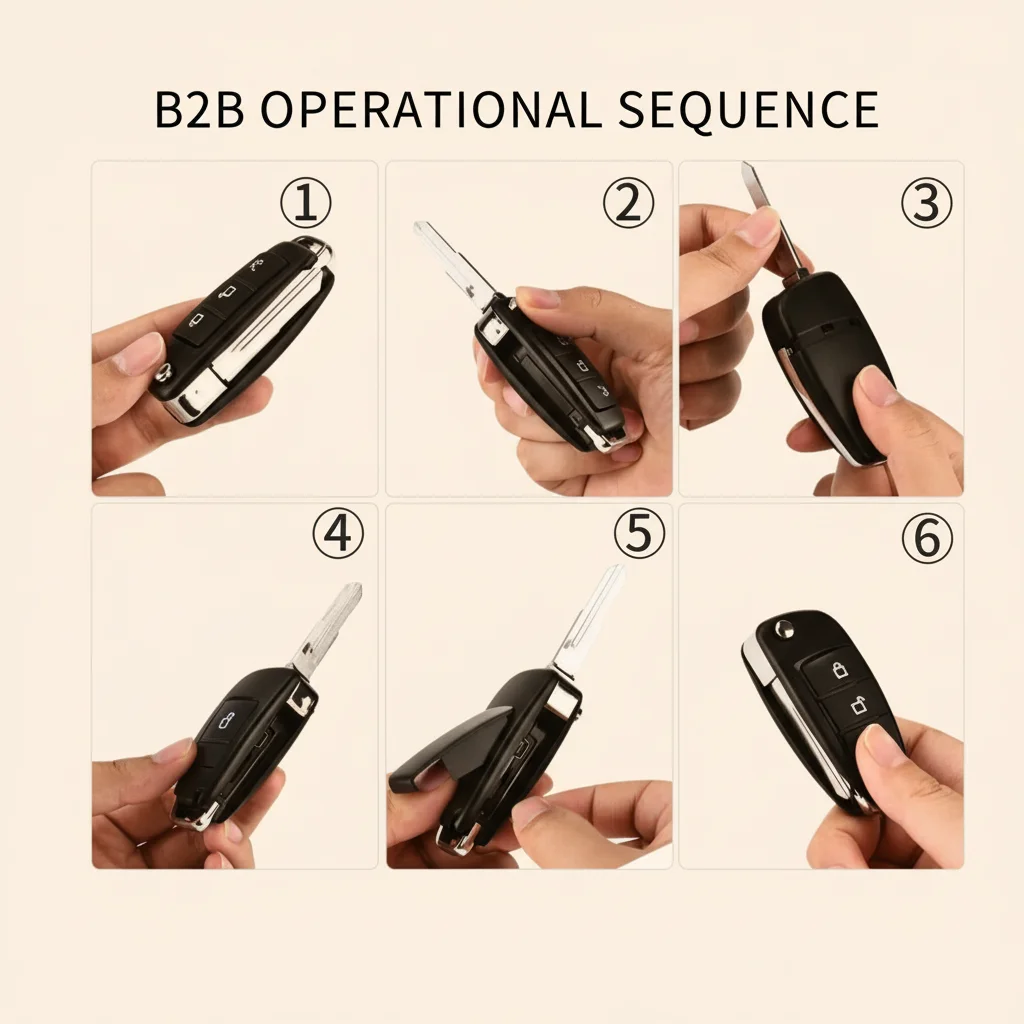
Evita las tarjetas SD genéricas o sin marca. Estas suelen fallar prematuramente y son una de las principales causas de los fallos de cámara reportados. Kingston, Samsung y SanDisk son opciones fiables ampliamente disponibles en cantidades al por mayor.
Step-by-Step SD Card Setup
Step 1: Power Off the Camera
Siempre apague la cámara oculta antes de insertar o retirar la tarjeta SD. Retirar la tarjeta mientras la cámara está encendida corre el riesgo de corromper las grabaciones existentes y puede dañar el sistema de archivos de la tarjeta.
Step 2: Insert the Card Correctly
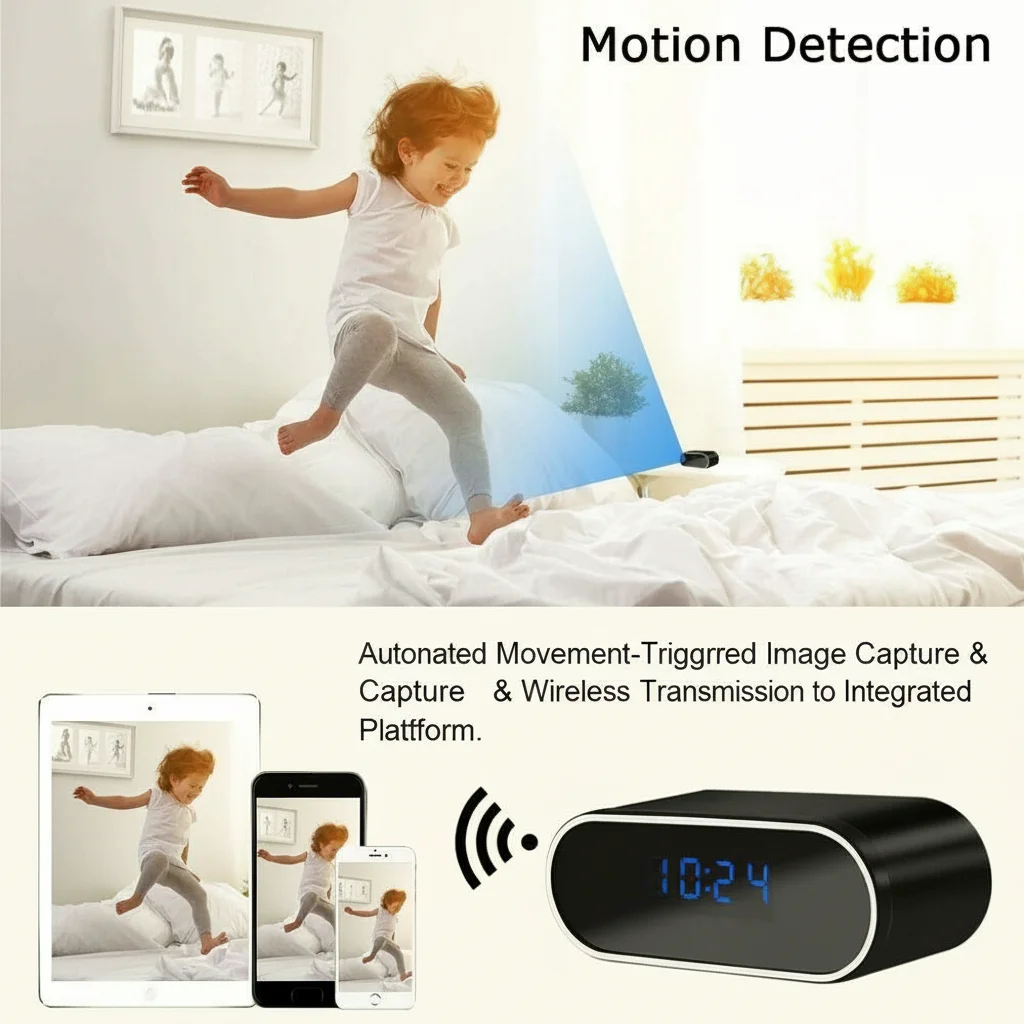
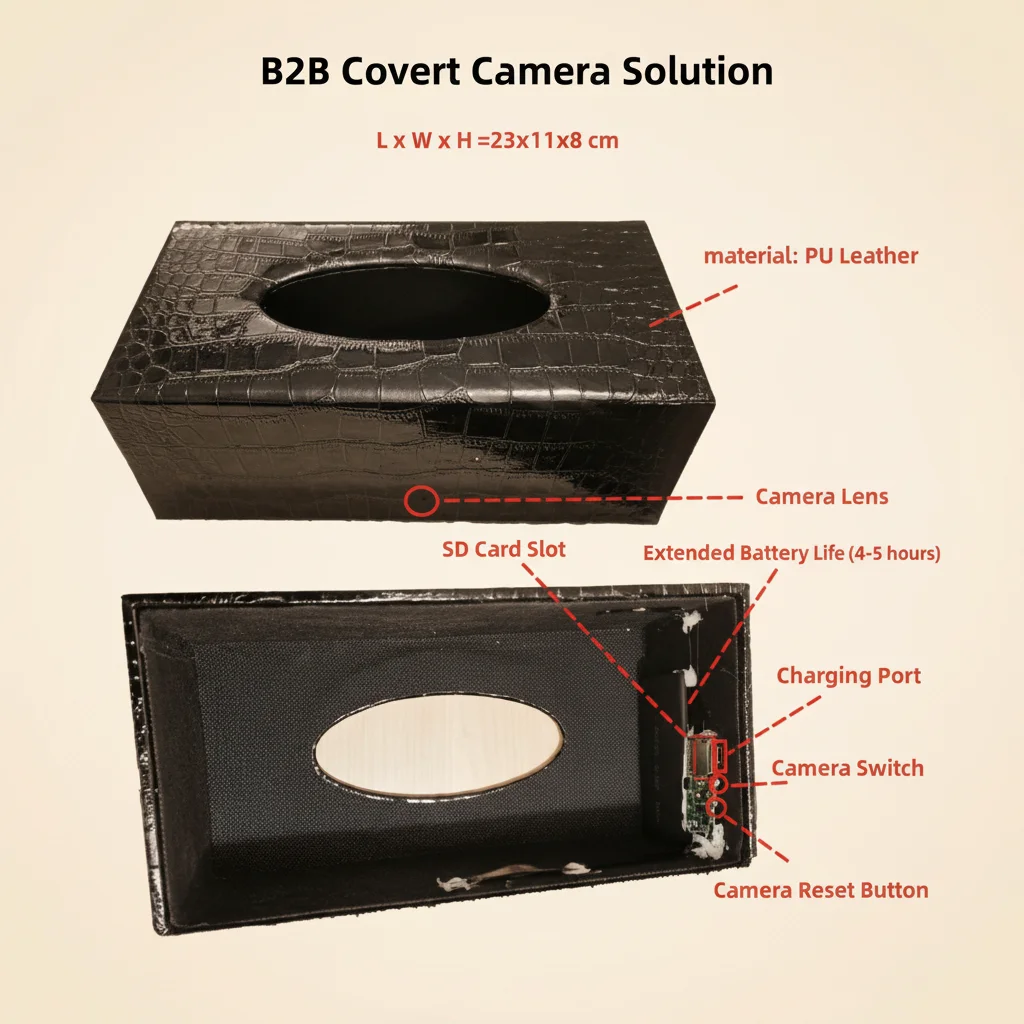
Locate the SD card slot on the device. For pen cameras and USB charger cameras, the slot is typically inside the body and may require a pin or fingernail to open. For clock cameras and smoke detector cameras, the slot is usually behind the battery cover or in a discreet compartment. Insert the card with the gold contacts facing down and the notch aligned with the slot.
Step 3: Power On and Initialize
Encienda la cámara. En el primer uso, la mayoría de las cámaras solicitarán automáticamente formatear la tarjeta. Si no aparece ninguna solicitud, navegue al menú de configuración de la cámara a través de la aplicación complementaria o la interfaz del dispositivo.
Paso 4: Formatear a través de la Aplicación o Menú de la Cámara
Using the app connected to your camera—HDMiniCam, Tuya Smart, or the relevant app for your model—go to Settings and select Format SD Card. This command writes the card in the exact file system the camera requires, which is typically FAT32 for most models. Do not format the card using a computer, as this may create a file system the camera cannot read.
Step 5: Set Recording Preferences
After formatting, configure recording mode. Common options include:
– Grabación en bucle: Overwrites the oldest footage when the card is full. Recommended for continuous monitoring.
– Detección de movimiento: Records only when movement is detected, saving storage space and making review faster.
– Grabación programada: For clock cameras and smoke detector cameras, allows recording during specific hours.
Common SD Card Problems and Solutions
**
La Cámara Dice “No hay Tarjeta SD” o “Error de Tarjeta”**
Primero, retire y vuelva a insertar la tarjeta, asegurándose de que encaje con un clic. Si el error persiste, la tarjeta puede ser incompatible o estar dañada. Pruebe con una tarjeta diferente que cumpla con las especificaciones de la cámara. Si una tarjeta conocida como buena sigue fallando, el lector de tarjetas de la cámara puede estar dañado—este es un problema de hardware que requiere una reclamación de garantía.
Footage Plays Back as Corrupted Files
Los archivos corruptos generalmente resultan de retirar la tarjeta SD mientras la grabación está activa, o de usar una tarjeta con velocidad de escritura insuficiente. Siempre detenga la grabación o apague la cámara antes de expulsar la tarjeta. Si la corrupción ocurre repetidamente, cambie a una tarjeta de mayor velocidad y siempre use la función de formateo integrada de la cámara en lugar de formatear en una computadora.
Card Shows Full Despite Deleting Files
Este es un problema común con los sistemas de archivos FAT32. Cuando se eliminan archivos, el sistema de archivos FAT32 marca el espacio como disponible, pero puede no recuperarlo completamente si los archivos se interrumpieron durante la escritura. Vuelva a formatear la tarjeta a través del menú de la cámara para restablecer completamente el sistema de archivos.
Card Wears Out Over Time
SD cards have a limited number of write cycles. Cameras running 24/7 loop recording will wear out a 64GB card faster than occasional motion-triggered recording. For high-use scenarios, recommend customers use cards rated for continuous recording, and replace cards every 12–18 months in always-on installations.
Maintenance Tips for Distributors and End Users
Para los distribuidores que manejan pedidos al por mayor, incluya una tarjeta de inicio rápido en cada paquete que explique el proceso de configuración de la tarjeta SD. Esta pequeña adición reduce drásticamente los tickets de soporte relacionados con “cámara que no graba”.”

For end users: check the SD card monthly by reviewing a sample of recorded footage. If playback is choppy or files are missing, reformat the card. Keep a spare card on hand for uninterrupted monitoring during card replacements.
Preguntas frecuentes
Can I use a 256GB SD card in my hidden camera?
It depends on the model. Many 1080p cameras support up to 128GB. Some Tuya-based and 4K models support 256GB. Always check the product specifications on qztsecurity.com before purchasing.
Should I format the SD card on my computer?
No. Siempre formatee la tarjeta a través del menú de configuración de la cámara o la aplicación complementaria. El formateo por computadora puede crear un sistema de archivos incompatible que la cámara no pueda leer.
How often should I format my SD card?
Formatting once every 4–6 weeks is a good practice for cameras in active use. This prevents file system fragmentation and ensures reliable recording.
¿Cuál es la diferencia entre la grabación en bucle y la detección de movimiento?
Loop recording continuously captures video and overwrites the oldest files when storage is full. Motion detection only records when movement is detected, which saves storage and simplifies reviewing footage.
Why does my camera stop recording after a few minutes?
This is usually caused by an unformatted card, a card that is full, or a card with insufficient write speed. Check the card status in the app and reformat if needed.

 English
  Italiano
  Deutsch
  Français
  Español
  Polski