
How to Set Up a Secret Camera: Complete Configuration Guide
Configurar una cámara secreta implica varios pasos más allá de la instalación física. Una vez que el dispositivo está montado y conectado, comienza el trabajo de configuración real — conectarse a una red, crear zonas de detección, programar ventanas de grabación, establecer políticas de almacenamiento, configurar copia de seguridad en la nube y verificar la cadena completa desde el activador hasta el material recuperable. Esta guía cubre el flujo de trabajo completo de configuración posterior a la instalación para cámaras discretas Wi-Fi utilizando la plataforma Tuya Smart (utilizada por la mayoría de las cámaras discretas modernas, incluida toda la línea de productos de QZT Security), junto con dispositivos solo con tarjeta SD para implementaciones fuera de la red.
Lo que “Configurar” Significa en la Práctica
Muchos compradores confunden la instalación (montaje físico y conexión de energía) con la configuración (configuración de software). Una cámara que está físicamente instalada pero no configurada correctamente perderá eventos, llenará su almacenamiento en horas, no enviará alertas o se desconectará cuando el router se reinicie. La configuración adecuada transforma un dispositivo de hardware en un sistema de vigilancia funcional.

Los seis pilares de una cámara oculta configurada correctamente son:
1. Conectividad de red — stable 2.4 GHz association with <−65 dBm signal strength
2. Política de grabación — continuo vs. activado por movimiento; local vs. en la nube; en bucle vs. fijo
3. Detección de movimiento — sensibilidad, zonas y detección PIR vs. por diferencia de píxeles
4. Direccionamiento de alertas — notificación push a qué dispositivos, en qué horas, con qué prioridad
5. Gestión de almacenamiento — capacidad de la tarjeta SD, grabación en bucle, copia de seguridad automática en la nube
6. Acceso remoto — credenciales de cuenta seguras, acceso compartido para usuarios autorizados
Cada pilar se cubre en secuencia a continuación.
Paso 1 — Emparejamiento inicial y configuración de red
Antes de que cualquier otra configuración sea posible, la cámara debe estar asociada a una red Wi-Fi y a una cuenta de usuario. El proceso difiere un poco entre marcas de cámaras, pero los siguientes pasos aplican a todas las cámaras ocultas basadas en Tuya.
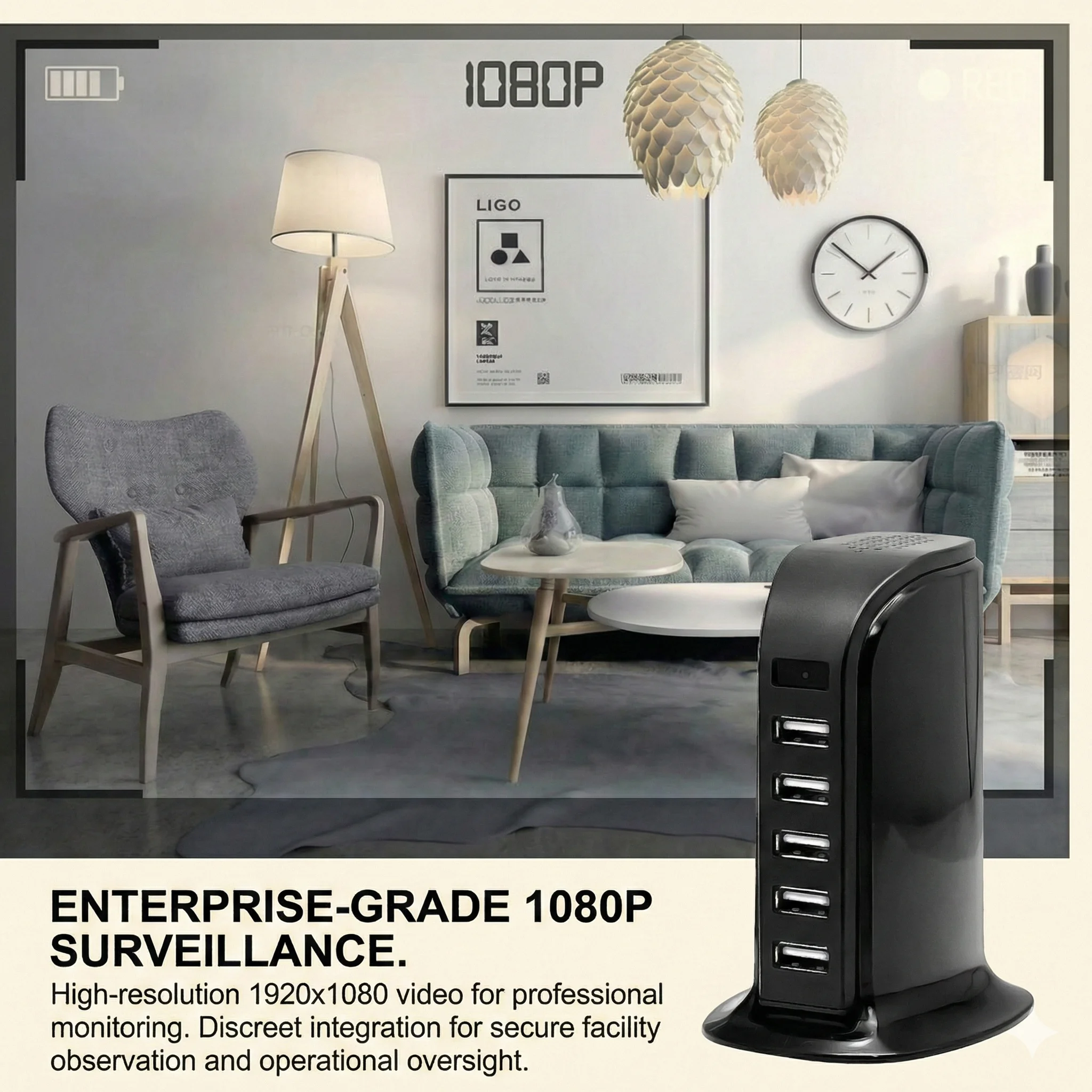
Descargar la aplicación: Instale Tuya Smart o Smart Life desde la App Store o Google Play. Las dos aplicaciones acceden al mismo ecosistema de dispositivos; Smart Life fue originalmente la versión para consumidores pero ahora tiene funcionalidad idéntica. Crear una cuenta usando un correo electrónico que usted controle — el correo se usa para recuperación de contraseña, así que evite usar direcciones temporales.
Poner la cámara en modo de emparejamiento: Energice la cámara. Mantenga presionado el botón de reinicio (normalmente un botón de agujero accesible con un clip de papel recto) durante 5–8 segundos hasta que el LED de estado parpadee rápidamente — normalmente 2 flashes por segundo en modo de emparejamiento vs. 1 flash lento cuando está conectado. Algunos modelos usan una señal de audio (pitido).
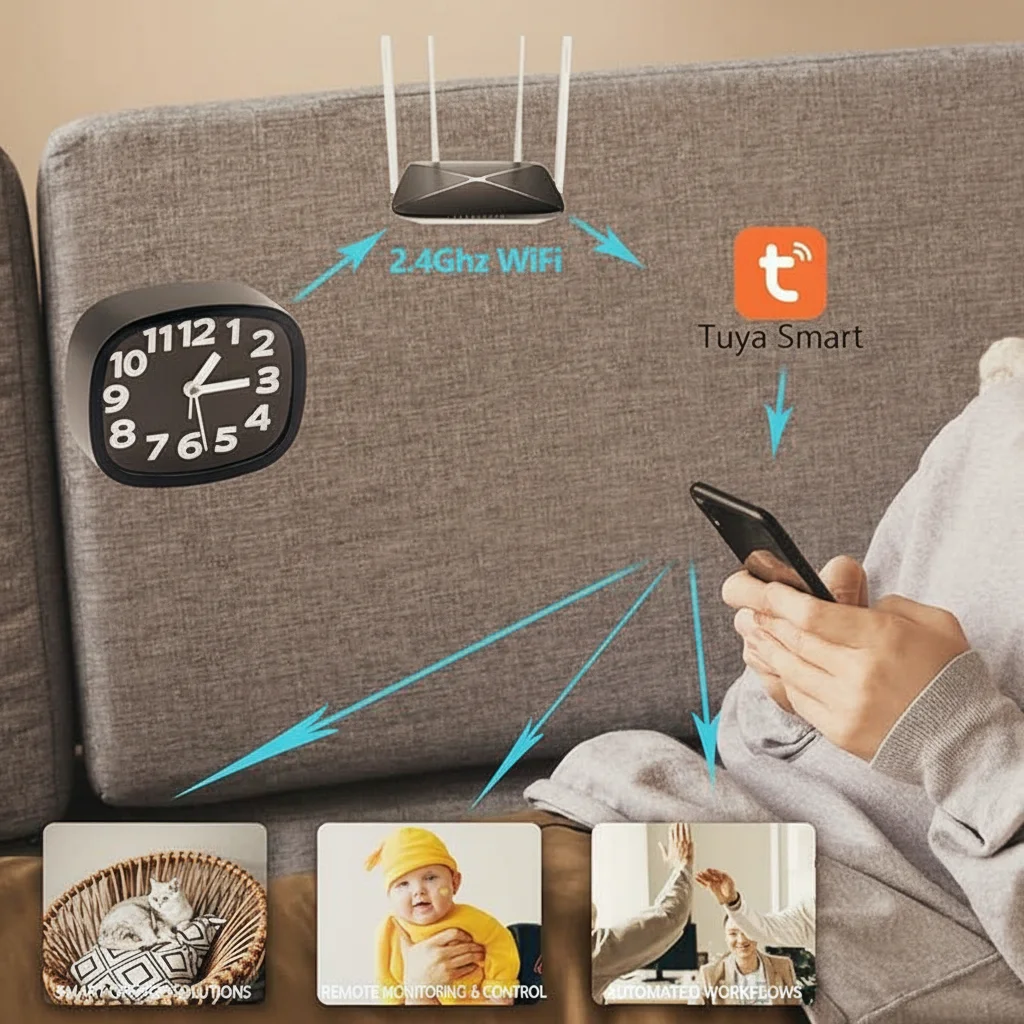
Emparejar mediante la aplicación: En la aplicación Tuya, toque el icono “+” → “Agregar dispositivo” → “Seguridad y sensor” → “Cámara inteligente (Wi-Fi)”. Siga las instrucciones en pantalla. Cuando solicite las credenciales de Wi-Fi, asegúrese que su teléfono esté conectado a la banda de 2.4 GHz (no 5 GHz — las cámaras Tuya no soportan 5 GHz). Ingrese la contraseña de Wi-Fi exactamente, incluyendo las mayúsculas. Los caracteres especiales (!, @, etc.) en las contraseñas de Wi-Fi ocasionalmente causan fallos de emparejamiento; si el emparejamiento falla repetidamente, pruebe cambiar temporalmente la contraseña SSID del router a una cadena solo alfanumérica para el proceso de configuración.
Confirmar conexión: La aplicación mostrará una pantalla “Dispositivo agregado exitosamente” y el LED de estado de la cámara cambiará a un patrón de 1 flash por segundo (conectado). Toque “Ver ahora” para confirmar que la vista en vivo funciona antes de proceder a la configuración.
Paso 2 — Configuración de calidad de video y tasa de bits
Los ajustes de resolución y tasa de bits afectan directamente el consumo de almacenamiento y la calidad de imagen. Configurar estos correctamente antes de activar la grabación previene el modo común de fallo de quedarse sin almacenamiento en 4–8 horas debido a tasas de bits innecesariamente altas.
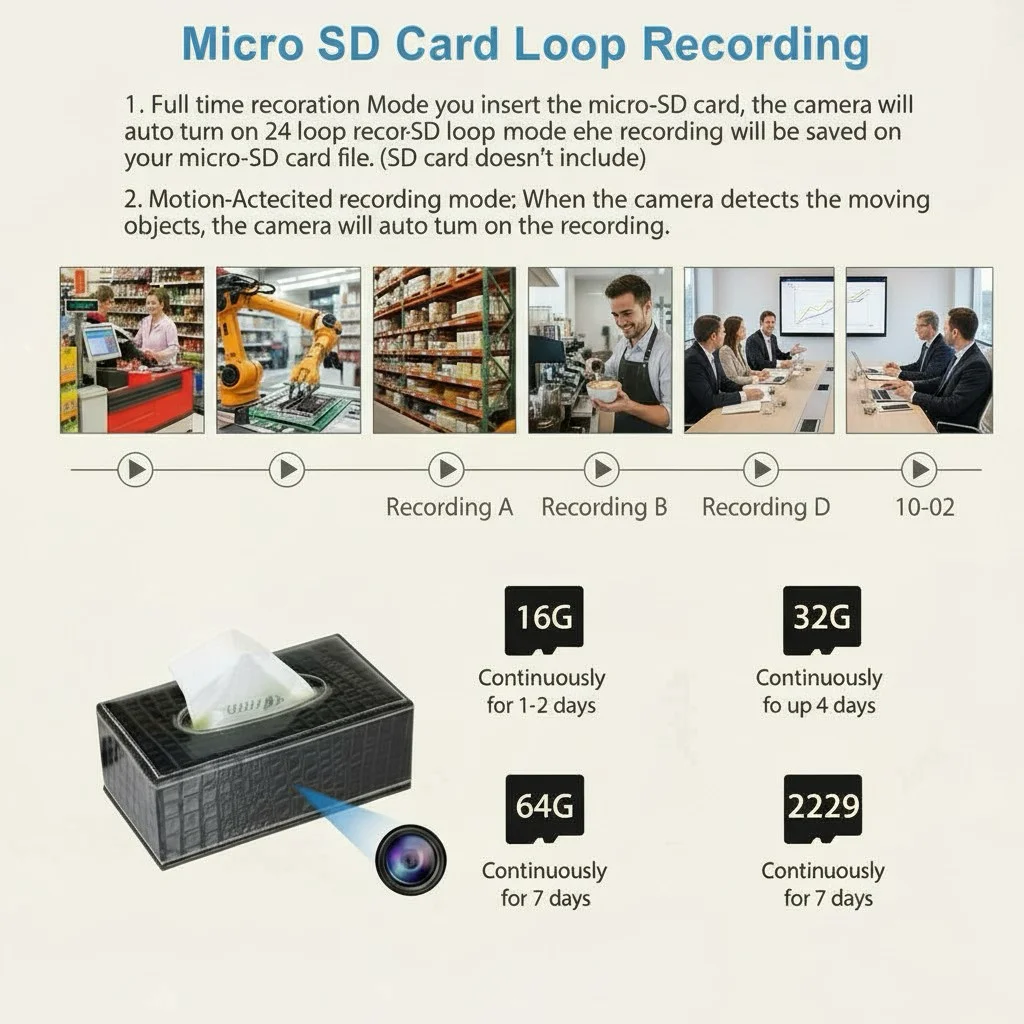
En la vista de la cámara de la aplicación Tuya, toque el icono de configuración → “Configuración de funciones básicas” → “Configuración de video” o equivalente (la etiqueta varía según la versión del firmware). Opciones estándar:
| Configuración | Descripción | Recomendado |
|---|---|---|
| HD (1080p) | 1920×1080, ~6 Mbps de tasa de bits | Predeterminado para la mayoría de casos de uso |
| SD (720p) | 1280×720, tasa de bits de ~3 Mbps | Use only if SD card is <64 GB |
| 4K (si es compatible) | 3840×2160, ~15–25 Mbps | Usar solo si el detalle 4K es requerido operativamente |
| Bitrate (si es ajustable) | Controla la compensación entre tamaño de archivo y calidad | Configurar en “Automático” o “Medio” |
A 1080p HD con una tasa de bits de ~6 Mbps, el consumo de almacenamiento es aproximadamente 2.7 GB por hora. Una tarjeta SD de 128 GB almacena aproximadamente 47 horas de video continuo antes que la grabación en ciclo comience a sobrescribir los archivos más antiguos.
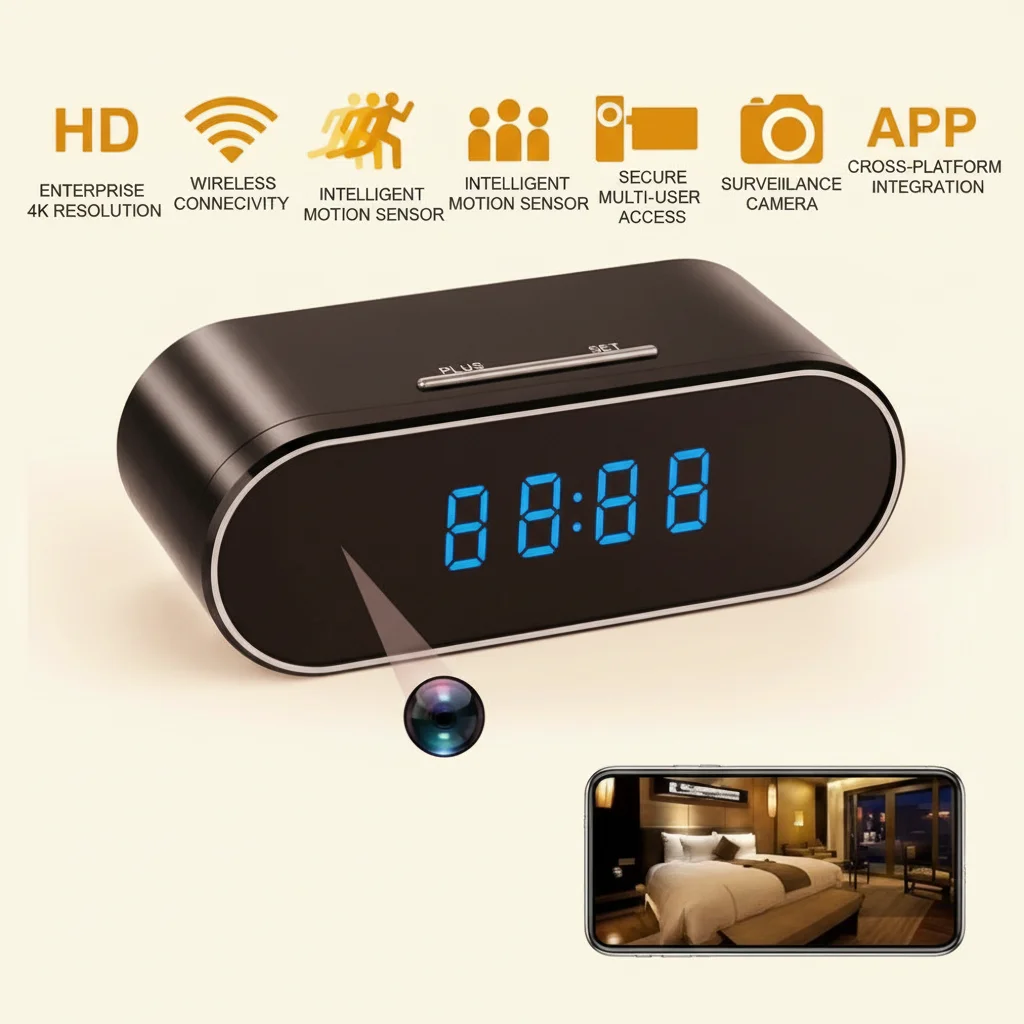
Para el Cámara oculta WiFi en caja de pañuelos 4K, 4K mode is appropriate for close-range deployments (1–3 metres) where facial detail and number/text legibility are critical. For wider area monitoring at 5+ metres, 1080p provides adequate detail with significantly lower storage overhead.
Paso 3 — Selección del Modo de Grabación
The recording mode determines when the camera writes video to storage. Getting this decision right is the most consequential configuration choice for ongoing usability.
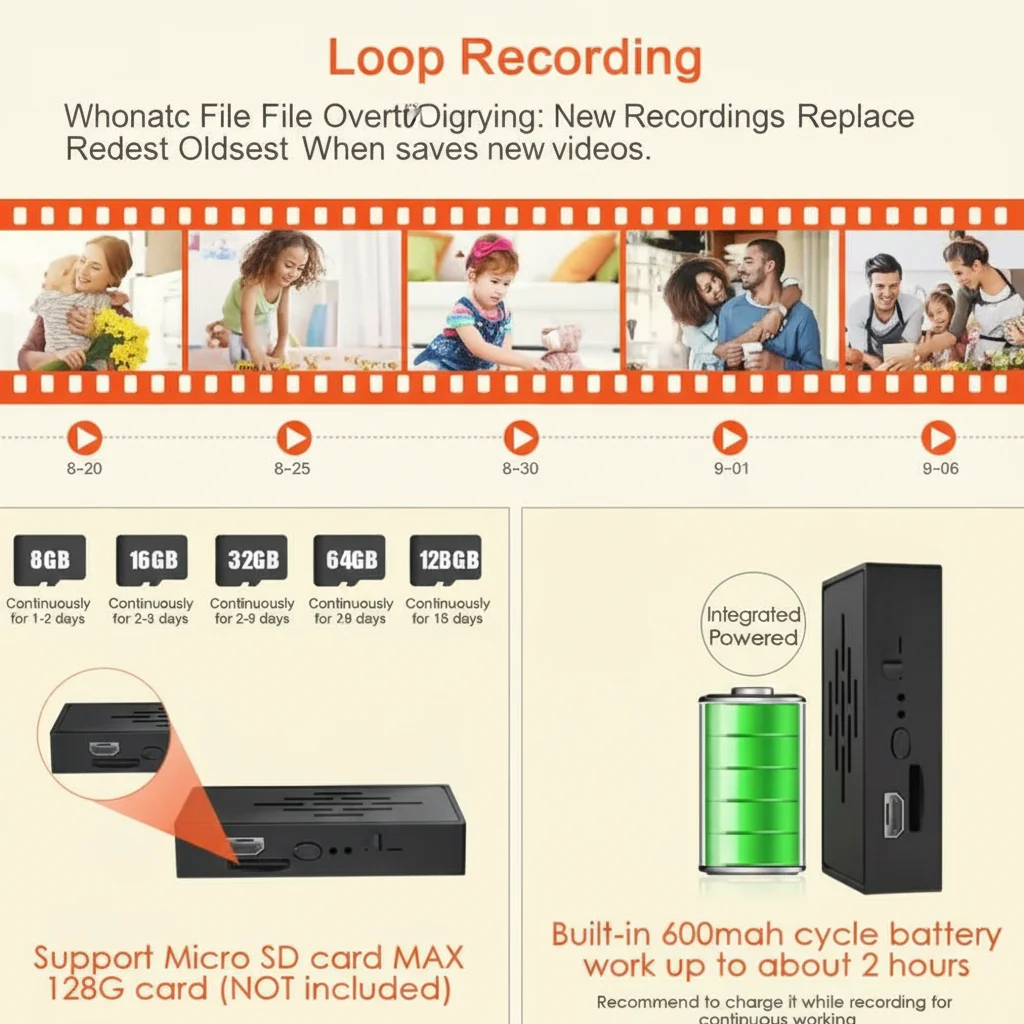
Grabación continua writes video 24/7, regardless of whether any motion is detected. Advantages: complete record, no missed events. Disadvantage: storage is consumed rapidly and finding a specific incident requires scrubbing through hours of footage. Best for: high-value monitoring locations where completeness of record is legally or operationally critical.
Motion-triggered recording writes video only when motion is detected, typically including a pre-record buffer (10–30 seconds before the trigger) and post-record tail (30–60 seconds after motion ceases). Advantages: dramatically lower storage consumption; alerts correspond directly to recorded clips; easier to locate specific incidents. Disadvantage: a motion zone misconfiguration can result in missed events. Best for: most covert camera deployments.
Grabación programada combines time-window control with either of the above modes — e.g., continuous recording only during business hours, or motion-triggered alerts only at night. Access via Tuya app → camera settings → “Scheduled Recording” or “Plan Settings”.
Set loop recording to ON in all configurations. Without loop recording, the camera stops all recording when the SD card fills and sends no notification. With loop recording enabled, the oldest files are overwritten automatically, ensuring the most recent events are always preserved.
Paso 4 — Configuración de Detección de Movimiento
Motion detection is the trigger mechanism for alert-based recording. Misconfigured motion detection is the leading cause of both missed events and alert fatigue.
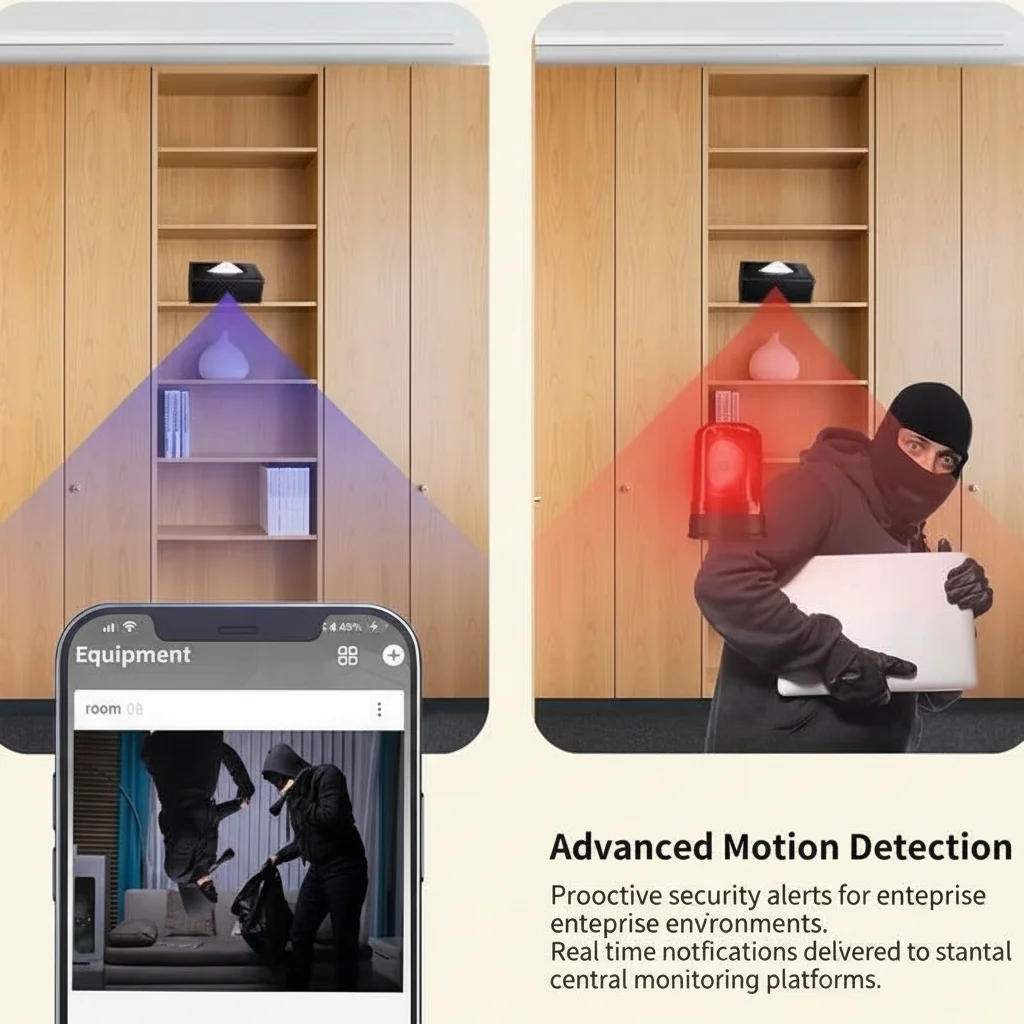
In the Tuya app, navigate to camera settings → “Motion Detection”. The main controls are:
Sensitivity: Low / Medium / High (or a slider 1–10 on some firmware versions). Start at Medium. High sensitivity detects smaller, slower movements but generates more false positives from lighting changes, pets, and HVAC airflow. Low sensitivity reduces false positives but may miss slow-moving subjects or movement at the edge of the frame.
Detection zone / activity zone: Many Tuya cameras support grid-based zone masking. The live view is divided into a grid (typically 5×4 or 6×4 cells), and individual cells can be enabled or disabled for motion detection. Disable cells that cover:
– Windows with outdoor views (tree movement, passing cars, cloud shadows)
– Mirror reflections (create double-trigger)
– TV screens or monitors (display content triggers pixel-change detection)
– Areas outside your zone of interest
Human detection / AI detection: Higher-end Tuya cameras (including several QZT models) support human silhouette detection using on-device AI processing. This significantly reduces false positives from non-human motion while maintaining sensitivity to actual intrusions. Enable this if available; it replaces basic pixel-change detection.
PIR sensitivity (hardware motion sensor): On cameras equipped with a PIR sensor (e.g., Z10 WiFi Wall Clock Camera), PIR sensitivity is a separate setting from the video-based motion detection. PIR responds to thermal signatures (body heat) and is unaffected by lighting changes, making it more reliable than pixel-based detection in variable lighting environments. Set PIR sensitivity to match the expected target distance — higher sensitivity for targets at 4–6 metres, lower for close-range (1–2 metres) to avoid excessive saturation.
Paso 5 — Notificación Push y Direccionamiento de Alertas
An installed camera that does not send timely alerts provides only retrospective evidence, not real-time awareness. Configuring push notifications correctly makes the difference between reactive and proactive security.
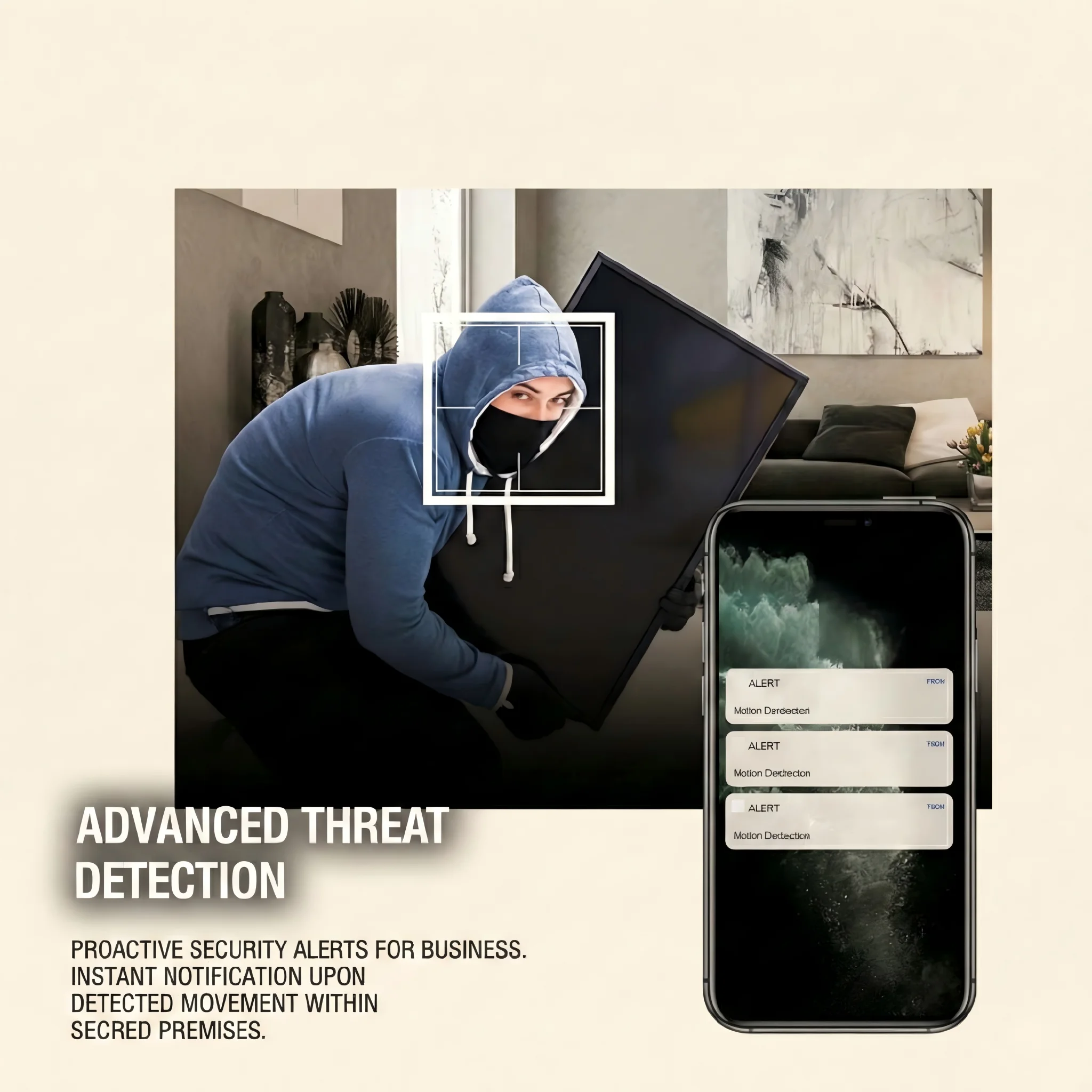
In the Tuya app, navigate to camera settings → “Message Notification” or “Alert Settings”. Configure:
Notification type: Select “Motion Alert” and (if supported) “Human Detection Alert”. Disable “Device Online/Offline” notifications unless you need to monitor device connectivity health, as these generate distracting noise.
Notification schedule: Set the hours during which alerts are active. For a business monitoring system, this might be outside business hours (18:00–08:00 weekdays, all day weekends). Ensure the camera’s time zone is correctly set — in the Tuya app under device settings → “Time Zone” — or scheduled alerts will fire at wrong local times.
Alert frequency limiting: Some Tuya firmware versions support a “minimum alert interval” setting (e.g., no more than one alert per 60 seconds). Enable this in high-activity environments to prevent alert flooding while still capturing the first-trigger notification of an event.
Multiple recipients: The Tuya app supports shared home members — under “Home Management” → “Add Member”, add additional users by their Tuya account email. Each added member can receive notifications for shared devices. This is the correct approach for multi-user monitoring (e.g., both partners in a household, or two security staff members) rather than sharing account credentials.
Paso 6 — Configuración del almacenamiento en la nube
Local SD card storage is primary; cloud storage provides a backup that survives physical tampering with the camera (removing the SD card, destroying the device) and enables remote playback without physical access.
Tuya offers cloud storage via the Tuya Cloud Membership service, accessible in-app under “Cloud Storage” in the camera settings. Storage plans typically range from 7-day rolling storage to 30-day or 90-day plans, billed monthly or annually. For most use cases, 7-day rolling cloud storage of motion-triggered clips is sufficient and cost-effective.
Cloud storage configuration:
1. In the camera’s settings, tap “Cloud Storage Service”.
2. Select a plan. Free tiers (if available) typically offer 24–72 hours of motion clip cloud backup.
3. Activa “Subir a la Nube” para clips activados por movimiento. La subida continua a la nube está disponible en planes premium pero consume un ancho de banda significativo.
4. Verifica que la reproducción en la nube funcione activando un evento de movimiento y confirmando que el clip aparece en la línea de tiempo de la nube en 60 segundos.
Para el cumplimiento del GDPR en la UE, ten en cuenta que los servidores en la nube de Tuya procesan datos personales. Asegúrate de que el acuerdo de almacenamiento en la nube incluya términos de procesamiento de datos conformes con el GDPR. Tuya Technology ha publicado su Documentación de cumplimiento del GDPR para usuarios de la UE.
Paso 7 — Autenticación de dos factores y seguridad de la cuenta
Una cámara oculta conectada a una cuenta en la nube es un dispositivo de acceso remoto. Si la cuenta se ve comprometida, un adversario obtiene acceso a la vista en vivo del espacio monitoreado. La seguridad de la cuenta no es opcional.
En la aplicación Tuya, navega a configuración de cuenta → “Cuenta y Seguridad” → “Contraseña de Inicio de Sesión” y activa la autenticación de dos factores (2FA) mediante SMS o aplicación autenticadora. Usa una contraseña de al menos 12 caracteres con mayúsculas, minúsculas, números y símbolos. No reutilices la contraseña de otras cuentas.
Para despliegues empresariales con múltiples cámaras, crea una cuenta de correo electrónico dedicada exclusivamente para la cuenta de gestión de cámaras de Tuya. Esto reduce el riesgo de compromiso de la cuenta mediante ataques de phishing dirigidos a la dirección de correo principal.
Considera si activar la función “Modo Privacidad” o “Modo Hora de Acostarse” disponible en algunos dispositivos Tuya — esto desactiva físicamente la lente de la cámara (motor de cubierta de lente en algunos modelos) o desactiva la grabación en un horario establecido, proporcionando una garantía de privacidad a nivel hardware cuando el espacio monitoreado está ocupado por el usuario autorizado.
Paso 8 — Actualización de Firmware
Después de completar todos los pasos de configuración, verifica si hay actualizaciones de firmware disponibles antes de finalizar la configuración.
En la aplicación Tuya, navega a las configuraciones del dispositivo → “Actualización de dispositivo” o “Verificar actualizaciones”. Si hay una actualización de firmware disponible, instala antes que la cámara comience su operación completa. Las actualizaciones de firmware normalmente incluyen:
– Mejoras en el algoritmo de detección de movimiento (reducción de falsos positivos)
– Correcciones de estabilidad de conexión Wi-Fi
– Optimizaciones del códec de video (mejor calidad con la misma tasa de bits)
– Patches de seguridad que abordan vulnerabilidades conocidas
Después de una actualización de firmware, la cámara se reiniciará. Verifica que todas las configuraciones (zonas de movimiento, modo de grabación, almacenamiento en la nube) se conserven después de la actualización. Algunas revisiones importantes de firmware restablecen las configuraciones a los valores predeterminados; un registro de configuración documentado evita la necesidad de reconfigurar desde cero.
Configuración de cámaras secretas solo con SD (sin Wi-Fi)
Para implementaciones donde la conectividad Wi-Fi no está disponible o donde las emisiones RF deben minimizarse, las cámaras no Wi-Fi solo graban localmente y requieren un enfoque de configuración diferente.
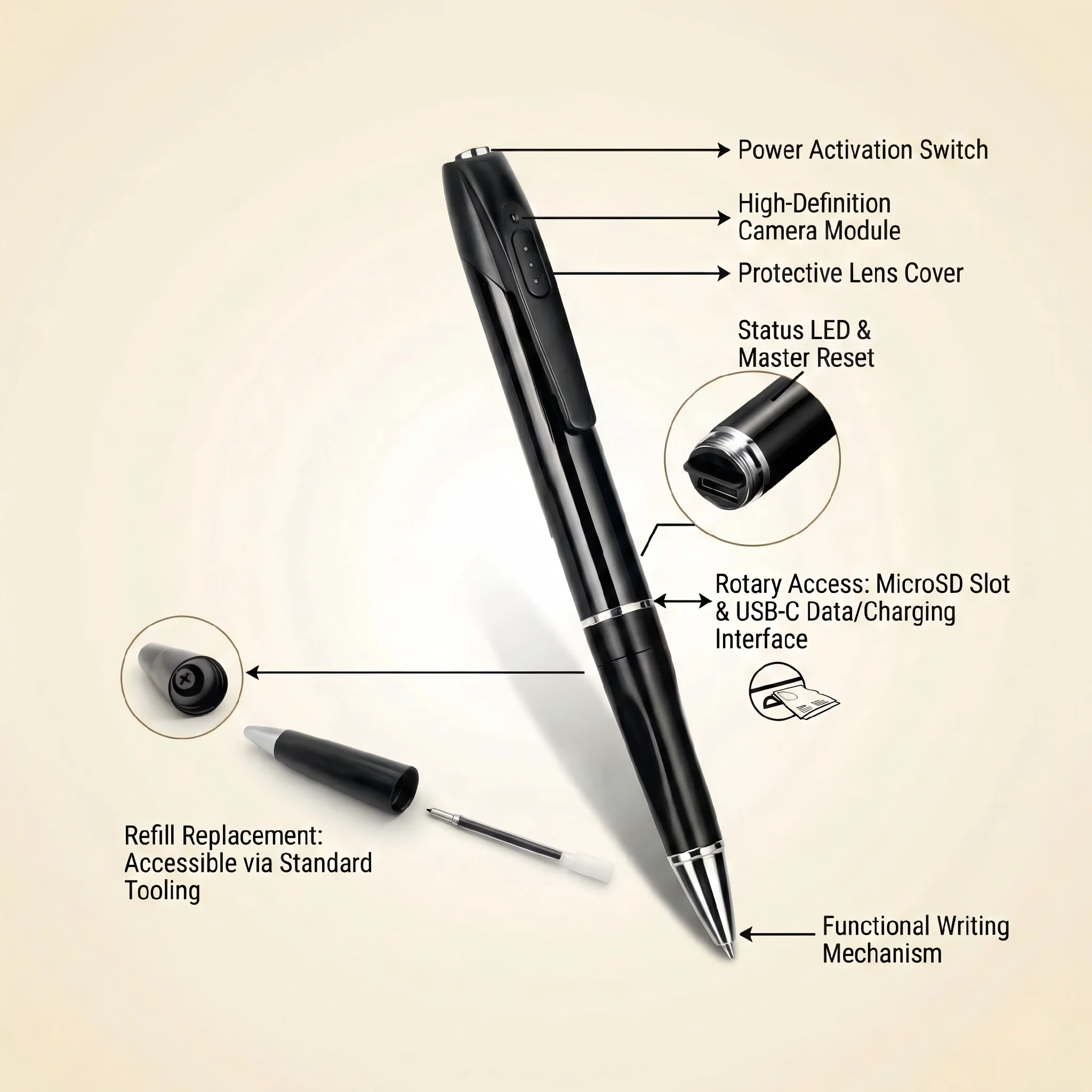
Modelos no Wi-Fi — incluyendo el Cámara Espía en Bolígrafo, Cámara Oculta en Llave de Auto, y Cámara Oculta en Memoria USB — utiliza una interfaz de botón físico en lugar de una aplicación. El proceso de configuración estándar:
1. Formatea la tarjeta micro-SD en la cámara usando la combinación de botones de restablecimiento/formato (consulta el manual del dispositivo — normalmente presiona prolongadamente el botón de grabación mientras insertas la tarjeta, o usa el botón de formato dedicado en el menú basado en botones del dispositivo).
2. Configura el reloj para garantizar la precisión de las marcas de tiempo de los archivos. Conecta la cámara a un PC; algunos modelos sincronizan la hora desde el reloj del PC automáticamente, otros requieren colocar un archivo `time.txt` en la raíz de la tarjeta SD con el formato `2026-04-22 12:00:00`.
3. Selecciona el modo de grabación: La mayoría ofrece modos de grabación continua, VOR (activado por voz) o activado por movimiento mediante combinaciones de botones. Consulta el manual para la secuencia específica de botones; normalmente: un solo clic = iniciar/detener continuo; dos clics = activar VOR; tres clics = modo activado por movimiento.
4. Prueba antes de la implementación: Graba un clip de prueba de 2 minutos y revisalo en un PC para confirmar el enfoque, la exposición y la calidad del audio antes de poner la cámara en funcionamiento.
Lista de verificación antes de activar
Antes de considerar la configuración completa, revisa esta lista de verificación:
– [ ] La cámara muestra vista en vivo estable en la aplicación Tuya
– [ ] Tarjeta SD instalada, formateada en la cámara, grabación en ciclo ACTIVADA
– [ ] Resolución de video configurada (HD/4K según requerido)
– [ ] Modo de grabación configurado (continuo / activado por movimiento)
– [ ] Zonas de movimiento configuradas, ventanas y espejos ocultados
– [ ] Horario de alertas establecido (zona horaria correcta)
– [ ] Notificaciones push probadas (activar manualmente, confirmar recepción)
– [ ] Almacenamiento en la nube activado y probado (si es requerido)
– [ ] Firmware actualizado a la versión más reciente
– [ ] Autenticación de dos factores activada en la cuenta Tuya
– [ ] Usuarios autorizados adicionales agregados (si es implementación multi-usuario)
– [ ] Prueba de operación en vivo de 30 minutos completada, reproducción verificada
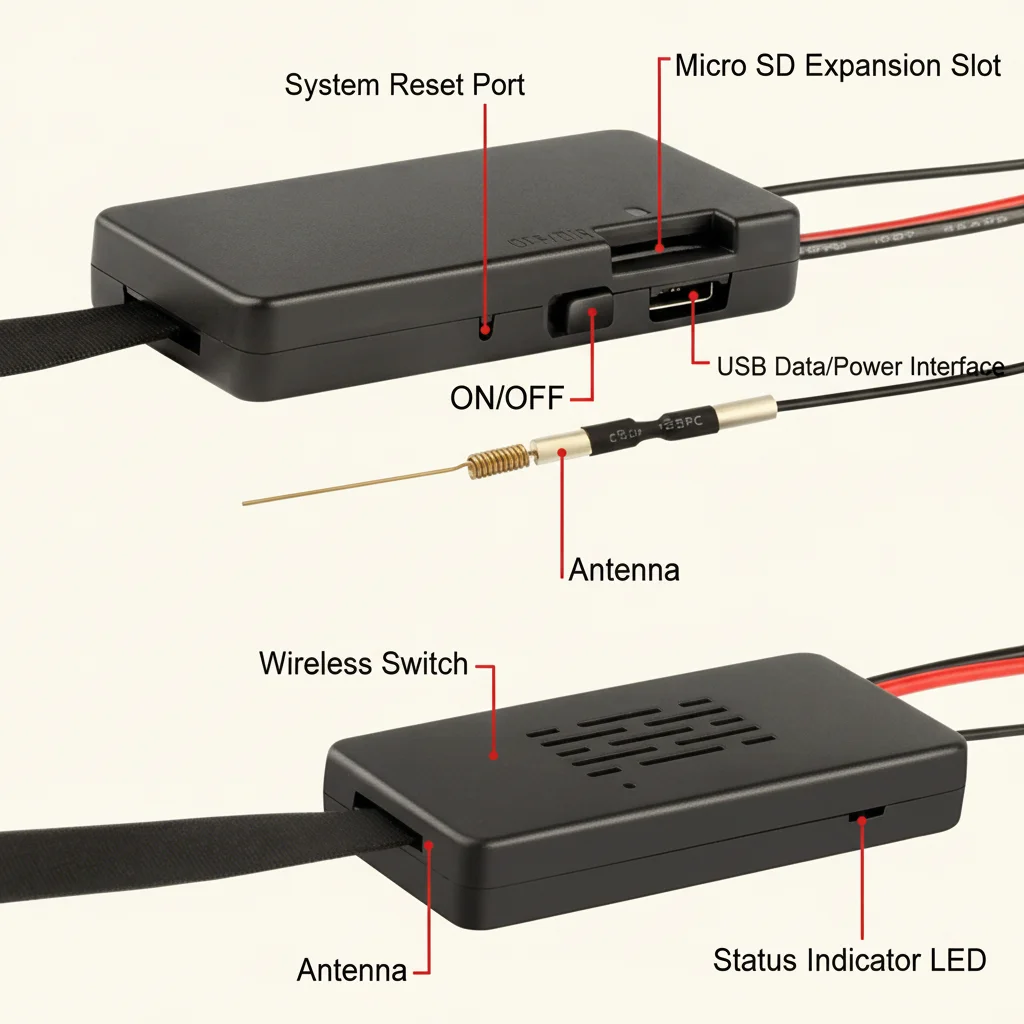
Para implementaciones empresariales, documenta la lista de verificación completada con marcas de tiempo y conserva como parte de tus registros de cumplimiento del GDPR, demostrando que se han implementado medidas técnicas y organizativas apropiadas según el Artículo 25 (Protección de Datos por Diseño y por Defecto).
Preguntas frecuentes
¿Cuánto tiempo dura todo el proceso de configuración?
Para una sola cámara Wi-Fi, 20–40 minutos desde desembalar hasta operación verificada. Para una cámara no Wi-Fi, 10–15 minutos.
¿Puedo configurar múltiples cámaras simultáneamente?
Sí — la aplicación Tuya permite agregar múltiples dispositivos en secuencia. Completa el emparejamiento y la configuración básica de la primera cámara antes de agregar la siguiente para evitar conflictos de modo de emparejamiento en Wi-Fi compartido.
¿Qué pasa si mi contraseña Wi-Fi contiene caracteres especiales?
Cambia temporalmente la contraseña del router a solo alfanumérica para el proceso de emparejamiento, luego cambia nuevamente y reingresa en las configuraciones Wi-Fi de la cámara.
¿Puedo usar un hotspot portátil 4G/LTE en lugar de Wi-Fi fijo?
Sí — la cámara se emparejará con cualquier red Wi-Fi de 2.4 GHz. Un hotspot móvil funciona para implementaciones temporales, aunque se aplican cargos por datos para la carga al almacenamiento en la nube.
¿Cómo puedo compartir el acceso a la cámara con otra persona sin compartir mi contraseña?
En la aplicación Tuya, usa “Gestión del Hogar” → “Agregar Miembro” para invitarlos por su correo de cuenta Tuya. Esto otorga acceso a la cámara bajo sus propias credenciales de inicio de sesión.
Conclusión
Configurar una cámara secreta correctamente requiere trabajar en secuencia el emparejamiento de red, la política de grabación, la calibración de detección de movimiento, la configuración de alertas, la gestión de almacenamiento y la seguridad de la cuenta. Cada configuración se basa en la anterior — una cámara emparejada correctamente con una política de SD mal configurada llenará el almacenamiento en horas; una política de SD correctamente configurada con una zona de movimiento no calibrada generará inundaciones de alertas no útiles. Siga los ocho pasos anteriores en orden, complete la lista de verificación, y el resultado será un sistema de cámara oculta confiable y operando continuamente que captura evidencia cuando importa y la almacena de forma segura hasta que sea necesaria.
 English
  Italiano
  Deutsch
  Français
  Español
  Polski