
How to Set Up WiFi and Offline Recording on Tuya Cameras
Si su cámara de seguridad basada en Tuya no se conecta a su red doméstica, pierde la señal WiFi repetidamente, o usted está en Alemania, Austria, o otra jurisdicción de la UE donde los dispositivos de vigilancia conectados a red enfrentan escrutinio GDPR — usted no está enfrentando una falla de hardware. Está enfrentando un problema de configuración que tiene una solución precisa y reproducible.
Esta guía cubre el procedimiento completo de configuración para los módulos de seguridad inteligente Tuya C10, desde la configuración del router y el primer emparejamiento WiFi, hasta la activación del modo de grabación local a nivel hardware que mantiene todas las grabaciones físicamente fuera de la nube — satisfaciendo los requisitos más estrictos del GDPR sin ninguna modificación del firmware.
¿Qué es el módulo Tuya C10 y por qué solo funciona en 2.4 GHz
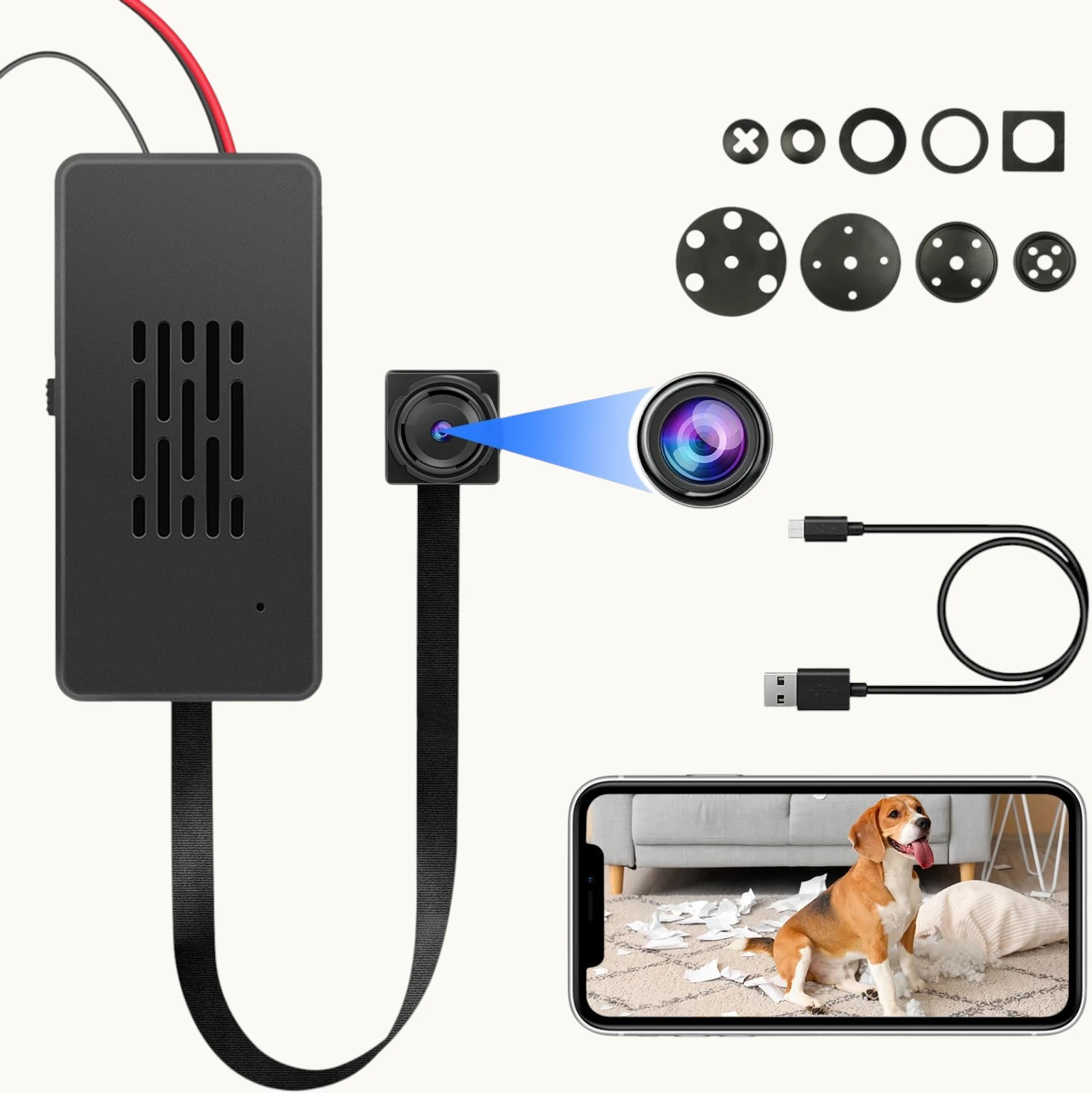
El Tuya C10 es un módulo WiFi compacto de doble columna basado en el chipset RTL8710BN — un MCU ARM Cortex-M4F de baja potencia con una radio integrada 802.11 b/g/n. Se encuentra integrado en cámaras de reloj QZT, cámaras de enchufe, cámaras de ambientador y cámaras de power bank para proporcionar visualización remota P2P, entrega de notificaciones push y almacenamiento en la nube mediante la aplicación Tuya Smart o Smart Life.
La restricción técnica que causa la mayoría de fallos de conexión inicial es esta: el front-end RF del módulo C10 está adaptado en impedancia exclusivamente para la banda ISM de 2.4 GHz. La traza de la antena PCB está ajustada para una frecuencia central de 2.4 GHz con un ancho de banda de aproximadamente 100 MHz. En 5 GHz, la adaptación de impedancia se degrada severamente — el VSWR aumenta de ~1.5:1 a más de 3:1, reduciendo la potencia radiada efectiva por 6–10 dB. En términos prácticos, un intento de asociación a 5 GHz normalmente tiene éxito dentro de la misma habitación del router, falla a 5 metros a través de una pared de pladur, y es efectivamente imposible a través de una pared de hormigón.
Esta es una decisión de diseño de hardware realizada en el nivel del módulo, no una limitación de firmware que pueda actualizarse. El módulo C10 nunca podrá conectarse a redes de 5 GHz independientemente de la versión del firmware.
La implicación para la configuración de su router: Tu router debe exponer un SSID de 2.4 GHz separado y dedicado. Esto no es opcional.
Por qué la función “Smart Connect” de tu router está interrumpiendo el emparejamiento
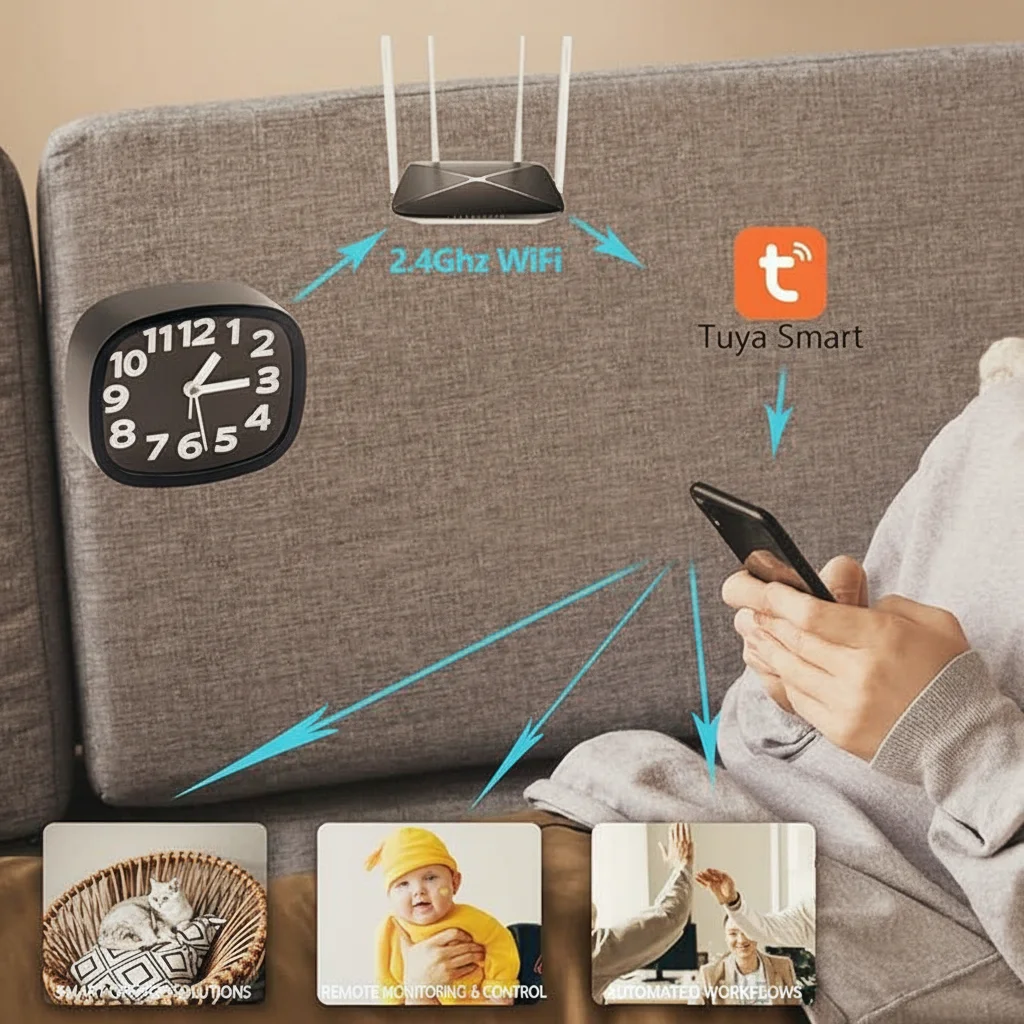
La mayoría de routers modernos de ASUS, TP-Link, Netgear y FritzBox incluyen Conexión inteligente (a veces comercializado como “Dirección de banda” o “Un SSID”) activado por defecto. Smart Connect fusiona las radios de 2.4 GHz y 5 GHz bajo un único nombre de red — el router decide qué dispositivo se conecta a qué frecuencia basándose en la fuerza de señal y capacidad en tiempo real.
Para smartphones y laptops esto funciona sin problemas. Para los módulos Tuya C10 causa un fallo silencioso y grave: el módulo emite una solicitud de prueba en 2.4 GHz, el router responde con una redirección de asociación a 5 GHz, el chipset C10 — incapaz de procesar tramas de 5 GHz — no completa el handshake, y después de tres intentos fallidos el módulo vuelve al modo EZ de fabrica y espera.
El cambio de configuración del router siguiente es el paso más importante de todo el proceso de configuración. Sin él, cada paso posterior fallará independientemente de cómo los sigas cuidadosamente.
Para solucionarlo:
1. Abra el panel de administración de su router (normalmente 192.168.0.1 o 192.168.1.1).
2. Inicia sesión con las credenciales impresas en la etiqueta del router o establecidas por tu ISP.
3. Navegue a Inalámbrico → Configuración Wireless or Configuración WiFi.
4. Localice Conexión inteligente, Dirección de banda, o Un SSID.
5. Deshabilítelo.
6. Ahora verás dos secciones de configuración separadas: 2.4 GHz y 5 GHz.
7. Asigne a su red de 2.4 GHz un nombre claro y distintivo como `Network_2G` o `MyHome_24` — no use espacios o caracteres especiales; el analizador SSID del módulo C10 no maneja espacios en los nombres de red.
8. Asigne a su red de 5 GHz cualquier nombre que prefiera.
9. Guarde los ajustes y espere 30 segundos para que el router aplique los cambios.
Confirme que su teléfono está conectado a la red de 2.4 GHz antes de proceder — revise la pantalla de detalles del WiFi; algunos teléfonos Android muestran la insignia “5G” o “2.4G” directamente en el campo SSID.
Preparando su teléfono: La lista de verificación de conexión de la aplicación Tuya
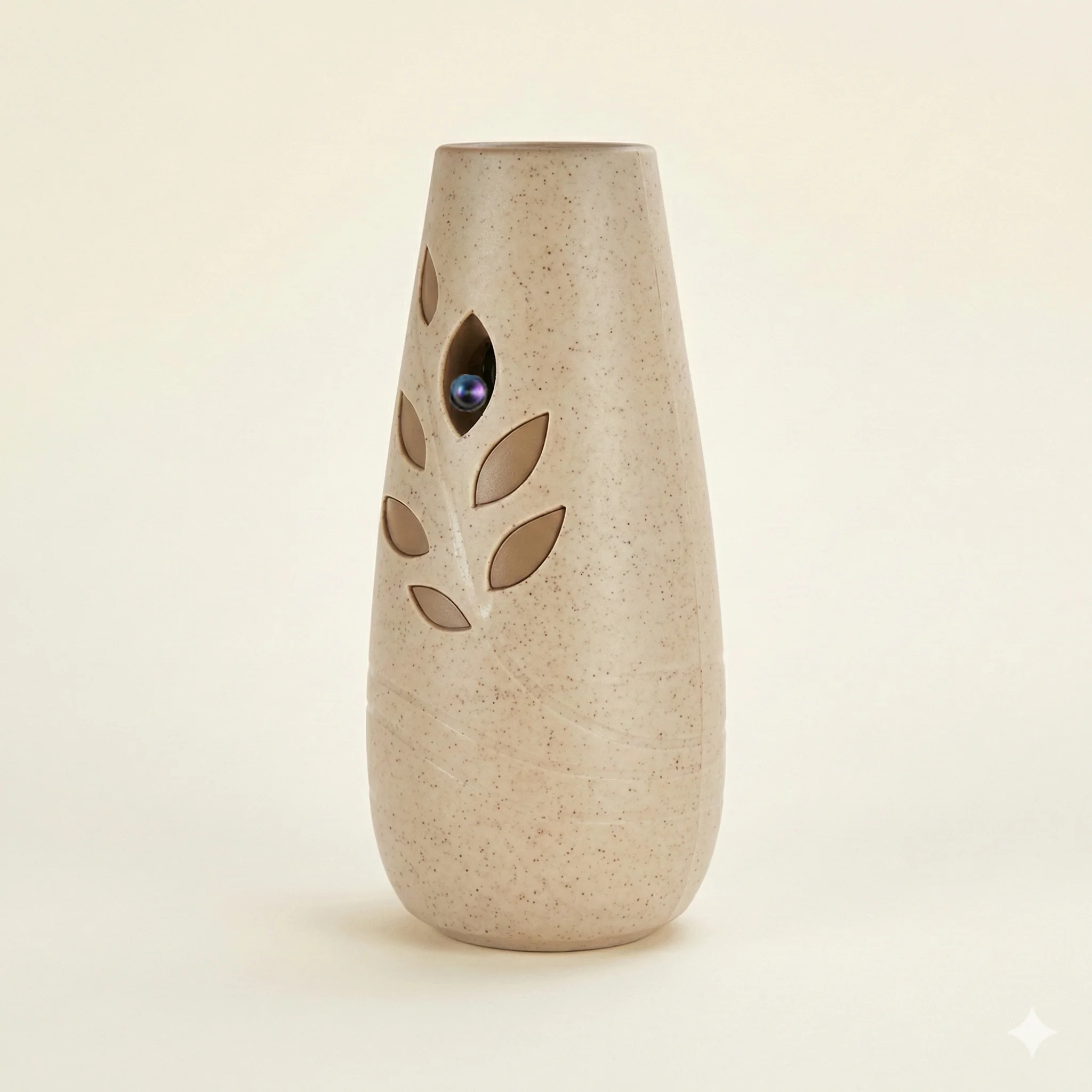
Antes de encender la cámara, prepare su teléfono para evitar un emparejamiento fallido en el paso de la aplicación.
Descargar e instalar la aplicación correcta. Buscar Tuya Smart (icono azul con una casa) o Smart Life (icono naranja) en la Apple App Store o Google Play Store. Las dos apps comparten el mismo backend; cualquiera funciona con módulos QZT C10. No uses apps de terceros “genéricas de hogar inteligente” — suelen usar versiones de protocolo Tuya obsoletas incompatibles con el firmware actual.
Crítico: Desactiva los datos móviles antes del emparejamiento. El protocolo de emparejamiento Tuya EZ mode utiliza una transmisión UDP local en el puerto 8883. Si los datos móviles de su teléfono están activos, el relé de la nube Tuya intercepta el intercambio de emparejamiento y la transmisión local del módulo se ignora. En iOS: deslice hacia abajo el Centro de Control y desactive Datos Celulares. En Android: deslice hacia abajo la barra de notificaciones y toque el icono de Datos Móviles para desactivarlo, o vaya a Configuración → Red e Internet → Red Móvil y desactive.
Mantenga su ubicación activada. Los dispositivos Tuya usan publicidad Bluetooth LE durante la fase de emparejamiento para transmitir su ID de dispositivo a la aplicación. Android 8+ requiere permiso de ubicación para escanear Bluetooth LE — esto es un requisito del SDK de Tuya, no un mecanismo de recolección de datos. Conceda el permiso.
Restablecimiento y entrada correcta al modo de emparejamiento EZ
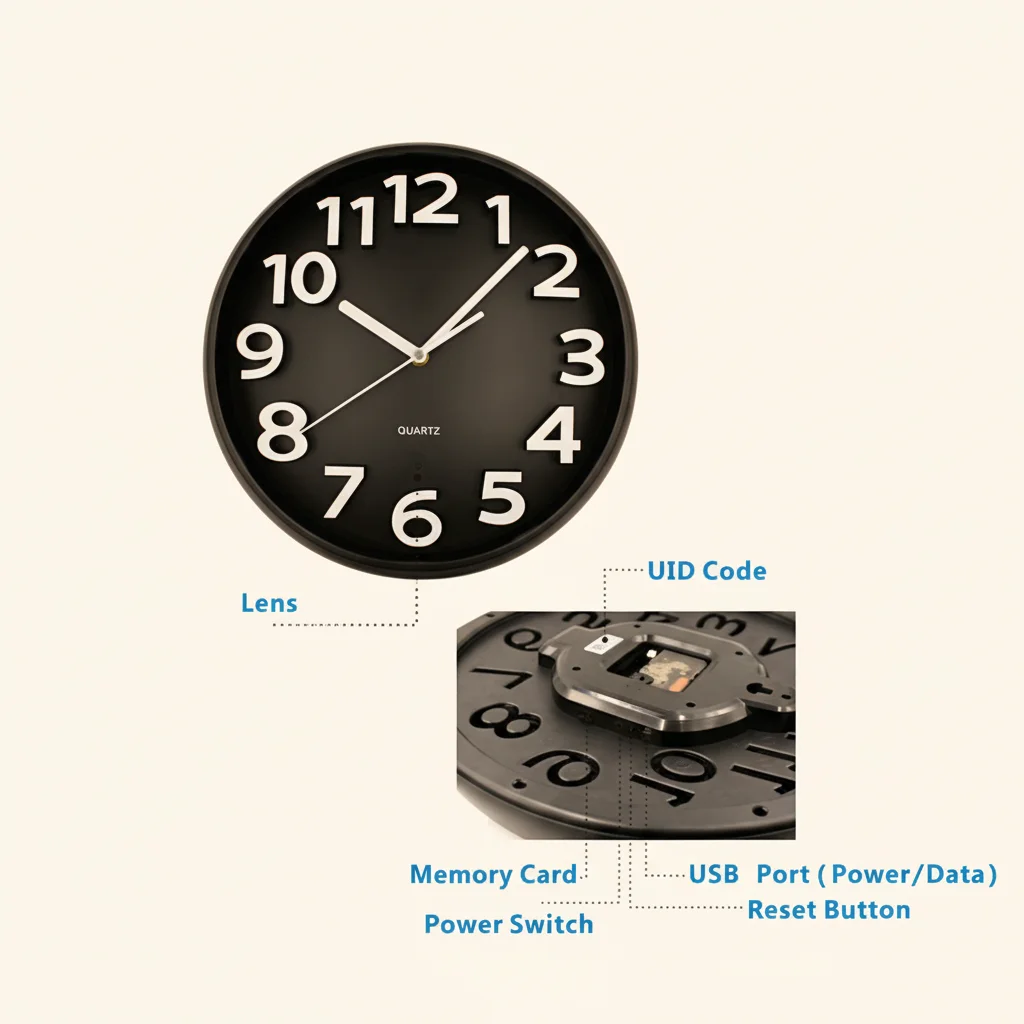
El módulo C10 tiene dos modos de emparejamiento: Modo EZ (configuración fácil WiFi por broadcast) y Modo AP (reserva de punto de acceso). La mayoría de los usuarios solo necesitan el modo EZ. Aquí está cómo ingresarlo de manera confiable:
Paso 1: Asegúrese que el dispositivo esté apagado. Si estaba encendido anteriormente, desenchúfelo y espere 10 segundos.
Paso 2: Introduzca una microSD formateada FAT32 (32 GB o 64 GB, esquema de partición MBR) en la ranura SD del dispositivo. Este paso es necesario incluso si planea usar grabación en la nube — el firmware C10 verifica la presencia de la tarjeta SD durante el inicio para determinar el modo de grabación predeterminado.
Paso 3: Encienda el dispositivo. Espere 20 segundos para que el módulo se inicialice completamente. En cámaras de reloj, el LED muestra un color sólido; en cámaras de enchufe, el LED comienza a parpadear.
Paso 4: Localice el botón de reinicio. En cámaras de reloj de pared, normalmente está en el compartimiento de baterías o en la parte posterior junto al puerto USB. En cámaras de enchufe, está en un pequeño orificio junto al puerto de carga USB. En cámaras de ambientador, está en la parte inferior del dispositivo.
Paso 5: Usando el pin de reinicio proporcionado o un clip de papel recto, presione y mantenga el botón de reset durante 6–7 segundos — no un toque rápido. El LED debe cambiar de estado: en la mayoría de los modelos, el LED cambia de parpadeo lento (0.5 Hz) a parpadeo rápido (2 Hz), indicando que el módulo ha borrado su SSID almacenado y ahora está transmitiendo en modo EZ.
Paso 6: Verifique el patrón del LED: 2 flashes por segundo es el estado correcto. Si el LED aún parpadea lentamente o está sólido, el reinicio no se registró — reinicie el dispositivo y repita.
Paso 7: Continúe con la aplicación inmediatamente. La ventana de transmisión EZ es de 3 minutos. Si no completa el emparejamiento dentro de este tiempo, el módulo sale del modo EZ y vuelve a su última configuración almacenada.
Completando el emparejamiento en la app: Agregando el dispositivo
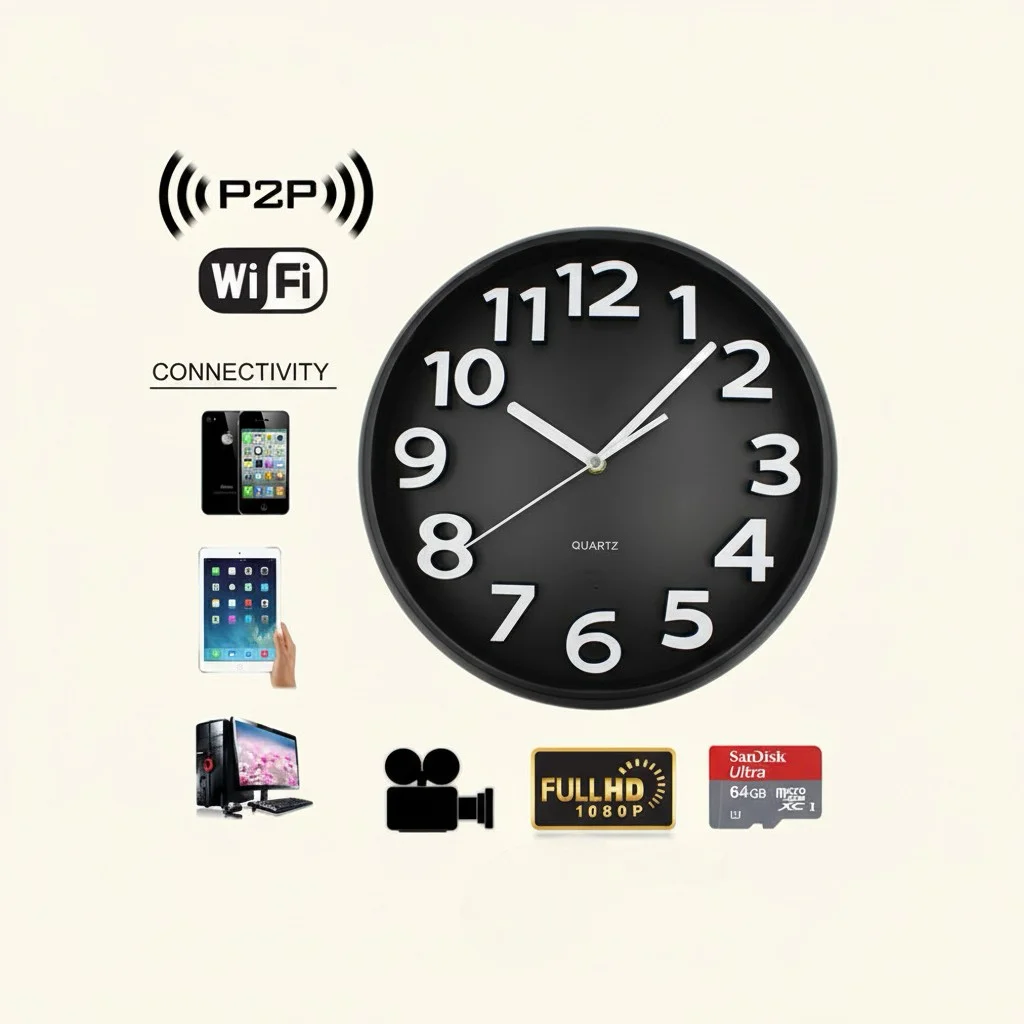
Con el router configurado, la tarjeta SD insertada y el módulo en modo EZ blink rápido, abra la app Tuya Smart o Smart Life.
En la aplicación:
1. Toque el + icono (parte superior derecha) para agregar un dispositivo.
2. Seleccionar Cámara or Cámara de Seguridad de la lista de categorías — o pulse Agregar Manualmente y buscar “C10” o tu modelo específico de cámara (por ejemplo, “Clock Camera”, “Socket Camera”).
3. En la pantalla “Seleccionar WiFi”, confirme que está conectado a la 2.4 GHz red que configuró anteriormente. Ingrese la contraseña de WiFi y toque Siguiente.
4. La app mostrará una pantalla de instrucción: “Asegúrese que el dispositivo esté en modo blink rápido.” Confirme que el LED está blinkando rápidamente (2 Hz) y pulse Confirmar.
5. La app envía el SSID y la contraseña al módulo mediante el broadcast UDP local. El módulo recibe este broadcast, se desconecta de su beacon EZ, se conecta a su router y luego envía un paquete de registro MQTT a la nube Tuya. La app detecta este registro en 20–30 segundos y marca el dispositivo como online.
¿Qué pasa si el emparejamiento se interrumpe después de 60 segundos?
Esto normalmente significa que el módulo no recibió las credenciales WiFi. Causas posibles y soluciones:
– Frecuencia incorrecta: Su teléfono aún está en la red de 5 GHz. Cambie a 2.4 GHz en los ajustes de WiFi antes de intentar nuevamente.
– SSID con espacios: Renombre el SSID de 2.4 GHz en su router para eliminar espacios (e.g., `Network_2G` en lugar de `Network 2G`) y pruebe nuevamente.
– Señal débil: Mueva la cámara más cerca del router durante la configuración inicial, luego relocalícelo después.
– Filtrado MAC activado: Si su router tiene filtrado de direcciones MAC WiFi, deshabilítelo o añada la dirección MAC del módulo C10 (impresa en una etiqueta dentro del dispositivo, o visible en la app Tuya después de un emparejamiento exitoso) a la lista de permitidos.
Si todo lo anterior es correcto y el emparejamiento aún falla, cambie a Modo AP (pulsa “Modo AP” en la parte inferior de la pantalla de emparejamiento): la aplicación crea un punto de acceso WiFi local desde tu teléfono, el módulo se conecta directamente a él y las credenciales se transfieren mediante ese enlace directo. El modo AP es más lento pero más confiable en entornos con mucha interferencia de 2.4 GHz.
Activando la grabación offline compatible con GDPR: Desconexión física de la nube
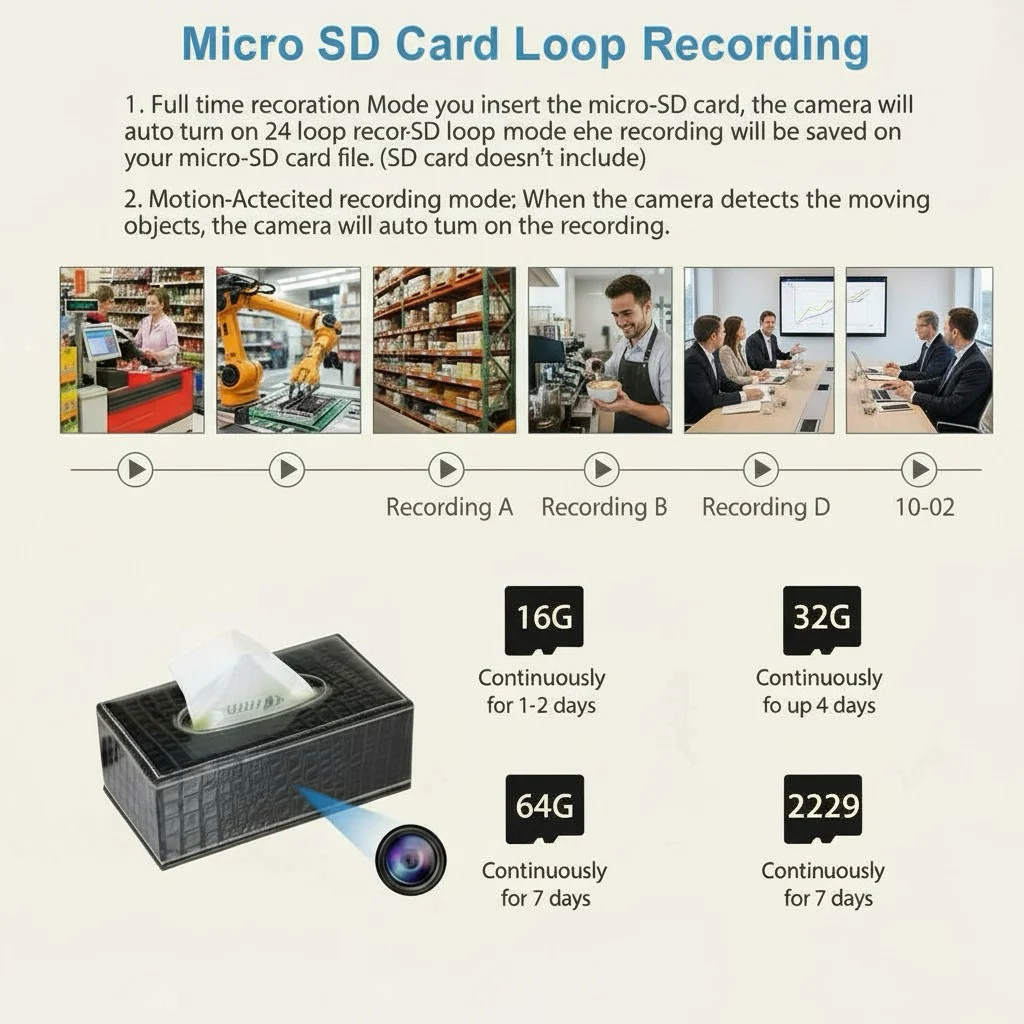
Para clientes en Alemania, Austria, Suiza, Francia y otras jurisdicciones de la UE — o cualquier usuario que simplemente desee cero exposición en la nube — el módulo C10 soporta un modo local solo con hardware reforzado que hace imposible físicamente la conexión a la nube. Esto no es un interruptor de configuración en la aplicación; es una configuración física que el firmware lee al inicio para determinar el modo de operación.
Cómo funciona:
El firmware C10 verifica la presencia de una tarjeta SD formateada en FAT32 durante la secuencia de inicio. Si hay una tarjeta SD presente y nunca se han almacenado credenciales WiFi en la memoria no volátil del módulo, el firmware omite completamente el registro en la nube MQTT, activa el subsistema DVR integrado y comienza la grabación local en bucle con la resolución y velocidad de fotogramas configuradas. El radio WiFi permanece activo pero se utiliza solo para la conexión directa P2P opcional (sin retransmisión por la nube).
Esta es una configuración única. Una vez establecida, el dispositivo opera en modo local indefinidamente — no se reconectará a la nube incluso si lo agregas a la app Tuya después.
Para activar el modo de grabación local offline:
1. Apague completamente el dispositivo. Desconecte el cable de alimentación.
2. Inserte una Formateada en FAT32 tarjeta microSD (32 GB o 64 GB, partición MBR) en el slot SD. La capacidad máxima es 64 GB; exFAT y NTFS no son compatibles con el driver FATfs del C10.
3. No conecte el dispositivo a WiFi. No lo agregue a la aplicación Tuya. No lo encienda mientras está conectado a un router.
4. Encienda el dispositivo. Espere 3 minutos. El LED cambiará de parpadeo lento (inicio) a un patrón específico del modo de grabación local — en la mayoría de cámaras de reloj esto es un LED tenue constante en lugar del brillante parpadeo del modo conectado a la nube.
5. La grabación comienza automáticamente. El dispositivo graba continuamente en modo de sobrescritura en bucle: cuando la tarjeta SD está llena, las grabaciones más antiguas se eliminan automáticamente y se reemplazan con nuevas.
Capacidad de la tarjeta SD y grabación en ciclo:
| Capacidad de la tarjeta SD | 1080P @ 15 fps (horas estimadas) | 720P @ 15 fps (horas estimadas) |
|---|---|---|
| 32 GB | ~40 horas | ~60 horas |
| 64 GB | ~80 horas | ~120 horas |
Nota sobre la demora de 3 minutos: Durante el primer inicio con una tarjeta SD presente y sin credenciales WiFi almacenadas, el módulo realiza un escaneo de red para confirmar que no hay una cuenta Tuya cloud configurada coincidente. Este escaneo toma aproximadamente 3 minutos. Después de la confirmación, el modo de grabación local queda bloqueado.
Por qué la optimización de 2.4 GHz es importante para el alcance y la estabilidad

Una vez que tu dispositivo esté en línea y configurado, la elección de la frecuencia de 2.4 GHz que parecía una limitación se convierte en una ventaja. La banda de 2.4 GHz penetra paredes, pisos y muebles mucho mejor que la de 5 GHz, razón por la cual sigue siendo el estándar para cámaras de seguridad WiFi en toda la industria.
En una ubicación interior típica con paredes de pladur, una señal de 2.4 GHz mantiene una fortaleza de señal usable (-65 dBm) aproximadamente a 25–30 metros del router. La señal de 5 GHz normalmente se degrada bajo el umbral usable (-75 dBm) a 12–15 metros a través de la misma estructura de pared.
Para cámaras de reloj de pared y cámaras de enchufe — que normalmente se montan en habitaciones alejadas del router — la optimización de 2.4 GHz no es una limitación. Es la razón por la que el dispositivo mantendrá una conexión estable a través de múltiples paredes donde un competidor de 5 GHz requeriría un extensor WiFi.
Para maximizar la estabilidad WiFi después de la configuración:
– Mantenga el dispositivo alejado de hornos microondas y teléfonos inalámbricos de 2.4 GHz, que operan en las mismas frecuencias y causan interferencias intermitentes.
– Si el dispositivo está a más de 20 metros del router o detrás de dos o más paredes de concreto, considere un nodo de malla WiFi o un puente Ethernet a WiFi cableado en lugar de depender solo del radio.
– Verifique el indicador de calidad de conexión de la aplicación Tuya (disponible en la pantalla de configuración del dispositivo bajo “Información del dispositivo” o “Estado de la red”). Una fortaleza de señal inferior a -80 dBm indica una conexión marginal que puede fallar durante períodos de alta carga.
Cómo devolver un dispositivo configurado localmente al modo Cloud
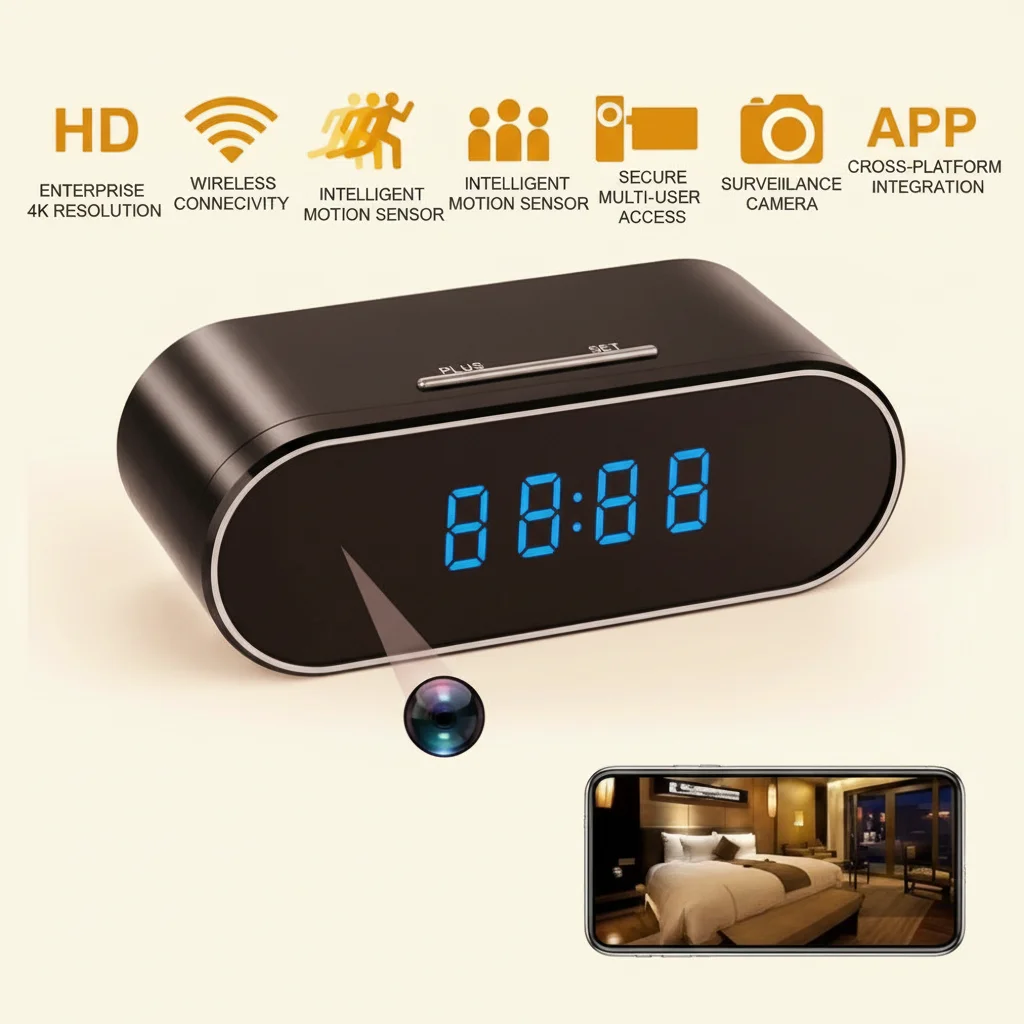
Si inicialmente configuró el dispositivo en modo de grabación local offline y luego quiere conectarlo a la nube Tuya — por ejemplo, para habilitar la visualización remota cuando está fuera de casa — puede reiniciar el bloqueo local solo y reemparejarlo:
1. En la aplicación Tuya Smart o Smart Life, mantenga presionado el botón de reinicio durante 10 segundos para borrar toda la configuración almacenada (incluido el bloqueo local solo).
2. Reinicie el dispositivo.
3. Inserte la tarjeta SD y encienda.
4. Abra la aplicación Tuya, agregue el dispositivo siguiendo el procedimiento de emparejamiento EZ estándar.
5. La conexión a la nube se restaura.
Esto funciona porque el modo solo local no es un bloqueo del firmware — es simplemente la ausencia de credenciales WiFi almacenadas. Borrar las credenciales almacenadas elimina el bloqueo.
Preguntas frecuentes
P: La aplicación dice “El dispositivo está offline” después del emparejamiento. ¿Qué debería verificar primero?
R: En la aplicación Tuya, vaya a la pantalla de configuración del dispositivo y verifique el valor “Estado de la red” o “Fortaleza de la señal”. Si muestra -85 dBm o menos, la señal WiFi es demasiada débil — mueva la cámara más cerca del router o agregue un extensor WiFi. Si la señal es buena (-70 dBm o mejor) y el dispositivo aún está offline, verifique que su router no esté bloqueando nuevas conexiones de dispositivos (algunos routers tienen una función “bloqueo de nuevos dispositivos” que debe desactivarse).
P: ¿Puedo usar un router de 5 GHz si cambio el nombre de la red en 2.4 GHz?
R: Sí, siempre que su router exponga un SSID de 2.4 GHz separado. El router mismo puede ser una unidad dual-band o tri-band — lo que importa es que sus redes de 2.4 GHz y 5 GHz tienen nombres diferentes. Su teléfono y el módulo C10 se conectan al nombre de 2.4 GHz; sus otros dispositivos pueden usar cualquier frecuencia.
P: ¿El modo de grabación local afecta las alertas de detección de movimiento?
A: En modo local, la detección de movimiento sigue funcionando — el dispositivo guardará un clip activado por movimiento en la tarjeta SD. Sin embargo, las notificaciones push en tu teléfono requieren una conexión a la nube. Si necesitas tanto grabación local como alertas remotas, usa la configuración estándar conectada a la nube con la tarjeta SD insertada para copia local; la tarjeta SD proporciona redundancia pero no impide la conectividad a la nube.
P: ¿Cómo puedo ver las grabaciones en modo solo local sin la nube?
R: Hay dos opciones: conectar el dispositivo a un PC mediante USB (la tarjeta SD aparece como un disco removible) y navegar directamente por los AVIs; o activar la opción de conexión directa P2P en la aplicación Tuya mientras el dispositivo está conectado a su red local — el modo P2P transmite la vista en vivo y la reproducción directamente desde el dispositivo a su teléfono sin pasar por la nube Tuya. Ambas opciones cumplen con los requisitos de almacenamiento local del GDPR.
P: ¿Pueden varios usuarios acceder a la misma cámara en modo solo local?
A: La conexión directa P2P admite hasta 3 espectadores simultáneos. El modo conectado a la nube admite hasta 5 usuarios simultáneos con una cuenta activa de Tuya Cloud. Para escenarios multiusuario, el modo conectado a la nube con invitaciones de cuentas Tuya individuales es la configuración compatible.
Conclusión
La mayoría de las fallas de conexión Tuya C10 se remontan a dos causas principales: un router ejecutando Smart Connect, y un teléfono con datos móviles habilitados durante el emparejamiento. Ambas son sencillas de solucionar. Deshabilita Smart Connect y expone un SSID dedicado de 2.4 GHz, confirma que tu teléfono está en esa red de 2.4 GHz con datos móviles desactivados, reinicia el dispositivo al modo EZ de parpadeo rápido, y completa el emparejamiento en la app Tuya.
Para implementación compatible con GDPR, el procedimiento es aún más simple: inserta una tarjeta SD FAT32 antes del primer encendido, y no configures WiFi. El dispositivo entra automáticamente en modo de grabación solo local en 3 minutos, manteniendo todo el material filmado localmente sin exposición a la nube alguna.
Para usuarios que comienzan en modo local y luego desean acceso a la nube, un reinicio de 10 segundos borra el bloqueo solo local y restaura el emparejamiento estándar en la nube — la configuración es completamente reversible.
 English
  Italiano
  Deutsch
  Français
  Español
  Polski